- Un buen editor de vídeo mejora calidad de imagen, audio y narrativa, y es clave para diferenciar un contenido amateur de uno profesional.
- Existen soluciones profesionales (Premiere, Final Cut, DaVinci), intermedias para creadores (PowerDirector, Filmora, Camtasia, Clipchamp) y gratuitas muy potentes (Lightworks, Shotcut, OpenShot).
- El hardware importa: procesador, RAM, gráfica, monitor y un buen sistema de audio condicionan la fluidez y el resultado final de tus proyectos.
- Antes de elegir editor conviene valorar sistema operativo, curva de aprendizaje, funciones, compatibilidad de formatos, precio y calidad del soporte.
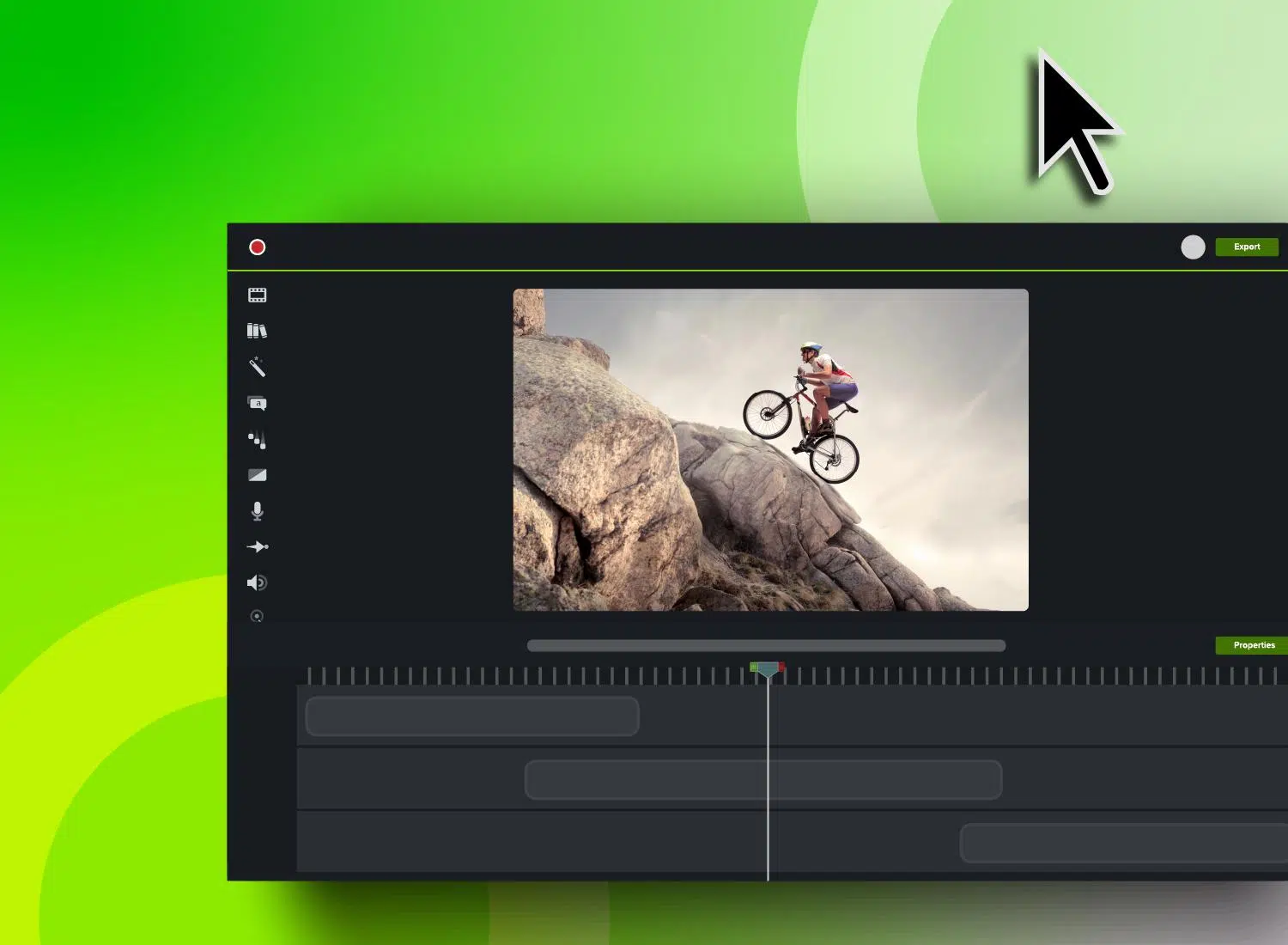
Si te estás planteando en serio crear contenido audiovisual, tarde o temprano vas a necesitar un buen programa para editar vídeo en tu ordenador. Da igual que quieras montar cortos, vídeos corporativos, gameplays para YouTube, reels para Instagram o formaciones online: sin una herramienta sólida de edición es complicado que tus piezas luzcan como quieres.
La parte positiva es que hoy existe una variedad enorme de editores de vídeo para todos los niveles: desde opciones gratuitas muy potentes hasta suites profesionales con las que se montan películas de cine y series de televisión. El problema es justo el contrario: con tantas alternativas sobre la mesa es fácil perderse y no saber con cuál quedarse.
Por qué es tan importante elegir bien tu programa de edición de vídeo
Un editor no es solo “una app para cortar trozos de vídeo”, es el centro de todo tu flujo de trabajo. De la herramienta que elijas dependerá la calidad visual y sonora, la velocidad de tu proceso y hasta tu manera de narrar. Por eso conviene entender qué te aporta realmente un buen software antes de lanzarte a instalar el primero que veas.
Para empezar, un editor decente te permite mejorar radicalmente la imagen y el audio: ajustar brillo, contraste, temperatura de color, corrección de exposición, reducción de ruido, mezcla de pistas, ecualización o compresión. Es lo que marca la diferencia entre un vídeo casero y algo que parece salido de una productora.
También es clave para transmitir profesionalidad. Un montaje cuidado, con cortes limpios, transiciones bien equilibradas, textos claros y una banda sonora bien integrada genera sensación de calidad y atención al detalle, algo decisivo en marketing, formación online, contenido de marca o proyectos de ficción.
La edición es además la herramienta con la que moldeas la historia. Con un buen programa puedes controlar el ritmo, el orden de las escenas, las elipsis, los silencios y los puntos de énfasis, logrando una narrativa mucho más efectiva. No se trata solo de lo que grabas, sino de cómo lo montas.
En lo práctico, un editor eficiente te ahorra horas. Atajos de teclado, automatizaciones, funciones inteligentes o herramientas con IA pueden acelerar muchísimo tareas repetitivas como sincronizar audio, crear subtítulos, limpiar ruido, recortar silencias o reencuadrar formatos para redes.
Por último, un buen software te facilita adaptar tus vídeos a la enorme variedad de plataformas actuales. Necesitas poder exportar en múltiples formatos y resoluciones, vertical para TikTok, horizontal para YouTube, cuadrado para Instagram, archivos ligeros para web, másteres en alta calidad, etc.
El hardware que necesitas para editar vídeo con soltura
Antes de elegir programa conviene revisar si tu equipo está preparado. La edición, sobre todo en alta resolución, es una tarea exigente, y si el ordenador no acompaña la experiencia puede ser un suplicio aunque el software sea muy bueno. Tener claro qué hace falta te ayudará a evitar cuellos de botella desde el primer día.
Ordenador: procesador, RAM, gráfica y pantalla
Para editar de forma fluida necesitas un PC o Mac con un procesador moderno de varios núcleos, suficiente memoria RAM y, a ser posible, una GPU decente. Los portátiles de gama baja suelen quedarse cortos cuando empiezas a trabajar en 4K, proyectos multicámara o con muchos efectos en tiempo real.
En Windows, además, tendrás que prestar atención a códecs y plugins: muchos programas necesitan que instales de forma independiente paquetes de códecs para leer ciertos formatos de vídeo y audio, mientras que en macOS suele venir más integrado desde el propio sistema o el software.
Tampoco descuides la pantalla. Trabajar con una sola pantalla pequeña y poco precisa en color hace casi imposible afinar la imagen. Lo ideal es contar con un monitor Full HD como mínimo (mejor QHD o 4K) con buena reproducción de color, sobre todo si te importa la corrección y gradación de color.
Tableta gráfica: precisión para cortar y retocar
Aunque solemos asociarla a ilustración y retoque fotográfico, una tableta gráfica puede ser un gran complemento para edición. La relación directa entre superficie y pantalla permite moverse con mucha precisión por la línea de tiempo y las herramientas, dibujar máscaras complejas o retocar keyframes con mucha más soltura que con el ratón.
Si la usas principalmente para editar, suele ser mejor optar por una tableta de tamaño medio, cómoda para controlar la interfaz sin tener que hacer movimientos exagerados. Modelos híbridos que admiten lápiz digital y, en algunos casos, papel, se adaptan bien si además trabajas con storyboard o notas a mano.
Audio: auriculares y monitores decentes
Un vídeo técnicamente correcto pero con mal sonido casi siempre termina en abandono por parte del espectador. Por eso vale la pena invertir en unos auriculares cerrados de buena calidad o, si puedes, unos monitores de estudio básicos que te permitan escuchar con claridad voces, música y efectos.
Con un buen sistema de escucha podrás mezclar con más criterio, ajustar niveles, aplicar ecualización, compresión y reducción de ruido de forma más precisa y detectar problemas que en altavoces de portátil pasarían desapercibidos. En vídeos musicales, entrevistas o formaciones esto marca la diferencia.
Los mejores programas de edición de vídeo de nivel profesional
Si buscas herramientas con las que se trabaja en televisión, cine y publicidad, estas son las opciones que más se ven en estudios y productoras. Su curva de aprendizaje es más pronunciada, pero a cambio ofrecen control total sobre cada aspecto del montaje, color, audio y efectos.
Adobe Premiere Pro
Adobe Premiere Pro es probablemente el estándar más extendido en la industria del vídeo. Se usa para piezas de televisión, cine, campañas digitales, contenido de marcas y prácticamente cualquier tipo de producción profesional.
Su gran baza es la flexibilidad: admite una cantidad enorme de formatos de cámara, códecs y resoluciones, desde clips grabados con el móvil hasta material RAW de cámaras de cine o vídeos VR. Puedes mezclar casi cualquier cosa en una misma línea de tiempo sin volverte loco con conversiones previas.
Ofrece herramientas muy finas de corte, montaje y organización de material, además de una potente sección de color con los controles Lumetri, que simplifican la corrección y la gradación incluso si vienes de cero. En las últimas versiones también han puesto mucho foco en IA con Adobe Sensei: transcripción automática, edición basada en texto, reencuadre inteligente para redes, etc.
Otro punto fuerte es la integración con el resto de Adobe Creative Cloud. Puedes enlazar tu proyecto con After Effects para VFX y motion graphics, trabajar con Photoshop para gráficos o Illustrator para logotipos sin romper el flujo. Para equipos de trabajo, la integración con Frame.io permite revisión colaborativa, comentarios y gestión de versiones.
Final Cut Pro X
Si trabajas exclusivamente en Mac, Final Cut Pro X es una opción muy seria. Está optimizado a fondo para macOS y los chips de Apple, lo que se traduce en un rendimiento espectacular incluso en portátiles, sobre todo en cuanto a fluidez en la línea de tiempo y reproducción en tiempo real.
Su interfaz se basa en una línea de tiempo magnética que al principio choca un poco si vienes de otros editores, pero que una vez la asimilas permite montar muy rápido y mantener proyectos complejos ordenados. Destaca también su edición multicámara, capaz de sincronizar múltiples ángulos automáticamente aunque tengan diferentes formatos o frame rates.
Incluye herramientas avanzadas de corrección de color, estabilización, integración de subtítulos y soporte para vídeo 360º y HDR. Se integra de maravilla con Motion (para gráficos y animaciones) y Compressor (para exportaciones avanzadas), y es especialmente apreciado por muchos creadores de contenido, documentalistas y videógrafos que trabajan en entorno Apple.
DaVinci Resolve
DaVinci Resolve se ha ganado a pulso su reputación de suite todo en uno para edición, color, VFX y audio. Nació como herramienta de corrección de color de alto nivel y hoy integra en un único programa módulos completos de edición, composición con nodos (Fusion) y postproducción de sonido (Fairlight).
La versión gratuita ya incluye corrección de color muy avanzada, gran parte de las herramientas de edición, muchos efectos y una sección de audio profesional, todo sin marcas de agua. La versión Studio de pago añade funciones colaborativas multiusuario, soporte 3D y herramientas extra de IA.
Las versiones más recientes han reforzado muchísimo la parte de inteligencia artificial, con funciones como AI IntelliScript para generar líneas de tiempo a partir de guiones, subtítulos animados que resaltan palabras al hablar o selección automática de planos en proyectos multicámara según quién esté hablando. Es una auténtica navaja suiza para quienes necesitan un flujo profesional sin pagar suscripción mensual.
Adobe After Effects
After Effects no es un editor de montaje al uso, sino la herramienta de referencia mundial en motion graphics, composición y efectos visuales. Se usa como complemento perfecto de Premiere Pro cuando tu proyecto necesita rótulos animados, gráficos complejos, tracking de cámara, integración 3D o efectos avanzados.
Permite crear animaciones de texto, infografías dinámicas, intros, lower thirds, transiciones elaboradas o composiciones con croma, partículas, desenfoques avanzados y simulaciones. Con las últimas mejoras en 3D y las funciones impulsadas por IA (como la rotoscopia mejorada), se ha vuelto aún más imprescindible para quienes quieren dar un salto de calidad en el acabado visual.
Programas de edición orientados a creadores y usuarios intermedios
No todo el mundo necesita un monstruo como Premiere o Resolve. Si buscas algo potente pero más amigable, con una curva de aprendizaje razonable y funciones modernas, hay varias aplicaciones para editar vídeos que encajan muy bien para creadores de contenido, pequeñas empresas o usuarios que quieren ir más allá de lo básico.
PowerDirector 365
PowerDirector, de Cyberlink, se ha convertido en uno de los editores más interesantes para creadores que quieren combinar potencia con automatizaciones basadas en IA. La versión Essential es gratuita y luego puedes desbloquear funciones premium mediante suscripción.
Incluye generación de imágenes y stickers a partir de texto, subtitulado automático, efectos de vídeo transformados en estilo anime, reemplazo de cielos, detección de objetos, mejora de voz, texto a voz y hasta traducción automática. Todo esto, combinado con una biblioteca muy amplia de clips, música y plantillas libres de derechos, agiliza muchísimo la producción para YouTubers, streamers y marcas personales.
La interfaz es bastante intuitiva para lo que ofrece, y además se integra con aplicaciones como PhotoDirector y ColorDirector, lo que te da un pequeño ecosistema creativo sin necesidad de saltar a soluciones más complejas.
Filmora
Filmora, de Wondershare, es uno de los editores más populares entre usuarios que empiezan a tomarse en serio sus vídeos pero no quieren complicarse con herramientas demasiado técnicas. Su atractivo principal es una interfaz muy cuidada y moderna, con un flujo de trabajo guiado y sencillo.
Ofrece una buena colección de transiciones, filtros, títulos animados, efectos y plantillas que te permiten conseguir resultados vistosos sin saber demasiado de edición. En las versiones recientes han apostado fuerte por la IA, con edición basada en texto, un asistente tipo copilot, generación de música y miniaturas automáticas, lo que ayuda mucho a quien crea contenido de forma constante para redes.
La versión de prueba es ilimitada en tiempo pero añade una marca de agua visible en las exportaciones, así que es perfecta para probar a fondo el programa antes de decidir si te compensa pagar la licencia.
Camtasia
Camtasia, de TechSmith, está muy enfocada a la creación de tutoriales, cursos online, demostraciones de software y contenido educativo. Su gran arma es la combinación de una grabadora de pantalla y webcam integrada con un editor muy amigable que incluye anotaciones, cursores destacados, llamadas y hasta cuestionarios interactivos.
Es ideal para formadores, empresas que hacen vídeos de soporte y documentación interna, y creadores que publican contenido didáctico en plataformas como YouTube. En las versiones recientes se han añadido mejoras de IA para optimizar audio y una biblioteca de recursos en crecimiento, lo que facilita aún más producir piezas con aspecto profesional.
Clipchamp
Clipchamp, ahora en manos de Microsoft, está pensado para quienes quieren editar rápido y sin demasiadas complicaciones en Windows o desde el navegador. Tiene un plan gratuito bastante generoso, con una colección de plantillas, recursos de stock y funciones asistidas por IA.
Incluye composición automática, eliminación de silencios, generador de voz en múltiples idiomas y una interfaz muy limpia que se entiende enseguida. Es perfecto para vídeos cortos para redes sociales, presentaciones, piezas para empresa o proyectos personales en los que prima la rapidez frente al control absoluto.
Editores gratuitos potentes (de escritorio)
Si vas justo de presupuesto o simplemente no quieres pagar una suscripción todavía, hay varias opciones gratuitas que ofrecen muchísimo valor. Algunas compiten cara a cara con programas de pago e incluso se utilizan en proyectos profesionales, sobre todo en el ámbito independiente.
Lightworks
Lightworks es un editor con mucha historia en cine y televisión que hoy ofrece una versión gratuita bastante capaz y planes de pago con funciones avanzadas. Con él se han montado películas conocidas como Pulp Fiction, El discurso del Rey o El lobo de Wall Street, así que nivel no le falta.
La edición gratis impone limitaciones en las exportaciones (por ejemplo, 720p y formatos concretos), pero mantiene gran parte de las herramientas profesionales: edición precisa, soportes multicámara, buena gestión de códecs en la versión de pago y herramientas de audio y vídeo sólidas.
Su interfaz se ha ido modernizando sin perder potencia, y cuenta con una comunidad con muchos tutoriales. Es ideal si quieres entrar en flujos de trabajo profesionales sin gastar de inicio, sabiendo que más adelante puedes ampliar capacidades con la versión Pro.
DaVinci Resolve (versión gratuita)
Ya lo hemos mencionado entre los grandes, pero su versión gratuita merece mención aparte en el terreno de software sin coste. Pocas herramientas ofrecen tantas funciones avanzadas sin pedirte un euro ni poner marca de agua.
Con la edición gratuita puedes montar proyectos complejos, trabajar con corrección de color de gama alta, utilizar parte de las funciones de IA, aplicar una gran variedad de efectos y mezclar audio a nivel muy serio. Para muchos creadores, es el punto de entrada ideal a la edición profesional sin pasar por caja.
Shotcut
Shotcut es un editor de vídeo libre y de código abierto que busca un equilibrio muy interesante entre potencia y facilidad. Gracias a FFmpeg admite cientos de formatos de audio y vídeo, soporta resoluciones 4K y ofrece una cantidad razonable de filtros, efectos y herramientas de edición.
Incluye captura de pantalla, grabación de audio y webcam, interfaz modular con paneles acoplables (propiedades, lista de reproducción con miniaturas, historial, codificación) y un sistema de filtros que permite aplicar corrección de color, desenfoques, ajustes de sonido, etc.. Para ser gratuito y sin anuncios en su versión estándar, es una opción muy seria.
OpenShot
OpenShot se diseñó con la idea de que alguien sin experiencia pudiera aprender a editar en poco tiempo sin renunciar a funciones interesantes. Es multiplaforma (Windows, macOS, Linux), y sus proyectos se pueden abrir en distintos sistemas sin problemas.
Permite arrastrar y soltar contenido, añadir marcas de agua, reorganizar y recortar clips, rotar, aplicar transiciones y trabajar con títulos, efectos 3D y manipulación de tiempo. Es algo menos sofisticado que Shotcut para proyectos muy grandes, pero a cambio resulta más amable para empezar.
Avidemux
Avidemux es un clásico del software libre, ideal para tareas de edición rápida: cortar, unir, aplicar filtros simples, manipular subtítulos y exportar en formatos como MKV, AVI o MP4. No pretende competir con los grandes en efectos, pero para trabajos de limpieza y conversión va finísimo.
Su enfoque multiplaforma (Windows, GNU/Linux, macOS, PC-BSD) y el hecho de que sea totalmente gratuito y revisable por la comunidad lo convierten en una herramienta muy útil para quienes necesitan ediciones sencillas y procesamiento por lotes sin complicarse.
Otros editores gratuitos destacables en Windows
Si usas Windows, además de los anteriores tienes un buen puñado de alternativas sin coste o con versión gratuita muy usable:
- VirtualDub, veterano pero muy eficiente para compresión y procesamiento por lotes, aunque se queda corto en formatos modernos como MP4 si no añades extensiones.
- Jahshaka, más orientado a efectos y animación 2D/3D que al montaje puro, algo así como un “mini After Effects” libre.
- Kdenlive, nacido en entorno KDE/Linux pero con versiones para Windows y macOS, con montaje multicanal, buena colección de efectos y atajos que agilizan muchísimo el flujo.
- VSDC Free Video Editor, muy capaz pese a ser gratuito, con filtros, máscaras, efectos de vídeo y audio y exportación a redes; el soporte técnico sí es de pago.
- VideoPad, con versión gratuita interesante, una colección de efectos combinables y múltiples opciones de exportación, incluyendo DVD, archivos para dispositivos móviles y subida directa a redes.
- ivsEdits, pensado para flujos profesionales con opción gratuita que limita formatos de exportación y algunos módulos, pero aún así permite trabajar en resoluciones altas como 4K.
Editores online gratuitos: todo en el navegador
Si lo tuyo son proyectos rápidos, no quieres instalar nada o trabajas desde varios equipos, los editores en la nube pueden sacarte del apuro. No tienen la profundidad de un Premiere o un Resolve, pero son perfectos para montar piezas cortas para redes, presentaciones o vídeos sencillos.
Movie Maker Online
Movie Maker Online es un editor web que a primera vista parece muy básico, pero que esconde unas cuantas funciones útiles. Permite subir clips, fotos, música, ordenarlos en una línea de tiempo, aplicar filtros, transiciones y textos, todo desde el navegador.
Tiene una distribución un poco peculiar (pistas mostradas en vertical, interfaz algo anticuada), pero a cambio incluye acceso directo a bancos de música e imágenes libres de derechos, que puedes insertar con un clic. Es una solución rápida para quien necesita resolver un vídeo simple sin complicarse.
Adobe Express (antes Spark Video)
Adobe ofrece en su plataforma online una herramienta muy enfocada a crear vídeos cortos guiados mediante plantillas. Te propone estructuras tipo “Promociona una idea”, “Presentación personal” o “Viaje del héroe”, con sugerencias de qué contar en cada sección.
Cada bloque de la línea de tiempo incluye indicaciones del estilo “habla sobre quién eres”, “explica qué es tu producto”, “lanza la llamada a la acción”, lo que viene genial si te cuesta estructurar tu mensaje. La interfaz es ultra minimalista: ajustar la duración de un clip, añadir música o cambiar el formato a cuadrado para Instagram es cuestión de segundos.
No es un editor profundo, pero cumple de sobra para piezas ligeras de marketing, pitch personales o contenidos pensados para redes en los que prima la claridad y la rapidez.
WeVideo
WeVideo es otra alternativa online con un enfoque híbrido: tiene versión gratuita y planes de pago, y se integra muy bien con Google Drive. Su punto fuerte es que permite edición colaborativa en la nube, algo ideal para equipos distribuidos.
El plan gratuito limita el tamaño de los proyectos (hasta 1 GB) y la resolución (720p), pero aun así dispones de una interfaz muy decente, biblioteca musical y compatibilidad con los formatos más comunes. Es una herramienta muy útil si quieres montar vídeos desde cualquier ordenador con internet sin pelearte con instalaciones ni licencias.
Aplicaciones móviles para editar vídeo sobre la marcha
Cuando estás de viaje, cubriendo un evento o simplemente quieres subir algo rápido a redes, el móvil se convierte en tu cámara y tu estación de edición. Hay apps que permiten montar y publicar piezas bastante pulidas sin tocar el ordenador.
Splice
Splice es una app para iOS centrada en ofrecer un editor sorprendentemente completo en el móvil. Te deja cortar y reorganizar clips, ajustar velocidad, aplicar efectos, títulos, transiciones y, sobre todo, trabajar el audio con varias pistas y una biblioteca generosa de música y efectos.
La interfaz está muy cuidada para pantallas táctiles y te permite tener una pieza lista para subir a redes o a tu web en muy poco tiempo. Es ideal para creadores que se mueven mucho y necesitan resolver proyectos sencillos sin pasar por el PC.
Adobe Premiere Clip (y ecosistema móvil de Adobe)
Aunque Premiere Clip como tal ha ido dando paso a otras soluciones dentro de Adobe, la idea sigue vigente: ofrecer una aplicación móvil que pueda montar vídeos básicos y sincronizar proyectos con la versión de escritorio. Puedes recortar clips, añadir música, transiciones y jugar con corrección básica de color.
Una característica muy interesante era su modo automático, en el que la propia app escogía cortes y transiciones en base al ritmo de la música, algo perfecto para quien solo quiere un montaje rápido sin pelearse con la línea de tiempo. Hoy, gran parte de ese enfoque está integrado en herramientas móviles de Adobe ligadas a su ecosistema en la nube.
Qué tener en cuenta al elegir tu editor de vídeo
Con tantas opciones sobre la mesa, la pregunta clave es: ¿cómo sabes cuál es el mejor para ti? No existe una respuesta universal, pero sí una serie de criterios que conviene revisar para acertar a la primera y no estar cambiando de programa cada dos meses.
- Sistema operativo y recursos: asegúrate de que el editor corre bien en tu PC o Mac, y revisa requisitos de CPU, GPU y RAM.
- Curva de aprendizaje: si nunca has editado, quizá te interese algo más guiado (Filmora, PowerDirector, iMovie, Clipchamp) antes de saltar a Resolve o Premiere.
- Funciones básicas y avanzadas: recorte, cortes, velocidad, texto y audio son imprescindibles; si planeas crecer, valora corrección de color potente, multicámara o VFX.
- Transiciones, efectos y texto: una buena biblioteca de presets ayuda a conseguir resultados vistosos sin diseñarlo todo desde cero.
- Audio: cuantos más controles tengas sobre niveles, mezcla, eliminación de ruido y automatización, mejor sonará tu proyecto final.
- Compatibilidad de formatos: imprescindible si trabajas con cámaras variadas o necesitas exportar en formatos muy específicos.
- Actualizaciones y soporte: proyectos serios agradecen software vivo, con actualizaciones frecuentes, soporte técnico y comunidad activa.
- Coste y modelo de licencia: suscripción mensual, licencia de pago único, freemium… calcula bien qué te sale a cuenta según cuánto y cómo vas a editar.
Sea cual sea tu caso, desde el principiante que monta sus primeros vídeos en Windows hasta el profesional que busca una suite completa con IA, hoy tienes a tu alcance editores de vídeo capaces de cubrir cualquier necesidad, presupuesto y nivel; la clave está en ser sincero con el tipo de proyectos que quieres hacer, probar varias opciones (sobre todo las versiones gratuitas) y quedarte con la que mejor encaje con tu forma de trabajar y con las historias que quieres contar.
![¿Cuáles son los mejores programas y aplicaciones para editar vídeos- Lista [year]](https://internetpasoapaso.com/wp-content/uploads/¿Cuáles-son-los-mejores-programas-y-aplicaciones-para-editar-vídeos-Lista-year-758x450.jpg)