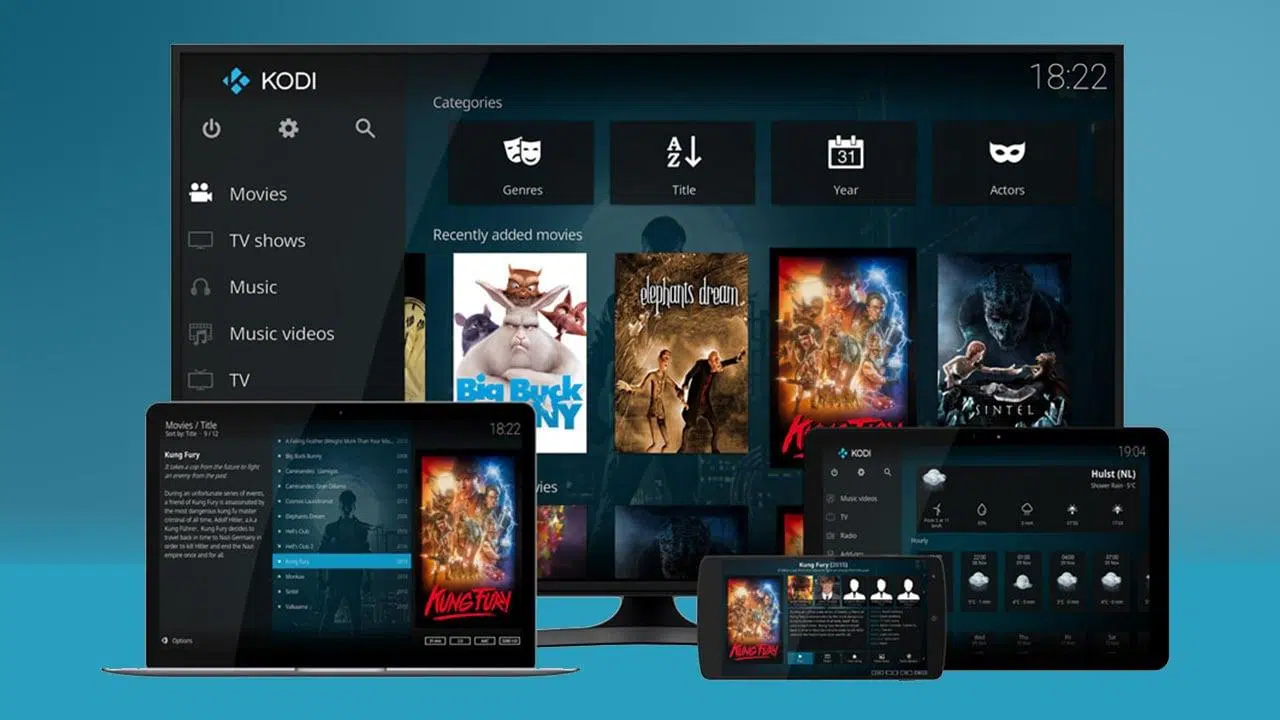
- Kodi es un software de código abierto que funciona como un potente centro multimedia para reproducir vídeos, música, imágenes y podcasts desde múltiples fuentes.
- Está disponible para Windows, macOS, Linux, Android, iOS, Smart TV y dispositivos como Fire TV Stick, lo que lo convierte en una solución muy versátil.
- Kodi no incluye contenido por defecto, sino que organiza y reproduce archivos propios o servicios externos mediante complementos (addons).
- Los addons permiten ampliar las funciones de Kodi de forma legal, añadiendo acceso a plataformas de streaming, IPTV, radio online o bibliotecas locales.
- Una correcta configuración de Kodi mejora notablemente la experiencia multimedia, especialmente al gestionar bibliotecas, subtítulos y calidad de reproducción.

Si estás montando un centro multimedia en casa o quieres exprimir tu Smart TV, tarde o temprano te toparás con Kodi. Es un nombre que se repite en foros, vídeos y artículos cada vez que se habla de reproducir pelis, series, música o incluso videojuegos desde casi cualquier dispositivo.
Kodi es muchísimo más que un simple reproductor de vídeo: es un centro multimedia modular, gratuito y de código abierto que puedes adaptar a tu gusto con temas, addons y una configuración muy flexible. Eso sí, también tiene su parte “friki”: para sacarle todo el partido hay que dedicarle un rato a entender cómo funciona.
Qué es Kodi exactamente

Kodi es un centro multimedia (media center) y reproductor de contenidos digitales pensado originalmente para el salón y la tele del comedor. Nació como XBMC (Xbox Media Center), una aplicación para la primera Xbox “liberada”, y con los años evolucionó hasta convertirse en el Kodi que conocemos hoy.
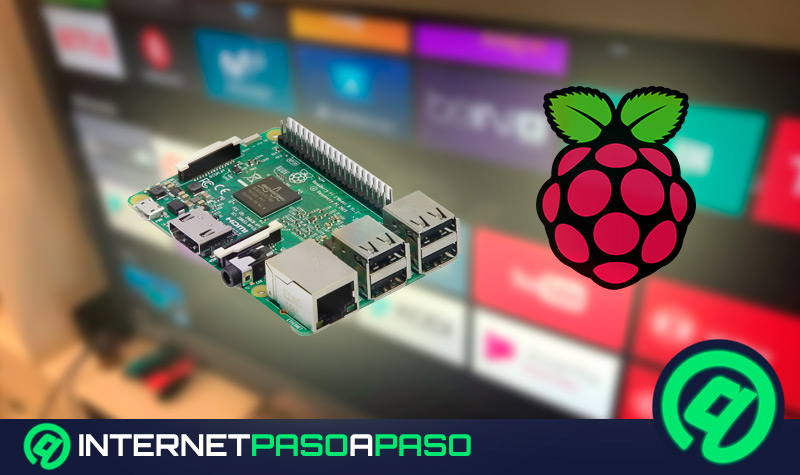
Está desarrollado por voluntarios y distribuido como software libre bajo licencia GNU/GPL, lo que significa que cualquiera puede ver, modificar y compilar su código. Esa filosofía open source ha permitido que exista versión para casi todo: Windows, macOS, Linux, Android, iOS, tvOS (Apple TV), Raspberry Pi, distintos tipos de hardware x86 y ARM, e incluso distribuciones específicas como LibreELEC u OpenELEC que convierten un miniPC en un equipo dedicado a Kodi (ver cómo instalar Kodi en Raspberry Pi: instalar Kodi en Raspberry Pi).
Kodi está pensado para manejarlo con un mando a distancia o un control remoto, con una interfaz tipo “10 pies” (todo se ve bien desde el sofá). Desde esa interfaz puedes navegar por vídeos, música, fotos, podcasts, televisión en directo (si lo configuras) y prácticamente cualquier contenido multimedia local o en red.
Es capaz de reproducir archivos desde discos duros, USB, DVD, Blu-ray sin encriptar, servidores en red, NAS o Internet, usando protocolos como SMB, NFS, FTP, HTTP o UPnP. Además, soporta subtítulos, información adicional de las películas (carátulas, sinopsis, reparto, etc.) y listas de reproducción inteligentes.
Algo clave: Kodi “de fábrica” viene vacío. No incluye contenidos ni listas mágicas; eres tú quien debe añadir tus archivos, tus fuentes en red o instalar complementos que den acceso a servicios externos.
Un poco de historia: de XBMC a Kodi

La historia de Kodi arranca en 2002, cuando un grupo de desarrolladores crea Xbox Media Player, que pronto evoluciona a Xbox Media Center (XBMC). Su objetivo inicial era claro: aprovechar las primeras Xbox modificadas para reproducir vídeos, música y fotos que tenías en su disco o en tu red local.
Con el tiempo, XBMC se porta a otras plataformas: primero a ordenadores con Linux, luego a Windows y macOS, más tarde a Android, iOS, Raspberry Pi y otros dispositivos. Esa expansión fuera del ecosistema Xbox hizo que el nombre dejara de tener sentido ligado a la consola de Microsoft.
En 2014 se toma la decisión de cambiar la marca a Kodi, para reflejar que ya no era un proyecto centrado en Xbox, sino un auténtico centro multimedia multiplataforma. Desde entonces el desarrollo se ha ido estructurando en grandes versiones (Jarvis, Krypton, Leia, Matrix, Nexus, Omega…) con nuevas funciones y mejoras de rendimiento.
El proyecto sigue siendo totalmente comunitario: no hay una gran empresa detrás, sino una fundación (XBMC Foundation) que coordina el desarrollo, mantiene las marcas registradas “Kodi” y el logo, y se encarga de proteger la reputación del software frente a usos dudosos por parte de terceros.
¿Es Kodi legal o me meto en líos?

Kodi, como programa, es completamente legal en España y en la mayoría de países. Es un reproductor y organizador de contenidos, igual que podría serlo VLC o Plex. Está licenciado bajo GNU/GPL y se distribuye sin contenidos protegidos.
El problema viene con algunos addons de terceros que permiten acceder a canales de pago, plataformas de streaming o contenidos con copyright sin permiso del titular. En esos casos, lo que puede ser ilegal no es Kodi, sino el uso concreto que haces del complemento y el tipo de contenido que reproduces.
La propia fundación Kodi se ha desmarcado públicamente de cajas “fully loaded” y distribuciones que venden dispositivos con Kodi preinstalado junto a addons pirata. Han llegado incluso a tomar medidas legales para limitar el uso de la marca “Kodi” en productos que se anuncian como acceso “gratis” a contenido de pago.
Tu responsabilidad como usuario es instalar únicamente addons legítimos o que no vulneren derechos de autor. Hay muchísimos complementos legales: YouTube, Twitch, Pluto TV, servicios de radio, podcasts, repositorios de documentales, medios públicos, etc. Además, cada vez más desarrolladores crean addons oficiales o autorizados por las propias plataformas.
Conviene también recordar que, durante años, algunos códecs como MP3 o ciertos formatos de vídeo estuvieron cubiertos por patentes. Hoy ese tema está prácticamente resuelto, y Kodi incluye soporte a través de FFmpeg sin problemas de redistribución en la mayoría de jurisdicciones.
Para qué sirve Kodi: funciones principales

Una vez instalado y configurado, Kodi se convierte en el “centro de mando” de tu ocio digital. Sus funciones van mucho más allá de abrir un par de vídeos sueltos.
Reproducción de vídeo: es quizás su función estrella. Desde la sección Vídeos puedes reproducir películas, series, documentales, dibujos animados o vídeos caseros almacenados en carpetas locales, en discos externos, en un NAS o incluso en servidores remotos. Soporta prácticamente todos los formatos contenedor (AVI, MKV, MP4, FLV, MOV, etc.) y códecs (MPEG-2, H.264, H.265/HEVC, VC-1, VP9, etc.).
Reproducción de música: organiza tu biblioteca musical por artistas, álbumes, géneros o listas de reproducción, con soporte para formatos como MP3, AAC, FLAC, ALAC, OGG, WMA o WAV. Puedes usarlo tanto como simple reproductor de carpetas como con biblioteca completa con carátulas y metadatos.
Visualización de fotos e imágenes: la sección Imágenes te deja crear presentaciones de diapositivas, navegar por álbumes, aplicar zoom, rotar, etc. Es compatible con JPEG, PNG, GIF, TIFF, BMP, WebP y otros formatos menos habituales.
TV en directo y radio (PVR/DVR): Kodi incorpora funciones de PVR (Personal Video Recorder) y DVR (Digital Video Recorder). Con los complementos adecuados puedes ver TDT, IPTV, cable o satélite, consultar la guía de programación (EPG) y grabar programas para verlos más tarde. Lo mismo con radios online y canales de audio.
Información meteorológica y otros servicios: a través de addons puedes consultar el tiempo, ver noticias, seguir podcasts, acceder a servicios en la nube (Google Drive, OneDrive, Dropbox…), revisar tu correo o usar pequeños programas de utilidad.
Ejecutar minijuegos y emuladores: desde la versión 18 (Leia), Kodi añadió un sistema de juegos que permite instalar emuladores y cargar ROMs de consolas clásicas (NES, SNES, Mega Drive, PlayStation, PSP, etc.). Con un mando compatible puedes convertir tu centro multimedia en una máquina retro bastante apañada.
Cómo instalar Kodi en tus dispositivos principales
Instalar Kodi no es complicado, pero cambia ligeramente según el aparato y el sistema operativo. La descarga fiable siempre parte de su web oficial (kodi.tv) o de las tiendas oficiales cuando la app está publicada allí.
En PC con Windows puedes optar por descargar el instalador .exe desde la página oficial o instalarlo desde la Microsoft Store. Normalmente verás tres tipos de versión: Recommended/Release (estable), Pre-release (beta cercana) y Nightly (compilaciones diarias y potencialmente inestables). Lo sensato para uso diario es ir a por la Release (consulta cómo actualizar Kodi).
En macOS el proceso es similar: descargas un archivo .dmg, lo abres y arrastras Kodi a Aplicaciones. Necesitas una versión relativamente moderna de macOS (por ejemplo, v18 requiere al menos 10.9, v17 pedía 10.8). Si necesitas más detalles puedes ver una guía para instalar Kodi en macOS.
En Linux suele instalarse desde los repositorios de la distribución (Ubuntu, Debian, Fedora, etc.) o desde PPA/flatpak, dependiendo del ecosistema. Los requisitos mínimos son modestos: CPU tipo Pentium 4/Athlon 64 o superior, 1-2 GB de RAM y una gráfica con soporte decente para OpenGL o VDPAU/VAAPI.
En Android (móvil, tablet o Android TV / Google TV) puedes instalar Kodi desde Google Play si está disponible y actualizada o descargar el APK desde la web oficial para tener la última versión. En Android TV, Fire TV Stick y muchos TV Box el proceso suele ser el mismo, aunque en algunos casos tendrás que activar orígenes desconocidos para instalar el APK.
En iOS y tvOS la cosa se complica un poco: Kodi no está en la App Store y requiere métodos como jailbreak o firma de aplicaciones con Xcode y certificados de desarrollador para instalar el .deb o el paquete correspondiente. Es viable, pero no es lo más amigable para el usuario medio.
En dispositivos tipo Raspberry Pi lo ideal es usar distribuciones específicas como LibreELEC u OSMC, que son sistemas operativos mínimos diseñados para arrancar directamente en Kodi. Descargas la imagen, la grabas en una tarjeta microSD, arrancas y prácticamente ya estás dentro de Kodi listo para configurar. Si prefieres un proyecto orientado a media center, puedes consultar cómo montar un centro multimedia en Raspberry Pi.
En consolas y otros aparatos “raros” hay casos muy concretos: Kodi estuvo disponible como app en Xbox One a través de la Microsoft Store, puede ejecutarse en Steam Deck vía Discover en el modo escritorio, y en dispositivos como Nintendo Switch solo es posible recurriendo a sistemas Android alternativos (como LineageOS) instalados en una tarjeta SD.
Primeros pasos: ponerlo en español y añadir tus contenidos
La primera vez que abras Kodi seguramente te lo encuentres en inglés. Cambiar el idioma es de lo más básico para no volverte loco con los menús.
Para poner Kodi en español, entra en el icono del engranaje (Configuración) desde la pantalla principal, ve a «Interface» o «Interface settings», luego a la sección «Regional» y, en «Language», elige «Español». De paso, puedes ajustar formato de hora, región y el idioma del teclado virtual (por ejemplo, “Español QWERTY”).
El siguiente paso es decirle a Kodi dónde están tus archivos. De inicio la biblioteca está vacía, así que toca ir a la configuración de «Colección» o «Gestión de fuentes» y añadir las rutas donde tienes tus vídeos, música o fotos.
El flujo suele ser así: eliges el tipo de contenido (Vídeos, Música, Imágenes), pulsas en «Añadir fuente» o «Añadir carpeta», usas el botón «Buscar» para localizar la carpeta en tu disco, NAS o USB, confirmas con «OK» y, muy importante, pulsas después en «Añadir» para que quede guardada como fuente.
Repite este proceso para cada tipo de contenido (películas, series, música, fotos, etc.). A partir de ahí, cuando vuelvas al menú principal y entres en Vídeos o Música, Kodi indexará las carpetas y mostrará los archivos en sus respectivas secciones.
Si en casa sois varios usando Kodi, te compensa crear perfiles. Desde Ajustes > Perfiles puedes añadir usuarios con su propia configuración, apariencia y bibliotecas. De esta forma, cada miembro de la familia tiene su “Kodi” personalizado con sus series, listas y preferencias.
Addons: donde Kodi se vuelve realmente potente
Si Kodi es el lienzo, los addons son las pegatinas y capas de pintura que lo convierten en algo distinto para cada usuario. Gracias a ellos puedes integrar servicios online, cambiar radicalmente la interfaz, añadir herramientas o conectar con otras plataformas.
Hay dos grandes tipos de addons: los que encuentras en el repositorio oficial de Kodi (verificados por el equipo, más seguros) y los de terceros que se instalan desde otros repositorios o archivos .zip externos. Estos últimos dan muchísimo juego, pero hay que manejarlos con cuidado.
Para instalar addons desde el repositorio oficial, entra en la sección «Add-ons» desde la pantalla principal, pulsa el icono de la cajita (navegador de addons) y ve a «Instalar desde repositorio». Ahí verás categorías como Add-ons de vídeo, música, programas, juegos, skins, etc. Solo tienes que elegir uno, pulsar «Instalar» y esperar.
Para instalar addons de terceros desde un archivo .zip, antes debes activar los «Orígenes desconocidos» en Ajustes > Sistema > Add-ons. Después, en el mismo navegador de addons, eliges «Instalar desde un archivo .zip», navegas hasta donde guardaste el ZIP del repositorio o del addon y lo instalas. A partir de ahí ya aparecerá en «Instalar desde repositorio» o directamente en tu lista de complementos.
Algunos de los addons más útiles y completamente legales son los clientes de YouTube, Twitch, Pluto TV, servicios de radio, podcasts, Google Drive, OneDrive, Plex, canales de noticias o repositorios de documentales como NASA o ESA Videos. También existen addons como SafeKodi que analizan otros complementos en busca de malware o publicidad intrusiva.
Ver Netflix, Disney+, Prime Video y compañía con Kodi
Una de las preguntas clásicas es si se puede ver Netflix, Disney+, Prime Video o Movistar Plus+ desde Kodi. La respuesta es sí, pero no siempre con un addon oficial ni de forma tan directa como instalar la app en la tele.
La mayoría de estos servicios se integran mediante complementos no oficiales que suelen encontrarse en repositorios externos o en GitHub. Por ejemplo, existen addons para Netflix, Amazon VOD (Prime Video), Disney+, HBO Max o Movistar Plus+ creados por la comunidad (ver guía para ver Netflix en Raspberry Pi).
La instalación suele seguir un patrón similar: añadir el repositorio externo (mediante «Explorador de archivos» > «Añadir fuente» indicando la URL del repo), instalar el repositorio desde ZIP, luego ir a «Instalar desde repositorio» y localizar el addon de la plataforma (Netflix, Disney+, Amazon VOD, etc.).
Además, estos addons necesitan que Kodi tenga soporte DRM mediante Widevine CDM e InputStream Adaptive. Normalmente el propio addon te guiará para instalar estos módulos cuando los necesite, aunque el proceso puede variar según sistema operativo.
Una vez instalado el addon correspondiente, tendrás que iniciar sesión con tu usuario y contraseña del servicio, igual que en la app oficial. La calidad de reproducción y las limitaciones (resolución máxima, HDR, etc.) dependen de la combinación de addon, sistema operativo y restricciones de la propia plataforma.
IPTV, TV en directo y grabaciones
Kodi también puede funcionar como un decodificador virtual para ver TV en directo. Esto se consigue mediante extensiones PVR (Personal Video Recorder) que conectan con diversas fuentes de televisión.
Entre los clientes PVR más conocidos están PVR IPTV Simple Client (que lee listas M3U con canales IPTV), PVR HDHomeRun (para dispositivos HDHomeRun que distribuyen señal TDT o cable por la red local) o PVR Demo Client (una demo para probar la funcionalidad).
Con IPTV Simple Client, por ejemplo, puedes cargar archivos M3U con canales de todo el mundo. Cada línea del archivo M3U incluye el nombre del canal y la URL .m3u8 del streaming. Eso sí, la legalidad de las listas depende de la procedencia y de los contenidos que incluyan.
Si tienes una fuente de TV compatible con PVR, podrás además usar Kodi como DVR: pausar emisiones en directo, programar grabaciones, verlas más tarde, navegar por la guía EPG de varios días, etc. Es lo más parecido a tener un decodificador avanzado integrado en tu centro multimedia.
Jugar a videojuegos y emuladores desde Kodi
Desde versiones recientes, Kodi incluye un sistema de juegos bastante más serio de lo que muchos piensan. No se limita a minijuegos: puedes montar un completo centro de emulación retro.
El esquema es este: instalas emuladores como addons de juego (desde «Add-ons» > «Instalar desde repositorio» > «Game Add-ons» > «Emuladores») y luego añades tus ROMs desde la sección «Juegos» de Kodi. Hay emuladores para Atari, NES, SNES, Game Boy, Mega Drive, PlayStation clásica, Dreamcast, Neo Geo, Spectrum, Amiga y muchos más.
También puedes configurar mandos y gamepads desde Ajustes > Sistema > Input, donde Kodi ofrece perfiles preconfigurados para mandos tipo NES, Super Nintendo y otros controladores genéricos. Solo hay que mapear los botones siguiendo el asistente.
Muy importante a nivel legal: para usar ROMs de forma legítima deberías ser propietario de los juegos originales y extraer tú mismo la ROM con hardware adecuado (por ejemplo, dispositivos como Retrode en su día). Descargar ROMs de internet de juegos que no posees puede vulnerar derechos de autor.
Personalización: skins, apariencia y control remoto
Una de las cosas más divertidas de Kodi es lo fácil que es cambiarle la cara. La interfaz que ves al instalarlo (skin Estuary) es solo el punto de partida.
Desde Ajustes > Interfaz > Skin puedes elegir otros aspectos visuales e instalar más desde el propio repositorio: hay skins minimalistas (Nebula), otros muy completos (Black Glass Nova), diseños inspirados en Android TV o webOS, opciones específicas para 4K, apariencias tipo Apple TV, etc.
Los skins permiten personalizar menús, colores, tipos de letra, distribución de la pantalla, salvapantallas y más. Puedes definir qué secciones aparecen en la pantalla de inicio, cambiar el fondo, ajustar el zoom, activar widgets que muestren últimas películas añadidas, próximos episodios o recomendaciones, etc.
Además de skins, Kodi admite un “modo táctil” para dispositivos con pantalla. Activándolo desde los ajustes de skin se adaptan los elementos de la interfaz, agrandando botones y cambiando ciertos gestos para que no eches de menos ratón ni teclado.
Y si estás en el salón con la tele lejos, puedes usar el móvil como mando a distancia. La app Kore Official Remote for Kodi (en Android) detecta tu instancia de Kodi en la red local y te permite controlarlo: moverte por menús, pausar, avanzar, escribir texto sin pelearte con teclados virtuales en pantalla, etc. Es mucho más cómodo que usar únicamente el mando de la tele.
Requisitos mínimos y compatibilidad de formatos
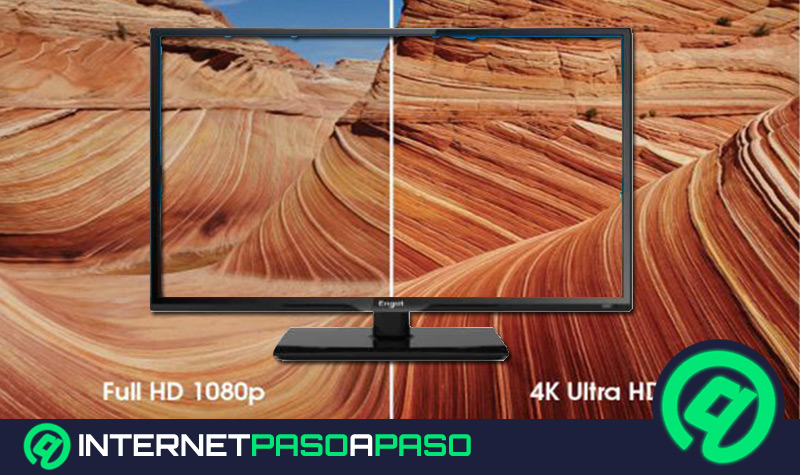
Aunque Kodi pide algo más de máquina que un reproductor ultrabásico, sus requisitos siguen siendo razonables. Eso sí, para vídeo Full HD o 4K lo ideal es que la decodificación la haga la GPU y no solo la CPU.
En Windows se recomienda al menos Windows 7 (mejor 10 en adelante), CPU tipo Pentium 4 o superior, 1 GB de RAM (2 GB para multitarea), una gráfica compatible con DirectX 9.0c o posterior y entre 4 y 16 GB de espacio en disco para programa y cachés. En Linux, macOS y Android los requisitos equivalentes son igual de asequibles para hardware de los últimos años.
En Android necesitas mínimo la versión 5.0 y un procesador ARM con NEON o Intel x86. En iOS se piden versiones a partir de iOS 6.0 para las builds clásicas, aunque las combinaciones exactas dependen de la versión de Kodi.
En cuanto a formatos, Kodi se apoya en FFmpeg y soporta prácticamente todo lo habitual: contenedores (AVI, MKV, MP4, MOV, FLV, etc.), códecs de vídeo (MPEG-2, H.263, H.264, H.265, RealVideo, WMV, etc.), audio (MP3, AAC, AC3, DTS, FLAC, ALAC, OGG, WMA…), imágenes (JPEG, PNG, GIF, BMP, TIFF, WebP) y casi todos los formatos de subtítulos (SRT, ASS/SSA, SUB, VOBsub, MicroDVD, etc.).
No reproduce contenido cifrado con DRM de forma nativa en discos físicos (por ejemplo, Blu-ray comerciales protegidos), ni CD/DVD multisesión con ciertos sistemas de archivos, y en la vieja Xbox clásica existían limitaciones adicionales de tamaño de archivo y sistemas de archivos USB.
Seguridad, VPN y actualizaciones
Usar Kodi de forma segura implica ir con ojo con qué instalas y desde dónde. Igual que con cualquier otra app, un addon malicioso puede intentar colar publicidad, mineros o cosas peores.
Lo recomendable es tirar siempre que puedas del repositorio oficial y, si vas a instalar repositorios externos, usar solo aquellos que tengan buena reputación en la comunidad. Complementos como SafeKodi pueden ayudarte a analizar addons sospechosos.
Si sueles acceder a contenidos geobloqueados, o tu proveedor de Internet filtra servicios de streaming, te puede interesar usar una VPN de calidad. Kodi funciona bien con VPN siempre que las apps de la VPN sean compatibles con tu dispositivo (móvil, PC, Fire TV, router, etc.). Así proteges tu privacidad y reduces el rastreo de tu actividad por parte del ISP.
En cuanto a actualizaciones, Kodi publica versiones estables y también betas y nightlies. Las versiones beta sirven para que la comunidad pruebe nuevas funciones antes del lanzamiento oficial, pero no son ideales para un uso diario si buscas máxima estabilidad. Si dependes mucho de tus addons, conviene revisar si son compatibles con la nueva versión de Kodi antes de actualizar.
Si eres de los que disfrutan probando lo último, en la sección nightlies de la web oficial encontrarás builds para Windows, macOS, Android e iOS. Se descargan como ejecutables (.exe, .dmg, .apk, .deb) y se instalan como cualquier otra versión, teniendo claro que son “campo de pruebas”.
Y si algún día algo se rompe (Kodi no arranca, se cierra solo, un addon no va…), la comunidad es enorme: tienes wiki oficial, foros, canales de chat y multitud de guías donde se explican soluciones típicas como borrar caché, eliminar bases de datos corruptas (como Addons27.db), revisar fechas del sistema, reinstalar Visual C++ Redistributable en Windows, etc.
La idea clave es que Kodi es una navaja suiza multimedia: flexible, gratis, legal y con una comunidad gigantesca detrás. Si solo quieres darle al play sin complicarte, igual te encaja más algo tipo Plex (ver cómo instalar Plex en Raspberry Pi); pero si te apetece trastear un poco, centralizar todas tus fuentes (locales, streaming, IPTV, juegos retro) y personalizar la experiencia a tu gusto, Kodi es una de las opciones más potentes que puedes montar ahora mismo en casi cualquier pantalla que tengas por casa.