- WeTransfer permite enviar archivos grandes desde PC sin registro, con una versión gratuita de hasta 2 GB por transferencia y planes de pago que amplían el límite y añaden funciones avanzadas.
- El servicio puede usarse desde el navegador en Windows y Mac, mediante apps móviles oficiales y a través de soluciones de escritorio o emuladores que mejoran la integración y la multitarea.
- Las modalidades Pro y Premium ofrecen más capacidad, personalización de marca, protección con contraseña y almacenamiento ampliado, pensadas para usos profesionales y empresariales.
- Mediante compresión de archivos y una buena organización en carpetas, es posible optimizar el envío de muchos datos respetando el límite de 2 GB de la versión gratuita.
Cuando necesitas enviar archivos enormes desde tu ordenador y el correo se queda corto, WeTransfer se convierte en uno de esos servicios que te salvan la vida. Da igual si trabajas con vídeos en alta resolución, fotos pesadas o proyectos completos: con este sistema puedes compartirlos con otras personas sin liarte con servidores propios, FTP ni configuraciones raras, como muestran algunas alternativas a WeTransfer.
Descargar WeTransfer en PC y usarlo desde Windows o Mac es mucho más sencillo de lo que parece, porque la base del servicio funciona directamente desde el navegador y, además, se integra de maravilla con apps móviles y herramientas de terceros. A lo largo de esta guía vas a ver cómo aprovecharlo al máximo, qué límites tiene cada versión, cómo enviar archivos tanto desde tu ordenador como desde el móvil, y algunas herramientas para compartir archivos grandes y trucos para exprimir esos 2 GB gratis por envío.
Qué es WeTransfer y por qué es tan popular
WeTransfer es un servicio en la nube pensado para enviar y recibir archivos de gran tamaño que normalmente no podrías adjuntar en un email tradicional. En lugar de mandar el archivo directamente por correo, la plataforma actúa como intermediaria: tú subes el contenido a sus servidores y el destinatario descarga todo desde un enlace o desde un mensaje que le llega a su bandeja de entrada.
Una de las claves de su éxito es la sencillez extrema de su interfaz: con un par de clics eliges los archivos, añades el correo del destinatario (o generas un enlace) y listo. No necesitas registrarte en la versión gratuita, y tampoco hace falta que la otra persona cree una cuenta; simplemente recibe el enlace y descarga el contenido a su equipo.
En su modalidad gratis, WeTransfer permite enviar archivos de hasta 2 GB por transferencia, con un número ilimitado de envíos. Es decir, no pagas nada pero aceptas ese límite por envío y que los archivos permanezcan disponibles solo durante unos días; si necesitas más, mira cómo enviar archivos pesados online.
Para quienes necesitan una solución más potente y constante, existen planes de pago que amplían el tamaño máximo de transferencia hasta 200 GB, añaden almacenamiento persistente, opciones de personalización visual y más controles de seguridad, como contraseñas y ajustes de caducidad avanzados.
Otra ventaja es que WeTransfer cuenta con aplicaciones nativas y se integra con distintas plataformas: puedes usarlo vía web en tu PC o portátil, acceder desde aplicaciones en Mac, Android e iOS, e incluso apoyarte en programas de terceros que lo encapsulan en una ventana dedicada para trabajar con menos distracciones.
WeTransfer en PC: versiones, límites y ventajas
Cuando hablamos de «Descargar WeTransfer en PC» realmente nos referimos a dos formas principales de uso: la vía clásica a través del navegador (Chrome, Edge, Firefox, etc.) y las aplicaciones de escritorio o entornos que te permiten tener WeTransfer en una ventana independiente, sin pestañas ni barras que te distraigan.
En ordenadores con Windows y Mac puedes utilizar WeTransfer directamente desde su web oficial (wetransfer.com). No necesitas instalar nada para empezar a mandar archivos, más allá de tu navegador habitual. Esta es la forma más rápida para usarlo de manera puntual o continua sin complicarte.
Además de la versión web, existen herramientas de terceros que convierten la página de WeTransfer en una especie de app de escritorio, manteniendo la experiencia del navegador pero dentro de una ventana exclusiva. Esto permite cambiar más rápido entre aplicaciones, gestionar varias cuentas y separar tus transferencias del resto de pestañas que acumulas en tu navegador.
El servicio está orientado tanto a usuarios particulares como a empresas que comparten archivos grandes con frecuencia. Desde fotógrafos que envían colecciones de imágenes o catálogos completos, hasta agencias que comparten campañas con sus clientes, pasando por creativos que intercambian vídeos en alta calidad o proyectos de diseño pesados.
Aunque WeTransfer no es una herramienta de colaboración en tiempo real ni un sistema de sincronización tipo nube clásica, destaca precisamente por centrarse en una tarea: mandar archivos grandes de forma simple, rápida y sin que el usuario tenga que aprender nada complicado para empezar.
Opciones gratis y de pago en WeTransfer
WeTransfer se estructura en una versión gratuita y dos modalidades de pago principales, pensadas para distintos tipos de uso: desde quien solo envía algo de vez en cuando hasta profesionales que dependen a diario de estas transferencias para trabajar.
WeTransfer Gratis es la opción que la mayoría de la gente utiliza. Te permite mandar archivos de hasta 2 GB por envío, sin necesidad de registrarte. Es perfecta si solo necesitas compartir algo puntual, como un vídeo de vacaciones, un conjunto de fotos o un documento de trabajo pesado.
WeTransfer Pro sube el listón hasta los 200 GB por transferencia y se dirige a profesionales y equipos que comparten material voluminoso de forma habitual. Además de aumentar el límite de tamaño, esta modalidad permite personalizar el fondo de tus transferencias, usar tu propio logo y proteger los enlaces con contraseña para controlar mejor quién accede a los archivos.
WeTransfer Premium va un paso más allá, manteniendo todas las ventajas de Pro e incorporando almacenamiento ilimitado. Esta versión permite crear un portal de marca propio, con una URL personalizada, ideal para empresas que quieren ofrecer a sus clientes una experiencia de descarga totalmente alineada con su identidad visual.
En las cuentas de pago también tienes opciones avanzadas sobre la fecha de caducidad de los archivos, la posibilidad de reenviar, borrar o gestionar transferencias activas de forma más cómoda, además de soporte prioritario para resolver problemas con rapidez si algo falla en mitad de un proyecto importante.
Cómo usar WeTransfer desde el navegador en tu PC
La forma más sencilla de enviar archivos grandes con WeTransfer desde tu ordenador es acceder a su web oficial desde el navegador y seguir unos pocos pasos. No hace falta instalar programas ni extensiones para realizar las transferencias básicas.
Lo primero es entrar en la página de WeTransfer desde tu navegador en Windows o Mac. Normalmente, en la primera visita el servicio te preguntará si quieres quedarte con la versión gratuita o si prefieres una cuenta de pago con más funciones. Si solo quieres mandar algo sin más, haz clic en la opción que te lleve a la versión gratuita.
Antes de poder subir archivos tendrás que aceptar las condiciones de uso y la política de privacidad. Es un paso rápido: lees (o al menos revisas por encima) los términos y, cuando lo tengas claro, pulsas en el botón de aceptación para continuar a la pantalla de transferencia.
En la interfaz principal verás un pequeño cuadro, normalmente situado en uno de los lados de la pantalla, desde el que se configura todo el envío. Lo primero que debes hacer es pulsar en el botón con el símbolo “+” para añadir los archivos desde el Explorador de archivos (en Windows) o el Finder (en Mac).
Recuerda que en la versión gratuita el tamaño total de los archivos que elijas no puede superar los 2 GB. Si te pasas de ese límite, tendrás que dividir en varios envíos o recurrir a un plan de pago que soporte archivos más grandes. WeTransfer te avisará si el conjunto de ficheros sobrepasa la capacidad permitida.
Una vez seleccionados los archivos, puedes elegir el método de envío pulsando en el icono de los tres puntos que aparece en la parte inferior del formulario. En el apartado “Enviar como” encontrarás dos opciones clave: correo electrónico o enlace (link) para compartir por tu cuenta.
Si eliges la opción de email, WeTransfer se encarga de enviar un mensaje al destinatario con un botón de descarga. Tú solo tienes que introducir el correo de la persona que va a recibir los archivos, tu propia dirección de correo y, si quieres, un mensaje breve explicando qué es lo que estás mandando para que lo tenga claro al abrir el mail. Si prefieres otras alternativas para enviar por correo, consulta guías sobre enviar archivos pesados por correo electrónico.
Si optas por generar un enlace, el servicio subirá tus archivos y te devolverá una URL única que podrás copiar y pegar en WhatsApp, Telegram, Slack, redes sociales o cualquier otro canal que uses para comunicarte. Quien reciba ese enlace solo tendrá que pinchar en él y pulsar el botón de descarga en la página de WeTransfer.
En el caso de contar con una suscripción de pago, debajo de estas opciones aparecen controles adicionales para establecer fecha de caducidad personalizada, contraseña de acceso y otras medidas de seguridad orientadas a que solo quien tú quieras pueda abrir los archivos y durante el tiempo que tú decidas.
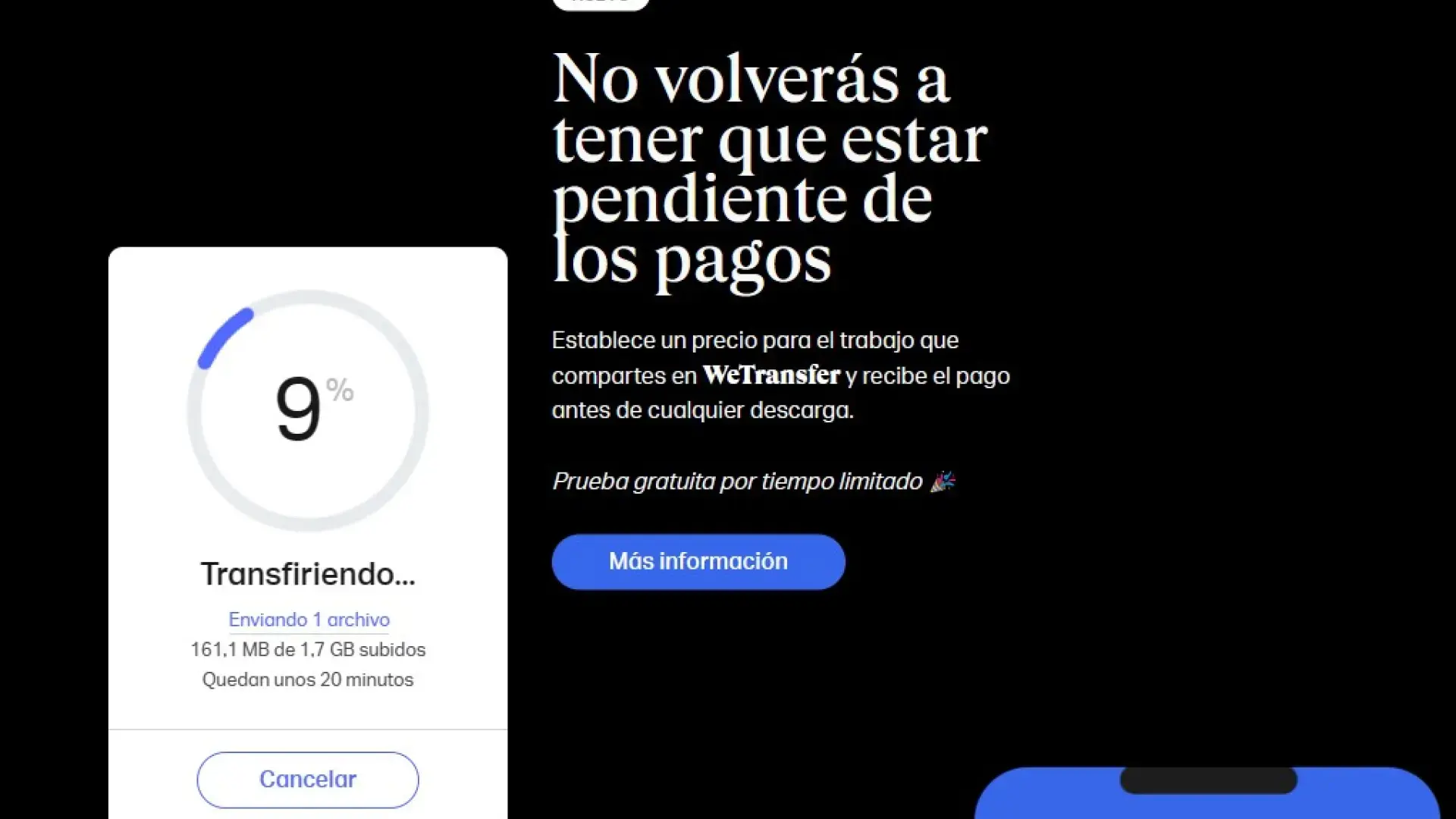
Cuando tengas todo configurado (archivos, método de envío, correos y mensaje opcional), solo te queda pulsar el botón de “Transferir”. Verás cómo se inicia una barra de progreso que indica el porcentaje de subida de tus archivos a la nube de WeTransfer.
Es fundamental que mientras se está subiendo el contenido no cierres el navegador ni apagues el ordenador. El tiempo que tarde dependerá tanto del peso total de la transferencia como de la velocidad de subida de tu conexión a Internet. Si trabajas con conexiones lentas y archivos grandes, ármate de paciencia.
Cuando termine la subida, WeTransfer enviará automáticamente un correo a tu dirección confirmando que la transferencia se ha completado con éxito. A su vez, el destinatario recibirá otro email con el enlace y las instrucciones para descargar los archivos en su dispositivo.
Además, cuando la persona descargue los archivos, recibirás un segundo aviso en tu correo informando de que la descarga se ha realizado correctamente. Es muy útil para asegurarte de que el destinatario no solo ha recibido el enlace, sino que ha bajado efectivamente el contenido.
Usar WeTransfer desde el móvil y controlar tus envíos
Si prefieres gestionar tus transferencias desde el móvil o la tablet en lugar del PC, también puedes recurrir a las aplicaciones oficiales. Están disponibles en Google Play Store para Android y en la App Store para iPhone, de modo que solo tienes que buscarlas, descargar e instalar.
La app de WeTransfer reproduce la misma filosofía de simplicidad que vemos en la versión web: eliges el archivo o los archivos que quieres compartir, generas un enlace de descarga o envías un correo al destinatario y listo. Desde ahí, la otra persona podrá descargar el contenido directamente en su móvil, tablet u ordenador.
Una de las ventajas más interesantes de la aplicación es que mantiene los metadatos EXIF de tus fotos y vídeos, algo muy apreciado por fotógrafos y creadores de contenido que necesitan conservar información técnica como la fecha, la cámara utilizada, la exposición, etc.
Además, las apps permiten controlar transferencias en curso, reenviar enlaces o eliminarlos desde el móvil, sin necesidad de encender el ordenador. Esto resulta especialmente práctico si estás fuera de casa o de la oficina y quieres gestionar una transferencia que ya has iniciado.
El sistema de notificaciones en el móvil también agiliza mucho el trabajo: recibes avisos cuando te mandan archivos nuevos, cuando una transferencia está lista para descargar o cuando alguien ha completado la descarga del material que le enviaste.
Si combinas el uso de la app móvil con la versión para PC, puedes montar un flujo muy cómodo: por ejemplo, envías los archivos desde tu ordenador y monitorizas descargas y caducidades desde el móvil, o viceversa, transfieres material desde el teléfono y lo descargas y organizas después en tu ordenador de sobremesa o portátil, o lo compartes por enviar archivos pesados por WhatsApp.
Integrar WeTransfer en tu PC con apps de escritorio y emuladores
Aunque la gran mayoría de usuarios se apaña perfectamente con el navegador, existen soluciones que permiten llevar WeTransfer un poco más allá en el entorno de escritorio, encapsulándolo en aplicaciones dedicadas o incluso ejecutándolo a través de emuladores Android en tu PC.
Una opción habitual es utilizar aplicaciones de escritorio que convierten la versión web de WeTransfer en una ventana separada para macOS y Windows. Estas herramientas no cambian el servicio en sí, pero sí mejoran la experiencia al evitar distracciones con otras pestañas y facilitar el cambio entre cuentas y servicios.
Con este tipo de soluciones puedes gestionar varias cuentas y aplicaciones sin tener que usar varios navegadores, algo especialmente útil si trabajas con perfiles diferentes (personal, empresa, clientes) y quieres mantenerlos separados pero accesibles al mismo tiempo desde tu escritorio.
También existe la posibilidad de disfrutar de la app móvil de WeTransfer en tu PC utilizando emuladores Android. Plataformas como BlueStacks permiten instalar la versión de Android en tu ordenador y ejecutarla en una ventana grande, aprovechando teclado, ratón y el rendimiento de tu equipo.
Este enfoque resulta interesante si estás acostumbrado a la interfaz móvil o si tu flujo de trabajo ya gira en torno a apps de Android. De esta manera, puedes enviar y recibir archivos pesados desde tu cuenta de WeTransfer móvil, pero viéndolo todo en la pantalla grande de tu portátil o de tu sobremesa.
Además, los emuladores permiten realizar multitarea de forma fluida: puedes tener la app de WeTransfer abierta mientras trabajas con programas de edición de vídeo, diseño o gestión de proyectos, copiando y pegando rutas y archivos con rapidez entre unos y otros.
Eso sí, conviene recordar que estas soluciones de escritorio y emulación no son productos oficiales de WeTransfer. Suelen incluir avisos de que no están afiliadas a la empresa y que simplemente ofrecen una forma cómoda de acceder al servicio dentro de un entorno diferente al navegador clásico.
Trucos para aprovechar el límite de 2 GB en la versión gratuita
Si utilizas la versión gratuita de WeTransfer con frecuencia, el límite de 2 GB por envío se convierte en tu techo. Para no estar siempre probando a ojo cuántos archivos puedes incluir, hay algunos trucos sencillos que te ayudan a organizar mejor los envíos y a sacarles más partido.
Un recurso muy práctico es utilizar programas de compresión de archivos como 7-Zip o PeaZip para reducir el tamaño total del conjunto de ficheros que quieres mandar. Estos compresores pueden agrupar muchos archivos en un solo archivo comprimido y, con la configuración adecuada, disminuir varios cientos de MB o incluso más, dependiendo del tipo de contenido.
Además de comprimir, estas herramientas suelen incluir funciones para dividir archivos en partes. Por ejemplo, puedes crear volúmenes de 1,9 GB, de modo que el archivo original se trocea en varios segmentos que respetan el límite de WeTransfer. Cada parte se envía en una transferencia separada, pero todas forman parte del mismo contenido.
La única pega de este sistema es que la persona que recibe los archivos también necesitará el mismo programa de compresión (o uno compatible) para unir las partes y descomprimir el archivo final. Si el destinatario no domina este tipo de herramientas o no le quieres complicar la vida, quizá no sea el método ideal para todos los casos.
Otro truco simple consiste en organizar tus archivos en carpetas cuyo peso se acerque, pero no supere, esos 2 GB. Puedes crear varias carpetas temáticas (por proyecto, por día de trabajo, por cliente…) y repartir los archivos hasta que cada una esté cerca del límite, comprobando el tamaño desde el propio sistema operativo.
De este modo, cuando vayas a enviar algo por WeTransfer, simplemente seleccionas el contenido de una de esas carpetas sin tener que ir sumando archivos uno a uno en la web. Esto reduce errores y evita que, después de esperar a que se suba todo, te encuentres con un aviso de que has sobrepasado la capacidad por envío.
También es recomendable borrar del envío aquellos archivos que no sean estrictamente necesarios. Muchas veces se cuelan ficheros de trabajo intermedios, duplicados o elementos que ya tiene el destinatario. Limpiar bien antes de comprimir o antes de crear la carpeta definitiva puede ahorrar bastante espacio.
Por último, si necesitas mandar muchísimos datos a la misma persona de forma recurrente, considera combinar la versión gratuita de WeTransfer con otras soluciones de almacenamiento en la nube para repartir la carga, o valorar seriamente el salto a una cuenta Pro o Premium si el envío de archivos es parte central de tu trabajo.
WeTransfer se ha consolidado como una herramienta clave para manejar archivos pesados desde el PC, tanto para quienes solo la usan puntualmente como para quienes dependen de ella a diario. Conociendo bien las diferencias entre sus versiones, los métodos de envío desde navegador y móvil, las posibilidades de integración en escritorio y algunos trucos para esquivar el límite de 2 GB, es fácil incorporarla a tu rutina digital y ganar tiempo cada vez que necesites compartir contenidos de gran tamaño.