- Kodi es un centro multimedia legal, gratuito y multiplataforma capaz de gestionar y reproducir todo tipo de contenidos.
- La clave para una buena experiencia está en configurar bien audio, vídeo, skins y add-ons oficiales según tu hardware.
- Los complementos amplían Kodi con servicios, juegos y copias de seguridad, pero conviene evitar fuentes desconocidas y builds masivas.
- Con control parental, copias de seguridad y posibles integraciones externas, Kodi puede convertirse en el núcleo multimedia seguro de tu casa.
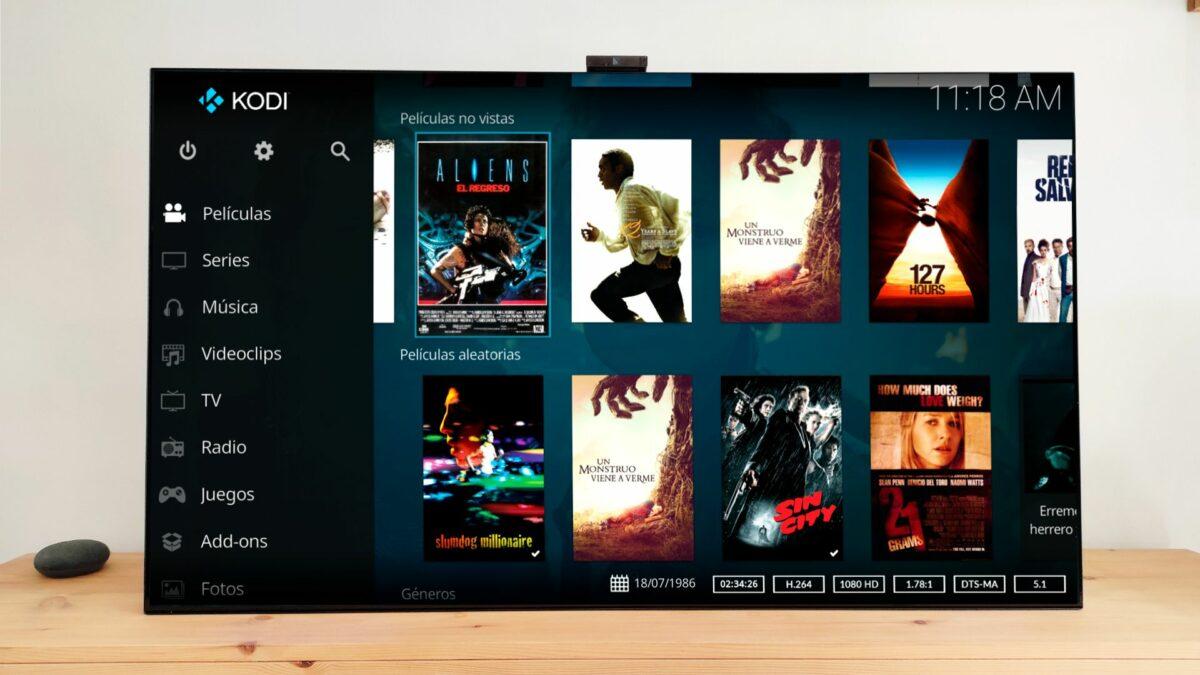
El consumo de contenido multimedia está por todas partes: series, pelis, música, fotos, directos… y además lo hacemos desde casi cualquier dispositivo que tengamos a mano. En medio de todo este caos de plataformas y archivos, Kodi se ha convertido en una especie de navaja suiza: un centro multimedia gratuito y muy potente que puedes usar en el ordenador, el móvil, la tele, una Raspberry Pi e incluso en algunas consolas.
Si has llegado hasta aquí, lo más probable es que quieras conocer tutoriales y trucos del reproductor multimedia Kodi para dejarlo fino: instalarlo bien, configurarlo para que se vea y se escuche de lujo, añadir tus propias pelis y series, aprovechar los add-ons legales, usarlo como consola retro o servidor multimedia… y de paso no meter la pata con temas de piratería o seguridad.
Qué es Kodi exactamente y para qué sirve

Kodi es la evolución del antiguo XBMC (Xbox Media Center), un proyecto de código abierto que empezó en la primera Xbox y que hoy funciona en casi cualquier sistema: Windows, macOS, Linux, Android, iOS, tvOS (con jailbreak), Raspberry Pi e incluso integraciones en consolas y televisores con sistemas como LibreELEC o webOS en algunas teles LG.
Su objetivo principal es actuar como un centro multimedia completo: reproduce vídeos, música, fotos, canales de TV, radio, podcasts y hasta videojuegos retro, y además te permite organizar todo ese contenido en bibliotecas muy bien estructuradas con carátulas, sinopsis, fanart, listas de reproducción y un largo etcétera.
Aunque la interfaz de Kodi al principio puede parecer algo rara o recargada, en cuanto te acostumbras ves que tiene sentido: menús para música, TV, series, pelis, juegos, add-ons… y una enorme cantidad de opciones de personalización para adaptar el programa a tu gusto y al hardware que tengas en casa.
Muy importante: Kodi es totalmente legal. El problema de su fama viene de algunos add-ons de terceros que dan acceso a contenido protegido con copyright de forma ilegal. El programa en sí no fomenta eso; de hecho, el repositorio oficial sólo incluye complementos legítimos.
Además de reproducir archivos MP4, Kodi permite acceder a servicios externos (plataformas de streaming, emisoras online, bibliotecas en red, etc.) a través de extensiones. Puedes usarlo tanto para el típico disco duro lleno de pelis como para integrar varias fuentes remotas.
Descarga, instalación y versiones recomendadas de Kodi
Para empezar, tienes que descargar Kodi desde su web oficial o desde las tiendas de aplicaciones legítimas según tu sistema:
- Windows: instalador clásico (32 y 64 bits) desde la web de Kodi o app de la Microsoft Store.
- Linux: paquetes para las principales distros y distribución LibreELEC para montar un centro multimedia dedicado.
- macOS: paquete oficial para sistemas de Apple.
- Android: APK desde la web de Kodi o descarga desde Google Play en dispositivos compatibles.
- iOS y tvOS: posibles, pero requieren jailbreak porque Kodi no está en la App Store.
El proceso de instalación en la mayoría de sistemas es lo típico de cualquier programa: siguiente, siguiente, aceptar y listo. Donde hay algo más de complicación es en Linux (según la distro) y en los dispositivos con jailbreak, pero nada que no se pueda seguir con una guía específica.
Respecto a la versión, hoy en día una de las ramas importantes ha sido Kodi 19 «Matrix», que cambió el motor de extensiones a Python 3 en lugar de Python 2.7. Esto mejora la seguridad y el futuro del proyecto, pero provocó que muchos add-ons antiguos dejasen de funcionar si sus autores no los actualizaron.
A la hora de decidir qué versión usar, la recomendación sensata es apostar por la versión más reciente y estable que ofrece el equipo de Kodi, incluso aunque suponga prescindir de algunos complementos obsoletos. Quedarse en versiones viejas sólo para mantener add-ons antiguos implica agujeros de seguridad y problemas de compatibilidad a medio plazo.
Si priorizas extensiones antiguas por encima de todo, aún se pueden encontrar versiones previas (como la rama 18) en repositorios oficiales de Kodi, pero hay que tener claro el riesgo para la seguridad y que muchos nuevos complementos ya sólo se desarrollan pensando en las versiones modernas.
Primeros pasos: idioma, interfaz y opciones básicas
Cuando arrancas Kodi por primera vez, todo aparece en inglés, así que lo más cómodo es cambiar el idioma a español cuanto antes:
- Haz clic en el icono del engranaje (arriba a la izquierda).
- Entra en Interface.
- En el lateral izquierdo, ve a Regional.
- En la parte derecha, en Language, elige «Spanish».
A partir de ahí, ya podrás moverte con más soltura. Recuerda que Kodi se abre por defecto a pantalla completa, pero puedes cambiar a modo ventana pulsando la tecla situada justo debajo de Esc (la típica tecla con el símbolo de tilde invertida). Con Esc vas volviendo hacia atrás por menús.
En el lateral izquierdo de la pantalla principal verás accesos a Música, TV, Vídeos, Radio, Juegos y Add-ons. Es la forma más rápida de ir directo al tipo de contenido que quieras usar.
Un truco muy útil antes de meterte a fondo con la configuración es activar el modo Experto en los ajustes. Vete al icono del engranaje, entra en las secciones de ajustes (Sistema, Interfaz, etc.) y en la esquina inferior izquierda verás un texto que pone Básico / Estándar / Avanzado / Experto. Haz clic hasta que aparezca «Experto» y se desbloquearán todas las opciones.
Configurar el audio en Kodi para que suene bien
El sonido es una parte crítica de la experiencia, y en Kodi hay bastantes opciones que conviene dejar bien ajustadas desde el principio. La ruta principal es: Ajustes (engrane) → Sistema → Sonido.
Lo primero es indicar por dónde sale el audio (dispositivo de salida: HDMI, óptico, analógico, etc.) y luego decidir si vas a usar traspaso (passthrough) o si prefieres que Kodi mezcle todo a estéreo:
- Si conectas tu dispositivo directamente a la TV por HDMI u óptico y no usas barra de sonido ni receptor AV potente, lo normal es no activar «Permitir traspaso» y dejar el número de canales en 2.0, activando la mezcla estéreo.
- Si tienes un amplificador, receptor AV o barra de sonido conectados por HDMI y quieres que ellos hagan el trabajo, entonces sí debes activar «Permitir traspaso» y marcar los códecs que soporte tu equipo (Dolby Digital, DTS, etc.). Aquí el número de canales en Kodi es menos crítico porque envía la señal sin procesar.
En esta misma sección puedes tocar detalles finos como la calidad del remuestreo, algunos ajustes de latencia y otras pijadas de audio. Lo ideal es que, una vez configurado lo básico, pruebes varias pelis y series con diversos formatos para asegurarte de que todo suena como debe.
Si notas desincronización entre audio e imagen, durante la reproducción puedes ajustar el retardo del sonido con el teclado, utilizando la tecla A junto con las flechas, hasta que quede clavado con el vídeo.
Ajustes esenciales de vídeo: resolución, refresco y escalado
Para que las películas y series se vean como toca, hay que hacer buenas migas con la configuración de pantalla y de reproducción de vídeo. Aquí el objetivo es igualar la resolución y la tasa de fotogramas del contenido con la del televisor, evitando judder y tirones.
Primero, ve a Ajustes → Sistema → Pantalla. Ahí encontrarás la sección de Lista blanca. Lo ideal es activar todas las combinaciones de resolución y frecuencia que soporte tu tele y tu dispositivo: por ejemplo, 1920×1080 a 24, 50 y 60 Hz; 3840×2160 a 24, 50 y 60 Hz, etc.
Al marcar todas estas posibilidades, estás diciendo a Kodi que puede cambiar automáticamente el modo de vídeo del dispositivo para que coincida con la fuente. Esto se aprovecha junto a otra opción clave en Ajustes → Reproductor → Vídeos: «Activar la tasa de refresco de la pantalla».
En ese ajuste, selecciona que lo haga «Al empezar/parar». De este modo, cada vez que pongas una película a 24p, Kodi mandará al televisor la orden de cambiar a 24 Hz, y al salir volverá a la frecuencia original del sistema. El resultado es una fluidez mucho mejor y sin esos molestos tirones en los paneos.
Si usas vídeos almacenados en carpetas tipo DVD, con estructura Video_TS, hay una opción práctica: dile a Kodi que trate esas carpetas como si fuesen archivos únicos. Entra en Configuración → Videos → Listas de archivos y activa «Combinar elementos de vídeo divididos» para que veas una sola entrada y Kodi seleccione automáticamente el archivo correcto.
Skins e interfaz: cambia el aspecto de Kodi
Una de las mayores gracias de Kodi es que no estás atado al aspecto que ves al instalarlo. Puedes cambiar por completo la interfaz mediante skins (temas), tanto oficiales como creados por la comunidad.
Para instalar una skin, ve a Ajustes → Add-ons → Instalar desde repositorio → Kodi Add-on repository → Skins. Ahí tienes una buena colección de temas oficiales. Basta con seleccionar el que te guste y pulsar en Instalar. Kodi te preguntará si quieres aplicar el nuevo aspecto.
Si quieres rizar el rizo, hay cientos de skins de terceros en foros y repositorios externos, con estilos muy distintos: minimalistas, tipo catálogo de cine, con menús verticales, horizontales, etc. Una de las más apreciadas por muchos usuarios, por ejemplo, es Arctic Zephyr, muy limpia y agradable para bibliotecas grandes.
Ten en cuenta que cambiar de skin también altera cómo accedes a ciertas opciones y menús, así que puede que al principio te pierdas un poco. Lo bueno es que siempre puedes volver a la skin por defecto si algo no te convence o si el tema elegido va justo de rendimiento en tu dispositivo.
Add-ons: complementos oficiales y de terceros
Los add-ons (complementos) son pequeños módulos que amplían lo que puede hacer Kodi: añaden servicios de streaming, nuevas vistas, funciones extra, integración con otras plataformas, juegos, emuladores, copias de seguridad, etc.
Kodi viene con un repositorio oficial lleno de extensiones seguras y legales, aunque por fuera existe otro universo de repositorios de terceros donde también hay complementos, algunos muy útiles y otros que directamente dan acceso a contenido pirateado o potencialmente peligroso.
Para instalar complementos del repositorio oficial:
- Entra en Ajustes → Add-ons.
- Elige Instalar desde repositorio.
- Selecciona «Kodi Add-on repository» y luego la categoría que te interese: vídeo, música, PVR, programas, juegos…
- Haz clic en el add-on que quieras, pulsa en Instalar y espera a que termine.
Si el complemento es de terceros, normalmente se distribuye como archivo ZIP desde la web del desarrollador (muchas veces alojado en GitHub). En ese caso, el proceso es:
- Descarga el ZIP en tu dispositivo.
- En Kodi, ve a la pestaña Add-ons y pulsa en «Instalar desde un archivo ZIP».
- Busca el archivo descargado y selecciona Instalar.
Para poder instalar repositorios y add-ons externos, debes activar primero los orígenes desconocidos. Ve a Ajustes → Sistema → Add-ons y habilita esa opción. Eso sí, conviene hacerlo con cabeza: abrir la puerta a cualquier fuente externa también aumenta el riesgo de malware o complementos de mala calidad.
Una buena idea para empezar es ceñirse a add-ons legales y bien mantenidos: clientes de servicios oficiales (Movistar+, Netflix, Orange, etc. cuando existan complementos legítimos), addons para TDT legal como TDTChannels, plugins de copia de seguridad como Backup o clientes PVR/IPTV para listas legales y sintonizadores propios.
Cómo añadir tu contenido: pelis, series, música y fotos
Para que Kodi luzca todo su potencial, necesitas añadir tus propias bibliotecas. Dependiendo de si vas a meter vídeos, música o imágenes, el proceso tiene pequeñas variaciones, pero la idea es la misma: indicar dónde están las carpetas y qué tipo de contenido contienen.
Desde la pantalla principal, pulsa el icono del engranaje y entra en Contenidos. Ahí, en la parte derecha, selecciona el tipo de contenido (por ejemplo, Películas) y pulsa en «Añadir vídeos».
Luego, haz clic en «Buscar» para elegir la carpeta donde tienes tus pelis. Puedes añadir tantas rutas como quieras (un disco externo, una carpeta en red, etc.). Cuando termines, asigna un nombre a esa fuente, por ejemplo «Películas», y pulsa en Aceptar.
En la ventana siguiente debes indicar qué tipo de contenido contiene esa fuente (películas, series, videoclips) y qué proveedor de información (scraper) vas a usar. Si no tienes preferencias, puedes dejar el que viene por defecto y más adelante, si quieres, probar otros.
Una vez confirmes, Kodi analizará las carpetas y se pondrá a descargar datos de internet: carátulas, sinopsis, reparto, fanarts… Cuando termine, la pantalla de inicio cambiará y empezará a mostrar el contenido perfectamente catalogado.
Gestión y actualización de complementos
Los complementos, igual que cualquier software, necesitan actualizarse de vez en cuando. Kodi, por defecto, suele comprobar los repositorios cada cierto tiempo, pero si quieres forzar una actualización o revisar el estado de un add-on, el proceso es sencillo.
Desde la pantalla de inicio, sitúate sobre «Add-ons» en el menú de la izquierda. Verás los iconos de los complementos instalados. Haz clic derecho sobre el que quieras y elige «Información».
En la ventana de información verás detalles del complemento y varios botones: Configurar, Actualizar, Desinstalar, Desactivar, etc. Si pulsas en «Actualizar», Kodi buscará versiones nuevas en el repositorio asociado y las instalará si las hay.
Si quieres que un complemento se actualice siempre de forma automática, en esa misma ventana puedes activar la opción «Autoactualizar». A partir de ahí, no tendrás que preocuparte, salvo que el repositorio deje de funcionar o el desarrollador abandone el proyecto.
DRM y reproducción de contenido protegido
En versiones recientes, el equipo de Kodi ha incorporado soporte para DRM (Digital Rights Management) en el reproductor de vídeo. Esto permite, en determinados dispositivos y con el hardware/licencias adecuados, reproducir contenido cifrado que viene de servicios con protección anticopia.
La idea es que, en lugar de usar aplicaciones oficiales a veces poco pulidas, algunos servicios puedan ofrecer add-ons legales para Kodi que se integren directamente en su ecosistema, respetando las normas del sistema DRM. Ya existen varios complementos oficiales que aprovechan esta capacidad y se espera que más proveedores se vayan sumando con el tiempo.
Usar Kodi como servidor multimedia, consola retro y algo más
Aunque la función principal de Kodi es reproducir contenido en el propio dispositivo donde está instalado, también puede servir para compartir tus archivos en red local. Puedes exponer carpetas mediante protocolos como NFS o SMB y acceder a ellas desde otros equipos.
Si comparamos Kodi con otros sistemas como Plex o Jellyfin, la filosofía cambia un poco. Plex y Jellyfin se centran en crear un servidor central (Plex Media Server, por ejemplo) al que accedes desde apps cliente, incluso por Internet. Kodi, en cambio, está más pensado para el consumo local, aunque también permite streaming dentro de la red doméstica.
Puedes usar las dos cosas a la vez: por ejemplo, montar tu biblioteca en Plex y luego acceder a Plex desde Kodi mediante add-ons específicos, o al revés, hacer que Plex lea las mismas carpetas que usas en Kodi. Eso sí, utilizar ambas plataformas de forma simultánea en el mismo dispositivo muchas veces no tiene demasiado sentido en cuanto a recursos: suelen consumir parecido y duplicas configuraciones.
Otro punto muy interesante es la capacidad de Kodi para funcionar como consola retro y centro arcade. Desde el repositorio oficial, puedes instalar complementos de juego y emuladores para un montón de consolas clásicas.
Para ello, ve a Add-ons → Instalar desde repositorio → Kodi Add-on repository → Complementos de juego. Dentro verás categorías para emuladores, mandos, etc. Entra en «Emuladores» y elige los que necesites según las plataformas que quieras emular. Instálalos como cualquier otro add-on.
Una vez instalados, al situarte sobre «Add-ons» en el menú principal verás los emuladores disponibles en la sección de complementos de juegos. Desde ahí podrás lanzar tus ROMs locales o integrarte con repositorios en línea.
Integrar Internet Archive y otros repositorios de juegos
Para exprimir todavía más la parte retro, existe un repositorio creado por un usuario llamado Zach Morris que se integra con Internet Archive, un portal que conserva copias de juegos clásicos y otros contenidos.
El procedimiento general consiste en descargar el ZIP del repositorio desde su página de GitHub, guardarlo en tu dispositivo e instalarlo en Kodi mediante la opción «Instalar desde un archivo ZIP» en la sección de Add-ons.
Una vez añadido el repositorio «Zach Morris Add-ons», podrás ir a «Instalar desde repositorio», elegir ese repositorio y navegar hasta «Complementos de juegos». Ahí encontrarás el lanzador que se conecta con Internet Archive para ejecutar títulos directamente online, sin necesidad de tener las ROMs en tu disco.
Atajos de teclado útiles en Kodi
Si usas Kodi en el ordenador, aprenderte unos cuantos atajos de teclado te ahorra tiempo y hace que todo vaya mucho más fluido sin recurrir tanto al ratón.
Algunos atajos generales importantes son:
- Alt Gr + º: alterna pantalla completa / ventana.
- Ctrl + Fin + D: cierra Kodi por completo.
- Ctrl + Shift + D: muestra datos de rendimiento (memoria, CPU, FPS…).
- Esc: vuelve al menú anterior.
- Ctrl + I / E / M / T / O / G / S: accesos directos a imágenes, vídeos, música, TV, grabaciones, guía de TV y buscar directorio.
Durante la reproducción, también conviene memorizar algunos:
- + / – (o F10 / F9): subir y bajar volumen.
- F8: silenciar.
- I: mostrar/ocultar información del contenido.
- O: mostrar info técnica (audio, vídeo, CPU).
- F / R: avance y retroceso rápido.
- Ctrl + Flecha derecha/izquierda: saltos personalizados adelante/atrás.
- Número + Intro: salta a un segundo concreto (por ejemplo, 117 + Intro para ir al minuto 1:17).
- Ctrl + P o Espacio: pausa/reanuda.
- T: mostrar/ocultar subtítulos.
- Ctrl + T y flechas: ajustar posición de los subtítulos.
- C: ver la lista de reproducción.
- S: menú de apagado.
- X: salir de la reproducción.
Usar mandos de Xbox y PlayStation en Kodi
Si te resulta más cómodo, puedes controlar Kodi con un mando de consola en lugar de teclado y ratón, sobre todo en un PC conectado a la tele o en un HTPC en el salón.
En Windows, conectar un mando de Xbox o PlayStation es relativamente sencillo. Puedes hacerlo por USB directamente o mediante Bluetooth. En el caso del Bluetooth, entra en Configuración de Windows (Win + I), ve a «Dispositivos» → «Bluetooth y otros dispositivos» y pulsa en «Agregar Bluetooth u otro dispositivo» para emparejar el mando.
Una vez que el sistema reconozca el mando e instale los drivers, abre Kodi y entra en Ajustes → Sistema → Entrada. Desde ahí, haz clic en «Configurar los controladores conectados».
Para mandos de Xbox, Kodi suele venir ya preparado: verás en pantalla un esquema de mando de Xbox y podrás ir asignando botones según te lo vaya pidiendo el asistente. Cuando termines, podrás moverte por todas las secciones usando el mando sin tocar el teclado.
En el caso de un mando de PlayStation, el proceso implica un paso extra. En la ventana de configuración de controladores, pulsa en «Conseguir más…» y se desplegará una lista de perfiles de mandos compatibles. Elige «PlayStation DualShock» o el modelo que corresponda, instálalo y, después, configúralo igual que hiciste con el de Xbox, asignando cada botón.
Copias de seguridad de la configuración de Kodi
Cuando llevas un tiempo toqueteando skins, add-ons, perfiles y mil ajustes, da mucha rabia que, por un fallo del PC o del propio Kodi, se pierda toda la configuración. Para evitarlo, es muy recomendable preparar un sistema de backup.
La solución más práctica es usar el complemento Backup, que forma parte del repositorio oficial de Kodi. Desde la pantalla principal, entra en Add-ons → «Entrar en el navegador de Add-ons» dentro de «Add-ons de programas» y busca «Backup».
Instálalo y luego vuelve a entrar en su ficha para abrir los ajustes del complemento. Verás varias pestañas:
- General: puedes activar «Comprimir archivos» para que las copias ocupen menos y definir un «Directorio remoto» donde guardar los backups (un NAS, un disco externo, etc.).
- Selección de archivo: eliges qué incluir en la copia: perfiles, listas de reproducción, add-ons instalados, archivos de configuración, etc.
- Planificar: permite configurar copias automáticas cada cierto tiempo, para olvidarte del tema.
Con esto tendrás a salvo tu perfil entero de Kodi, listo para restaurarlo si cambias de equipo, si se estropea la instalación o incluso si quieres replicar la misma configuración en varios dispositivos.
Control parental y protección frente a contenidos no apropiados
Dado que Kodi puede acceder a contenidos de todo tipo, incluidos canales internacionales y add-ons que ofrecen material para adultos, es importante poder controlar lo que ven los niños si comparten el mismo dispositivo.
El programa incluye una función básica de control parental con bloqueo maestro. Para activarla, entra en Ajustes (icono de engranaje), luego en «Interfaz» y asegúrate de que estás en modo «Experto» (parte inferior izquierda). En el menú de la izquierda verás «Bloqueo maestro».
En esa sección puedes establecer un código de acceso pulsando en «Código y configuración del bloqueo maestro». Elige el tipo de contraseña (PIN numérico, por ejemplo) y escríbela dos veces. Después, tendrás la opción de decidir qué partes del programa quieres bloquear: música, vídeos, programas, ajustes, gestor de add-ons, explorador de archivos, etc.
Cuando guardes los cambios, cada vez que alguien intente entrar en un área bloqueada, Kodi pedirá la contraseña. Es una manera sencilla de impedir que los peques se metan donde no deben.
Además del bloqueo maestro, puedes crear perfiles de usuario separados desde Ajustes → Perfiles. Ahí, partiendo del administrador, puedes generar perfiles para cada miembro de la familia, asignarles su propia carpeta de datos y aplicar reglas de bloqueo distintas para cada uno.
Evitar add-ons peligrosos y fuentes desconocidas
La mayoría de problemas de seguridad con Kodi llegan por add-ons de procedencia dudosa. Los complementos del repositorio oficial son fiables, pero si activas los orígenes desconocidos y empiezas a instalar cosas de cualquier sitio, puedes acabar con malwares, enlaces rotos o contenido ilegal.
Si quieres endurecer la seguridad del equipo, entra en Ajustes → Sistema → Add-ons y desactiva la opción «Orígenes desconocidos». Con esto, Kodi sólo permitirá instalar complementos del repositorio oficial y bloqueará intentos de añadir ZIPs externos sin tu permiso expreso.
Aunque mucha gente usa Kodi para ver contenido pirata, si lo que quieres es un centro multimedia estable, rápido y sin sustos, lo mejor es huir de las builds masivas con cientos de add-ons preinstalados y centrarte únicamente en los complementos legales que realmente necesites.
Ajustes avanzados de audio: mejorar el sonido
Más allá de lo básico, Kodi ofrece un abanico de parámetros de sonido avanzados para exprimir tu sistema de altavoces. Vuelve a Ajustes → Sistema → Sonido y asegúrate de estar en modo «Experto» (abajo a la izquierda).
Ahí podrás elegir con precisión el dispositivo de salida (útil si tienes varios: HDMI de la gráfica, salida de la placa base, DAC USB, etc.), el número de canales (2.0, 5.1, 7.1…) y opciones de remuestreo de audio, mezclas de canales y volumen de ruido mínimo.
Si dispones de un equipo 5.1 o 7.1, conviene que hagas unas cuantas pruebas con diferentes contenidos multicanal, tocando las opciones de canales y traspaso para encontrar la combinación en la que todas las cajas suenen como deben y no se pierda ningún canal (por ejemplo, el central de diálogos).
La clave está en ajustar Kodi a la configuración real de tu hardware y no al revés. A veces hay que probar varias combinaciones con un par de películas conocidas para verificar que el resultado es el correcto y que no hay recortes de dinámica, picos raros o silencios inesperados.
Sincronizar bibliotecas entre dispositivos con ayuda externa
Kodi, de serie, no cuenta con una función nativa para sincronizar automáticamente toda tu biblioteca, ajustes y progreso de reproducción entre distintos equipos a través de Internet, como hace Plex con su ecosistema.
Sin embargo, puedes aproximarte bastante a esa experiencia usando soluciones externas como Emby o algunos add-ons específicos que sincronizan bases de datos o bibliotecas mediante un servidor central. Emby, en particular, es un competidor directo de Plex que también puede integrarse con Kodi a través de complementos.
La idea en estos casos es que el servidor (Emby, por ejemplo) se encargue de gestionar la biblioteca central y Kodi actúe como cliente, mostrando el contenido y reproduciéndolo, pero dejando la organización, los metadatos y el seguimiento de capítulos vistos al servidor remoto.
Alternativas a Kodi: Plex y Jellyfin
Aunque Kodi es extremadamente completo, no es la única opción del mercado. Las dos alternativas principales que suelen entrar en la conversación son Plex y Jellyfin.
Plex se basa en un modelo de cliente-servidor. Instalas Plex Media Server en un ordenador o NAS, apuntas a tus carpetas de pelis, series, música y fotos, y luego accedes a todo ese contenido desde apps cliente en móviles, teles, consolas, navegadores web, etc. El servidor es gratuito, pero algunas apps de cliente son de pago único o están incluidas en su modalidad Plex Pass.
Jellyfin es una alternativa de código abierto a Plex, también con enfoque servidor/cliente, completamente gratuita. Permite crear tu propio Netflix casero y acceder desde múltiples dispositivos sin licencias de pago, aunque la experiencia puede requerir algo más de configuración manual.
En cualquier caso, para montar un centro multimedia local muy flexible, personalizable y extensible, Kodi sigue siendo el rey. Si además lo combinas con buenas prácticas de seguridad, control parental y una selección sensata de add-ons, tienes una solución brutal tanto para ver tu colección como para añadir servicios legales, juegos retro y muchas funciones más en un solo entorno.







![¿Cuales son todos los atajos del teclado para usar Photoshop de forma más eficiente? [year]](https://internetpasoapaso.com/wp-content/uploads/Mejores-atajos-del-teclado-para-usar-Photoshop-de-forma-más-eficiente.jpg)