- Las opciones de degradación y restauración dependen del tipo de licencia de Windows 8 y de si es retail, OEM o por volumen.
- Windows 8 introdujo varias ediciones (Core, Pro, Enterprise, RT y N) con diferencias clave en funciones empresariales y multimedia.
- Muchas versiones antiguas (XP, Vista, 7, 8.1) solo pueden usarse legalmente mediante medios oficiales, derechos de degradación o licencias de evaluación.
- Tras actualizar, Windows conserva temporalmente la instalación anterior, que puede borrarse o aprovecharse para deshacer la actualización.
Cuando todo va bien, Windows funciona sin que tengamos que preocuparnos demasiado, encendemos el ordenador, trabajamos, jugamos y apagamos. Pero basta un corte de luz, una actualización que sale mal, un fallo de hardware o un malware rebelde para que el sistema empiece a comportarse de forma extraña y nos deje tirados en el peor momento.
En esos casos, muchos usuarios piensan directamente en formatear y reinstalar, pero a menudo eso es matar moscas a cañonazos. Windows 8 y sus variantes ofrecen herramientas de restauración, opciones de degradación y posibilidad de volver a versiones anteriores que nos pueden ahorrar horas de trabajo y quebraderos de cabeza. Además, para quienes necesitan probar sistemas antiguos (XP, Vista, 8, 8.1) para compatibilidad o nostalgia, es fundamental conocer bien las ediciones, los derechos de licencia y dónde conseguirlas legalmente.
Por qué puede dejar de funcionar Windows 8 y cuándo conviene volver atrás
Un sistema Windows puede empezar a fallar por mil motivos, y muchos de ellos no tienen nada que ver con que el equipo sea viejo. Entre las causas más habituales están el malware, los errores críticos del sistema, las malas actualizaciones y los apagones bruscos que dejan archivos a medio escribir.
Cuando esto ocurre, tenemos dos caminos bastante claros. Por un lado, formatear e instalar de cero la versión de Windows que queramos, ya sea Windows 8, 8.1 o incluso una versión anterior. Es efectivo, pero también drástico: perderemos programas, tendremos que restaurar copias de seguridad y reconfigurar todo.
La otra opción es aprovechar las propias herramientas del sistema. Windows 8 integra funciones como Restaurar el PC y Reinstalar Windows, además de la clásica restauración del sistema a un punto anterior, que nos permiten deshacer cambios sin empezar de cero y, en muchos casos, sin perder nuestros archivos personales.
Es importante entender que estas opciones internas se centran sobre todo en volver a un estado previo de la misma versión de Windows. Si lo que queremos es bajar de Windows 8 a Windows 7 o Vista, ahí ya entran en juego los derechos de degradación y el tipo de licencia que tengamos.
En paralelo, hay usuarios que necesitan utilizar versiones antiguas (XP, Vista o 8.1) para probar software, acceder a aplicaciones heredadas o, simplemente, por interés técnico. En estos casos suele ser más práctico recurrir a máquinas virtuales en VirtualBox u otros hipervisores, a ser posible usando imágenes oficiales de evaluación o medios de instalación legales.
Descarga y uso de versiones antiguas: XP, Vista, 8 y 8.1
Muchas personas buscan versiones antiguas de Windows como XP, Vista o Windows 8.1 tanto en 32 como en 64 bits para montar entornos de prueba en VirtualBox u otros sistemas de virtualización. El objetivo suele ser tener imágenes que se puedan usar durante unos días o semanas, sin necesidad de activar una licencia definitiva.
Existen todavía recursos oficiales y legales para conseguir algunos de estos sistemas. Un ejemplo clásico es la imagen de Windows XP x86 que Microsoft publicó como descarga para determinados escenarios de compatibilidad; este tipo de medios de evaluación suelen tener un periodo de uso limitado antes de expirar o requerir activación.
Para sistemas posteriores como Windows Vista, Windows 7, Windows 8 y Windows 8.1, el acceso a imágenes antiguas se suele canalizar mediante:
- Portales oficiales de Microsoft para descargas de instalación, cuando siguen disponibles.
- Centros de licencias por volumen (VLSC), reservados a organizaciones con contratos de licencias por volumen, que permiten descargar versiones anteriores mientras estén dentro del ciclo de soporte o derechos de degradación.
- Medios físicos (DVD, ISO) que ya poseamos legalmente, reutilizables en máquinas virtuales siempre que se cumplan los términos de la licencia.
Cuando solo se necesitan estas versiones durante un tiempo muy corto, las ediciones de prueba o evaluación suelen ser suficientes. Suelen funcionar plenamente durante el periodo fijado y luego pasan a mostrar avisos insistentes de activación o limitan su funcionalidad.
Es importante recalcar que, aunque técnicamente se puedan encontrar ISOs en muchos sitios, desde el punto de vista legal solo deberíamos usar medios obtenidos directamente de Microsoft u otros canales autorizados, y siempre respetando licencias y periodos de evaluación.
Versiones preliminares de Windows 8 y su caducidad
Antes de que Windows 8 saliera de forma definitiva al mercado, Microsoft publicó varias compilaciones de prueba: Developer Preview, Consumer Preview y Release Preview. Estas versiones estaban pensadas para desarrolladores y usuarios avanzados que quisieran probar el sistema y preparar sus aplicaciones.
Todas estas ediciones de prueba tenían fecha de caducidad clara y limitada en el tiempo. En concreto, expiraban el 15 de enero de 2013. Incluso la Developer Preview, que recibió una actualización para alargar su vida útil más allá de abril de 2012, mantenía la misma fecha final de expiración.
Una vez llegaba esa fecha, el sistema empezaba a mostrar mensajes constantes avisando de que la licencia había caducado, forzando reinicios frecuentes y solicitando cada hora una nueva clave de activación. El objetivo de esta presión era que los usuarios abandonaran esas versiones preliminares y instalaran ya una copia final y estable de Windows 8.
Conviene aclarar que no era posible actualizar directamente desde esas versiones previas a la versión comercial manteniendo archivos y programas. Microsoft obligaba a realizar una instalación limpia de la edición final, borrando la instalación anterior, de modo que era imprescindible hacer copia de seguridad de los datos antes de dar el salto.
Por tanto, si hoy en día todavía tienes un equipo con alguna de esas compilaciones de prueba, no es una opción seguir con ellas de forma normal: están fuera de soporte, expiran y su comportamiento es muy inestable. Lo razonable es instalar una versión final (Windows 8, 8.1 o superior) o utilizar el equipo como banco de pruebas con una licencia adecuada.
Derechos de degradación de Windows 8 según la licencia
Uno de los puntos clave cuando hablamos de volver desde Windows 8 a una versión anterior (por ejemplo, a Windows 7 o incluso a Vista) es entender qué nos permiten exactamente los términos de licencia. No todas las ediciones de Windows 8 incluyen derechos de degradación.
Las formas más habituales de obtener Windows 8 fueron varias: compra de una copia comercial en caja o descarga, adquisición de una licencia System Builder de uso personal, equipos nuevos con Windows 8 preinstalado por el fabricante (OEM) y contratos de licencias por volumen para empresas que actualizaban a Windows 8 Pro o Enterprise desde sistemas anteriores.
En el caso de las versiones comerciales estándar de Windows 8 (las que se compran como producto en tienda o en línea), Microsoft no concede derechos de degradación. Si has actualizado un equipo anterior a Windows 8 mediante una licencia comercial y quieres volver a la versión anterior, tendrás que reinstalarla usando el medio de recuperación o instalación original que venía con el equipo o uno que tú mismo generaste antes de actualizar.
Si perdiste ese medio de recuperación, la única opción es recrear o solicitar uno al fabricante, siempre que siga disponible. Muchos equipos incluyen una partición de recuperación desde la que se puede generar un DVD o una memoria USB de restauración, pero esa opción deja de estar accesible en cuanto se instala y sobrescribe con Windows 8 si no se ha hecho la copia antes.
Con las licencias System Builder para uso personal de Windows 8, la situación es muy similar. No se otorgan derechos de degradación automáticos. Si quieres bajar a una versión anterior, deberás disponer de una clave válida para ese sistema (por ejemplo, una licencia completa de Windows 7) y un medio de instalación original. La degradación, en este caso, consiste en reinstalar por completo la versión anterior con su propia licencia independiente.
Degradación en equipos OEM con Windows 8 Pro preinstalado
Donde sí entran en juego los famosos derechos de degradación es en los equipos OEM que traen Windows 8 Pro de fábrica. En estos casos, el usuario puede bajar hasta dos versiones anteriores: concretamente, a Windows 7 Professional o a Windows Vista Business.
La forma de proceder depende mucho del propio fabricante, por lo que lo recomendable es consultar primero la documentación del OEM o su servicio de soporte. Algunos proveedores envían directamente medios de instalación de Windows 7 Professional o Vista Business, o incluso equipos ya preparados con esa versión si el cliente lo solicita.
Si decides hacer la degradación por tu cuenta, hay varios puntos importantes:
- En muchos equipos OEM es necesario cambiar la configuración de firmware para arrancar en modo BIOS heredado (Legacy) en lugar de UEFI moderno, especialmente si el medio de instalación de la versión anterior no soporta UEFI.
- Algunos fabricantes insertan en el propio BIOS/UEFI la clave de producto de Windows 7 Professional o Vista Business, para que la activación sea automática al instalar una de estas versiones.
Si el OEM ha grabado esa clave en el firmware, bastará con:
- Instalar Windows 7 Professional o Vista Business desde un medio de recuperación proporcionado por el propio OEM, que se activará de forma automática al detectar la clave en BIOS.
- O utilizar un DVD/ISO original de instalación de Windows 7 Professional o Vista Business: igualmente, la activación se completará usando la clave precargada.
- En entornos corporativos también se puede activar a través de un servidor KMS de licencias por volumen, que comprobará la clave preinstalada para validar el sistema.
Si el fabricante no ha insertado ninguna clave de producto para la versión anterior en el firmware, el proceso cambia ligeramente. Necesitarás:
En primer lugar, conseguir un medio original de instalación de Windows 7 Professional o Vista Business y la clave correspondiente. A veces hay que adquirir una copia de producto de paquete completo específica para degradación, a través de distribuidores autorizados.
Una vez tengas el soporte, introduces el DVD o la memoria USB de instalación de la versión anterior, inicias desde ahí y sigues el asistente para instalar el sistema. Cuando te pida el número de serie, proporcionas la clave de producto que has comprado o que ya poseías.
Puede pasar que esa clave ya se hubiera usado y el servidor de activación en línea la rechace. En estas situaciones, Windows mostrará un número de teléfono de activación local. Llamando a ese número y explicando que estás ejerciendo un derecho de degradación desde una licencia válida de Windows 8 Pro, el servicio de atención al cliente puede autorizar un código de activación de un solo uso para completar el proceso.
Degradación mediante contratos de licencias por volumen
Las organizaciones que poseen contratos de licencias por volumen para Windows 8 Pro o Windows 8 Enterprise disponen de mucha más flexibilidad. En este escenario, los derechos de degradación permiten usar no solo versiones anteriores, sino también otras ediciones específicas dentro de la familia Windows, según lo establecido en los términos de la licencia.
En estos casos, el Centro de Servicios de Licencias por Volumen de Microsoft (VLSC) ofrece acceso de descarga a diversas versiones antiguas mientras sigan dentro de su ciclo de soporte. Esto incluye ISOs oficiales de Windows publicadas en su día para los equipos de la organización.
Si, por el motivo que sea, la empresa dispone de CD o DVD físicos de productos Microsoft más antiguos amparados por los derechos de degradación (por ejemplo, Windows 7 Professional, Vista Business o incluso otras ediciones), puede utilizarlos según convenga en su parque de equipos, siempre dentro de los límites de licencias contratadas.
Hay que tener en cuenta que Windows 7 Ultimate, por ejemplo, no incluye derechos de degradación en algunos escenarios. La política de degradación varía por edición y contrato, por lo que resulta obligatorio revisar la tabla de compatibilidad y las notas específicas para cada combinación de producto.
En administraciones grandes, es habitual combinar estos derechos con infraestructuras de activación como servidores KMS o activación múltiple (MAK), que centralizan la gestión de licencias y facilitan el despliegue de imágenes corporativas con versiones anteriores de Windows cuando es necesario mantener aplicaciones heredadas.
Ediciones y características de Windows 8 y 8.1
Frente a Windows 7, donde había ediciones como Starter o Ultimate, Windows 8 simplifica el catálogo de versiones para usuarios domésticos y empresas. Las principales ediciones son:
En primer lugar, Windows 8 Single Language, que viene a ser el equivalente moderno de las antiguas Starter u Home Basic. Es una edición básica, pensada para mercados emergentes, en la que solo se puede usar el idioma que haya configurado el fabricante. No permite instalar paquetes de idiomas adicionales ni unirse a un dominio de Windows, por lo que está muy orientada al uso doméstico sencillo.
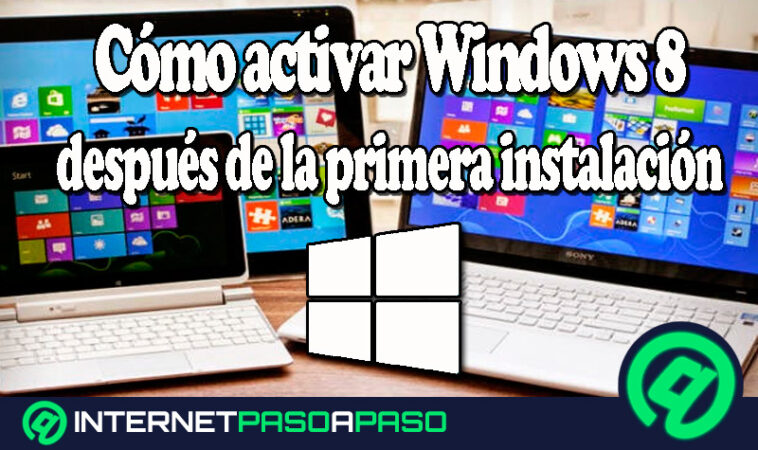
La edición Windows 8 “a secas” (también llamada Core) es la versión estándar para arquitecturas x86 y x64, heredera de Home Basic y Home Premium en Windows 7. Está orientada a la mayoría de usuarios: incluye la nueva pantalla de Inicio con mosaicos, compatibilidad con la Windows Store, Internet Explorer 10 (y posteriormente IE 11 con Windows 8.1), modo de espera conectado, integración con cuentas de Microsoft y el escritorio clásico.
Esta edición estándar se distribuía principalmente preinstalada en equipos nuevos hasta el 1 de febrero de 2019, fecha a partir de la cual se fue retirando del canal retail. Aun así, sigue siendo ampliamente utilizada, sobre todo en ordenadores que venían de fábrica con ella.
Por encima está Windows 8 Pro, sucesor de Windows 7 Professional y Ultimate. Está enfocada a entusiastas y a pequeñas empresas, e incluye todas las características de la edición Core, añadiendo funciones como servidor de Escritorio Remoto, unión a dominio de Windows Server, políticas de grupo, cifrado de archivos EFS, Hyper-V, arranque desde VHD y cifrado de unidad con BitLocker y BitLocker To Go.
Para disfrutar de Windows Media Center en Windows 8 era necesario adquirir un paquete adicional de pago, disponible únicamente para la edición Pro. Al instalar ese complemento se obtenía la variante Windows 8 Pro con Media Center (Pro WMC), que incorporaba el reproductor multimedia avanzado para ver DVDs y contenido de TV.
La edición Windows 8 Enterprise está dirigida a grandes empresas y solo se distribuye mediante programas de garantía de software y licencias por volumen. Combina todo lo que ofrece Pro con herramientas específicas para departamentos de TI: Windows To Go, DirectAccess, AppLocker, BranchCache, Virtualización con RemoteFX, opciones avanzadas de seguridad y soluciones de movilidad más sofisticadas.
Por otro lado, aparece Windows RT (Windows RISC Technology), diseñado exclusivamente para dispositivos con procesadores ARM, especialmente tabletas. Comparte muchos elementos de Windows 8, pero está adaptado a la arquitectura ARM y no permite instalar aplicaciones tradicionales de escritorio de Windows compiladas para x86/x64.
Windows RT incluye de fábrica versiones de escritorio, optimizadas para uso táctil, de aplicaciones de Office 2013 como Word, Excel, PowerPoint y OneNote, y ofrece funciones como cifrado de dispositivo. Sin embargo, características empresariales clásicas como políticas de grupo o soporte completo de dominio no están presentes, y no es compatible con las aplicaciones de escritorio heredadas.
El mercado reaccionó de manera bastante fría a Windows RT. El elevado precio de los dispositivos, la confusión sobre su compatibilidad y una experiencia de marketing poco clara llevaron a cancelaciones de múltiples modelos (como algunas tabletas de Asus, Samsung o Dell), generando la percepción de que el sistema estaba condenado a desaparecer.
Adicionalmente, existen las ediciones N de Windows 8: Windows 8 N, Windows 8 Pro N y Windows 8 Pro Pack N. Están dirigidas a clientes del Espacio Económico Europeo, Croacia y Suiza, y se diferencian en que no incluyen Windows Media Player por cuestiones regulatorias. El resto de características son idénticas a las de sus equivalentes normales, y el usuario puede descargar gratuitamente un reproductor multimedia de Microsoft o de terceros.
Características comunes y diferencias clave entre ediciones
A nivel funcional, todas las ediciones principales de Windows 8 comparten un núcleo de características muy amplio. Incluyen, por ejemplo, la pantalla de Inicio con mosaicos dinámicos (Live Tiles), la contraseña de imagen (photopassword), compatibilidad con teclado táctil, Explorador de archivos renovado, historial de archivos, juegos, integración con cuenta Microsoft, Windows Store, Internet Explorer 10/11 y tecnologías de seguridad como SmartScreen y Windows Defender.
También encontramos soporte para multi-monitor, montaje nativo de imágenes ISO y VHD, capacidades de banda ancha móvil, Xbox Live (incluyendo Xbox Live Arcade), Exchange ActiveSync, el modo Snap para colocar aplicaciones lado a lado y la posibilidad de conectarse a redes VPN. Muchas de estas funciones hacen que Windows 8 pueda trabajar con hardware moderno sin demasiados problemas.
Sin embargo, las diferencias se notan en determinados puntos clave. Por ejemplo, Windows RT incluye cifrado de dispositivo de forma nativa y un paquete de aplicaciones Office, pero no permite instalar aplicaciones de escritorio tradicionales ni dispone de Windows Media Player o Media Center. Es un sistema muy orientado a consumo y ofimática ligera en tablet.
Las ediciones de escritorio completas (Windows 8, 8 Pro y 8.1 en sus variantes de 32 y 64 bits) sí son compatibles con aplicaciones clásicas de escritorio, pueden montar espacios de almacenamiento, reproducir contenido multimedia con Windows Media Player y, en el caso de Pro y Enterprise, ofrecer funciones avanzadas como BitLocker, EFS, Hyper-V, unión a dominio, políticas de grupo, AppLocker, DirectAccess, BranchCache o Windows To Go, según el nivel de licencia.
En la práctica, esto significa que el usuario doméstico medio suele tener más que suficiente con la edición estándar, mientras que los profesionales que necesitan virtualización, gestión centralizada o cifrado avanzado tienden a optar por Windows 8 Pro o Enterprise. Windows RT, por su parte, quedó relegado a un nicho muy concreto de tabletas como Surface RT, Asus TF600T, Samsung Ativ Tab, Lenovo IdeaPad Yoga 11, Dell XPS 10 o Nokia 2520.
Compatibilidad de actualización desde Windows 7 y otras versiones
Microsoft definió con bastante detalle la matriz de compatibilidad para actualizar desde distintas ediciones de Windows 7 a Windows 8, Windows 8 Pro, Windows 8 Enterprise o Windows RT. Generalmente, las ediciones Enterprise, Ultimate, Professional, Home Premium, Home Basic y Starter podían actualizar a casi todas las variantes de Windows 8 de escritorio.
Por ejemplo, un equipo con Windows 7 Professional podía actualizarse a Windows 8, a Windows 8 Pro o a Windows 8 Enterprise, dependiendo de la licencia disponible. Algo similar ocurría con ediciones como Home Premium o Home Basic, que podían dar el salto a Windows 8 o Windows 8 Pro. En cambio, las empresas que usaban Windows 7 Enterprise solían migrar a Windows 8 Enterprise para mantener características corporativas críticas.
Windows RT, al ser una edición para ARM, no admitía actualizaciones directas desde instalaciones previas de Windows x86/x64. En la práctica, solo se podía obtener comprando un dispositivo nuevo con el sistema ya preinstalado por el OEM.
Además, muchas de estas rutas de actualización estaban influenciadas por el tipo de licencia (retail, OEM, volumen). Por ejemplo, Windows 7 Ultimate no contaba con determinados derechos de degradación en algunos escenarios de licenciamiento corporativo, lo que afectaba a la estrategia de migración y a las posibilidades de volver atrás si algo no salía bien.
Ventajas y desventajas prácticas de Windows 8
Más allá de las licencias, cuando se comparaba Windows 8 con Windows 7, Microsoft promocionaba una serie de mejoras tangibles para el usuario. Entre las ventajas más destacadas estaban:
- Suite antimalware integrada mediante Windows Defender, que ya ofrecía protección básica sin necesidad de instalar un antivirus de terceros (aunque muchas veces se recomendaba complementarlo).
- Mejor rendimiento en equipos relativamente antiguos, incluso con más de cuatro años de uso, optimizando el consumo de memoria y el arranque.
- Profunda integración con redes sociales y servicios online, permitiendo recibir notificaciones y conectarse a Facebook, Twitter y otras plataformas desde la propia interfaz.
- Nuevo menú de aplicaciones más interactivo gracias a la pantalla de Inicio con mosaicos dinámicos, que mostraban información en tiempo real.
- Mayor compatibilidad con dispositivos modernos, incluyendo smartphones, impresoras de última generación y hardware variado, gracias a nuevos controladores y mejoras en Plug and Play.
- Integración con la nube a través de SkyDrive (OneDrive), permitiendo hacer copias de seguridad y sincronizar archivos de forma online sin depender de herramientas externas.
- Nuevas opciones de mantenimiento del sistema como Restaurar la PC y Reinstalar Windows, que facilitaban volver a una instalación limpia o restablecer la configuración sin perder archivos personales ni aplicaciones de la tienda. (forzar actualizaciones y recuperaciones)
- Mejoras en la gestión de copias de archivos, con cuadros de diálogo más informativos y gráficos de velocidad de transferencia.
No obstante, no todo eran flores. Muchos usuarios percibieron importantes desventajas en la experiencia diaria:
Uno de los cambios más polémicos fue la desaparición del clásico botón de Inicio del escritorio. Esta decisión obligaba a pasar constantemente a la pantalla de Inicio “moderna”, algo que descolocó a muchos usuarios de ratón y teclado. El botón regresaría más tarde en Windows 8.1, aunque con un comportamiento diferente al de Windows 7.
También se criticó que el botón de apagado no resultaba evidente, escondido dentro del menú de Configuración del charm bar, lo que complicaba tareas tan básicas como apagar o reiniciar el equipo para quienes no estaban familiarizados con el nuevo diseño.
La interfaz estaba claramente muy orientada a dispositivos táctiles, lo que hacía que en equipos de sobremesa tradicionales se sintiera menos natural. Además, en algunos escenarios Windows 8 parecía exigir conectividad constante a Internet, con notificaciones y mensajes que podían resultar molestos cuando se trabajaba sin conexión.
Otra limitación era que no se podían crear redes inalámbricas ad-hoc con la misma facilidad que en versiones anteriores, una función que algunos usuarios aprovechaban para compartir conexión desde un equipo principal a otros dispositivos.
Cómo gestiona Windows la versión anterior tras actualizar
Al actualizar desde una versión previa de Windows a Windows 8 o 8.1, el sistema suele conservar una copia de la instalación antigua durante unos días, guardada en la carpeta Windows.old. Esta copia ocupa bastante espacio, pero sirve de salvavidas si algo sale mal en la migración.
Pasados diez días desde la actualización, Windows elimina automáticamente esa versión anterior para recuperar espacio en disco. Si antes de que se cumpla ese plazo estamos seguros de que todo funciona correctamente y necesitamos liberar almacenamiento, es posible borrar manualmente esos archivos mediante las opciones de limpieza.
Para hacerlo en Windows 8/8.1 o versiones posteriores, hay que ir a Configuración > Sistema > Almacenamiento, seleccionar la unidad principal y entrar en la sección de Archivos temporales. Allí aparecerá la opción de eliminar la “Versión anterior de Windows”. Marcando la casilla y aceptando, el sistema borra de forma segura esos datos, sin afectar a la instalación actual.
Si por el contrario queremos volver a la versión anterior aprovechando esa copia, es importante hacerlo dentro del periodo permitido y seguir los procedimientos de recuperación correspondientes, ya que pasado el tiempo límite esa posibilidad desaparece y habría que recurrir a copias de seguridad externas o a una reinstalación limpia.
Con todo lo anterior sobre la mesa, queda claro que trabajar con versiones antiguas de Windows 8 y anteriores es perfectamente posible siempre que se respeten los derechos de licencia, se usen medios oficiales y se dominen las opciones de restauración, degradación y actualización; conocer las diferencias entre ediciones, las limitaciones de sistemas como Windows RT y las herramientas para gestionar instalaciones previas marca la diferencia entre un entorno estable y otro lleno de problemas, tanto en equipos físicos como en máquinas virtuales.