- Windows 10 y 11 esconden funciones avanzadas para organizar escritorios, dividir pantalla y controlar notificaciones que multiplican la productividad.
- La personalización del sistema mediante temas, menú Inicio, widgets, luz nocturna y menús contextuales permite adaptar Windows a cada estilo de uso.
- Herramientas integradas como Game Bar, Herramienta de Recortes y portapapeles avanzado evitan instalar programas extra para capturar, grabar o gestionar contenido.
- Controlar el inicio, los procesos y el almacenamiento ayuda a mantener el equipo rápido y estable, evitando reinicios inoportunos y consumo excesivo de recursos.
Estrenar ordenador o actualizar a una nueva versión de Windows siempre tiene ese punto de ilusión… hasta que empiezas a pelearte con menús, ventanas y avisos que aparecen cuando menos te lo esperas. La buena noticia es que tanto Windows 10 como Windows 11 esconden un montón de trucos de software que, si los conoces, convierten el sistema en una herramienta mucho más rápida, ordenada y, sobre todo, menos pesada.
En esta guía vas a encontrar concentrados los mejores trucos de productividad, organización, rendimiento, atajos de teclado, funciones ocultas y opciones de personalización que ofrecen Windows 10 y Windows 11. Están explicados en lenguaje claro, con un tono cercano y sin rodeos, para que puedas aplicar cada ajuste aunque no seas un usuario experto, pero sin aburrir a quienes ya dominan el sistema.
Organiza tu trabajo con escritorios virtuales y pantalla dividida
Los escritorios virtuales son uno de los grandes aliados para trabajar organizado. En Windows 10 puedes abrir la vista de tareas con la combinación Win + Tab y, desde ahí, crear un “Nuevo escritorio”. Así separas, por ejemplo, un escritorio para trabajo, otro para ocio y otro para estudios, manteniendo ventanas y aplicaciones aisladas por contexto.
En Windows 11 la gestión de escritorios virtuales es todavía más cómoda. Pulsando Win + Tab los verás en la parte inferior y podrás crear nuevos, renombrarlos o cerrarlos. Para moverte entre ellos al vuelo, usa Ctrl + Win + Flecha izquierda/derecha. Incluso puedes asignar un fondo de pantalla distinto a cada escritorio, haciendo clic derecho en el escritorio, entrando en personalización y eligiendo una imagen diferente para distinguir bien cada entorno.
En Windows 11 la pantalla partida sube de nivel gracias a los diseños de acoplamiento. Sitúa el ratón sobre el botón de maximizar de cualquier ventana y aparecerán diferentes distribuciones (2, 3 o 4 zonas). Elige la posición que quieres para esa app y luego selecciona qué otras aplicaciones ocuparán el resto de huecos. Es ideal para tener correo, navegador, chat y documentos perfectamente alineados sin andar recolocando a mano.
Si eres de los que acumulan veinte ventanas abiertas, tienes dos trucos muy curiosos: el clásico de Windows 10, Aero Shake, y su equivalente en Windows 11. Consiste en “sacudir” con el ratón la barra de título de la ventana activa para minimizar todas las demás. En Windows 11 puedes activar esta función desde Configuración > Sistema > Multitarea, habilitando la opción de agitar la barra de títulos.
Evita distracciones y toma el control de las notificaciones
Pocas cosas cortan tanto el ritmo como una avalancha de notificaciones mientras trabajas o estudias. En Windows 10 tienes el Asistente de concentración, accesible desde el panel de notificaciones o en Configuración > Sistema > Asistente de concentración. Ahí puedes decidir cuándo se activa automáticamente (por horas, al duplicar la pantalla, al jugar o al usar apps a pantalla completa) y si quieres permitir solo avisos prioritarios o directamente silenciarlo todo salvo las alarmas.
Windows 11 refina esta idea con su Modo concentración. Lo encuentras en Configuración > Sistema > Concentración. Desde ahí puedes iniciar sesiones de concentración con un temporizador (ideal si usas técnicas tipo Pomodoro), silenciar notificaciones y ajustar qué avisos consideras prioritarios en el apartado de Notificaciones. Así te montas tu propio entorno libre de distracciones en un par de clics.
Además del modo de concentración, es clave domar las notificaciones app por app. En Windows 11 entra en Configuración > Sistema > Notificaciones y desplázate hasta la lista de aplicaciones. Selecciona cada una para decidir si puede mostrar avisos, si deben ir acompañados de sonido, su prioridad o si prefieres que se queden más discretos.
Cuando te llegue una notificación concreta, pulsa en los tres puntos que aparecen en la propia tarjeta. Desde ese mini menú podrás silenciar todas las notificaciones de esa app, elevarlas de prioridad o entrar directamente a la configuración específica. Algunas aplicaciones, como el correo o apps de mensajería, permiten incluso responder o gestionar contenido desde la propia notificación (archivar un email, marcarlo, contestar un mensaje, etc.). Si usas Zoom, consulta sus trucos de Zoom.
Para acceder a las notificaciones rápidamente, Windows 11 cuenta con el atajo Win + N, mientras que en Windows 10 puedes usar Win + A para desplegar el centro de actividades. Estos accesos directos te evitarán muchos clics innecesarios cuando solo quieres echar un vistazo rápido a los últimos avisos.
Personaliza el menú Inicio, la barra de tareas y los widgets
El menú Inicio ha cambiado bastante en Windows 11, pero muchas cosas siguen siendo configurables. Si no te convence tenerlo en el centro, puedes moverlo de nuevo a la izquierda. Ve a Configuración > Personalización > Barra de tareas, entra en Comportamiento de la barra de tareas y en Alineación elige “Izquierda”. De esta manera, el menú Inicio clásico vuelve a su posición.
Otra parte importante es decidir qué aplicaciones aparecen ancladas en Inicio. En Windows 11, abre Inicio > Todas las aplicaciones, haz clic derecho en la que quieras y selecciona “Anclar a Inicio”. Para quitar una que no te interese, clic derecho sobre su icono en el propio menú Inicio y elige desanclar. Así construyes un panel de accesos directos realmente útil, sin programas que no usas jamás.
En Windows 10 también puedes ordenar qué se muestra en el menú Inicio clásico. Entrando en la carpeta C:\ProgramData\Microsoft\Windows\Start Menu\Programs verás accesos directos y carpetas que corresponden a la lista de apps del menú. Puedes reubicarlos, agruparlos en nuevas carpetas o sacar accesos de sitios donde no te interesan. No cambias el sistema como tal, pero sí cómo se organiza visualmente lo que ves.
Tanto en Windows 10 como en 11 puedes decidir qué carpetas aparecen junto al botón de apagado en el menú Inicio. Para ello, en Windows 11 ve a Configuración > Personalización > Inicio > Carpetas, y activa las que te interesen: Descargas, Documentos, Música, etc. En un solo clic tendrás a mano tus ubicaciones clave.
El panel de widgets en Windows 11 es otro espacio muy aprovechable si lo configuras bien. Lo abres con Win + W o desde su botón en la barra de tareas. Dentro, pulsa en “Agregar widgets” para incluir elementos como el tiempo, el tráfico, la bolsa o noticias. Cada widget tiene un pequeño botón de configuración para ajustar la fuente, ubicación o tipo de información que muestra.
Más allá del aspecto: temas, modos oscuro/claro y luz nocturna
Windows permite ir bastante lejos en la personalización visual sin romper nada. Desde Configuración > Personalización > Colores puedes elegir entre modo claro u oscuro para el sistema, activar o no las transparencias y definir el color de énfasis que se verá, por ejemplo, bajo el icono de la app activa en la barra de tareas.
Si quieres dar un cambio de aire general, entra en Configuración > Personalización > Temas. Ahí tienes varios temas preinstalados con diferentes fondos, sonidos, colores e incluso punteros del ratón. Puedes crear tu propio tema modificando cada elemento (fondo, color, sonidos, cursor) y luego guardarlo para cambiar de ambiente en segundos cuando te apetezca.
Para cuidar la vista, tanto Windows 10 como 11 incluyen la famosa luz nocturna. Esta opción aplica tonos más cálidos a la pantalla cuando se hace de noche, reduciendo la luz azul que tanto molesta antes de dormir. En Windows 10 y 11 el camino es similar: Configuración > Sistema > Pantalla > Luz nocturna. Desde ahí puedes activar la función al momento y programar a qué horas quieres que entre en acción y qué intensidad de color cálido prefieres.
Si eres de los que usan el PC a oscuras, combinar modo oscuro, luz nocturna y un brillo moderado marcará mucha diferencia en fatiga visual. Y siempre puedes ajustar estos parámetros desde los ajustes rápidos: en Windows 11 con Win + A abres el panel donde cambias brillo, volumen, Bluetooth y otros atajos esenciales.
Gana velocidad: inicio, tareas en segundo plano y recursos
La productividad también pasa por que el equipo vaya fluido, y aquí el Administrador de tareas es tu mejor amigo. En Windows 10 puedes abrirlo con clic derecho en la barra de tareas > Administrador de tareas; en ambos sistemas también con Ctrl + Shift + Esc. Pulsa en “Más detalles” para ver la vista completa y revisa la pestaña “Procesos” para comprobar qué programas se están comiendo la CPU, la memoria RAM o el disco.
La pestaña Rendimiento del Administrador de tareas muestra gráficas en tiempo real del uso de CPU, memoria, disco, red, GPU… Si notas que todo va a tirones, echa un ojo a esos gráficos: quizá haya alguna aplicación o servicio en segundo plano saturando el sistema.
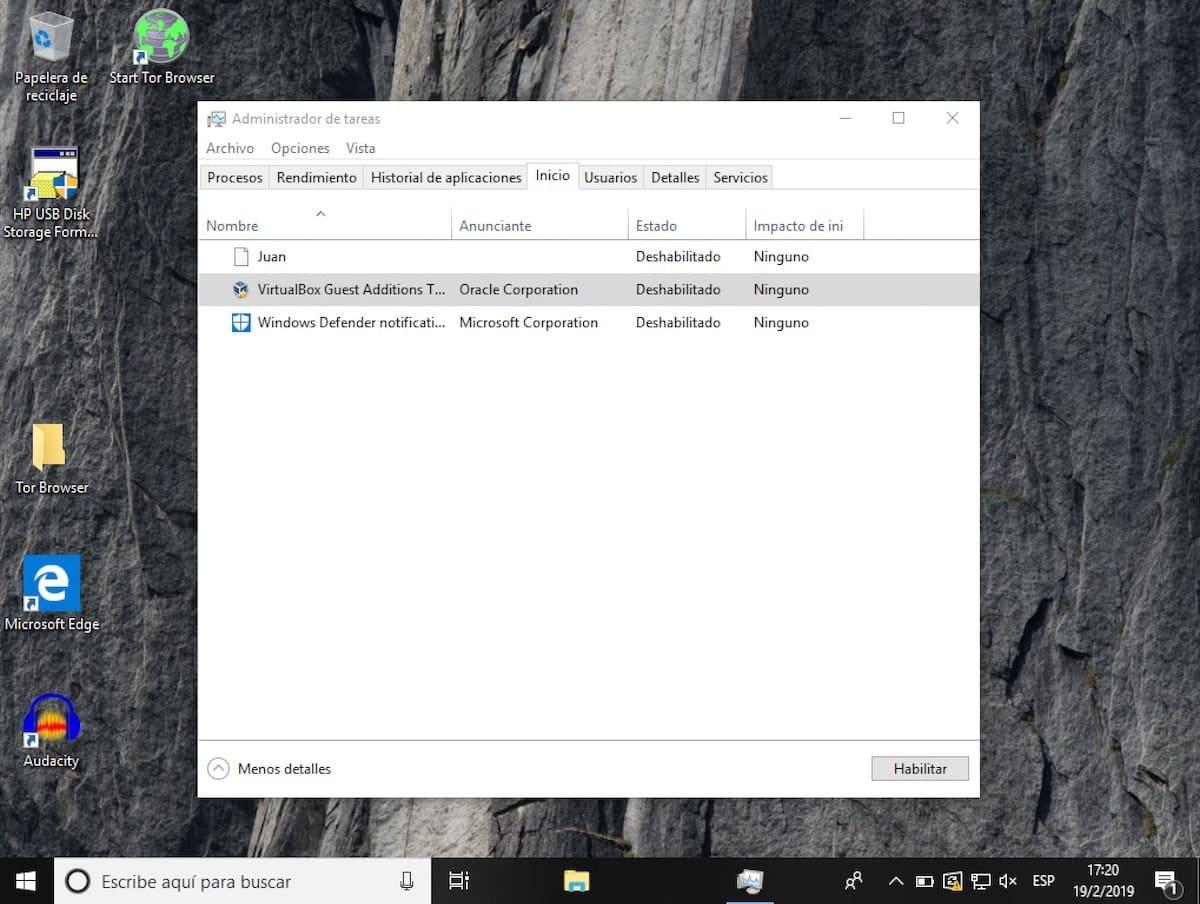
Una fuente muy habitual de lentitud son las aplicaciones que arrancan con Windows. En Windows 10 puedes gestionarlas desde la pestaña “Inicio” del propio Administrador de tareas, donde verás una lista con el impacto que tienen en el arranque. Deshabilita lo que no necesites haciendo clic derecho > Deshabilitar. En Windows 11 también tienes esta pestaña, aunque Microsoft ha añadido un acceso extra en Configuración > Aplicaciones > Inicio.
Si quieres controlar de forma quirúrgica qué se ejecuta al iniciar sesión, tienes dos carpetas especiales: C:\Users\TuUsuario\AppData\Roaming\Microsoft\Windows\StartMenu\Programs\Startup, donde pones accesos directos de programas que quieres que arranquen solo con tu usuario; y C:\ProgramData\Microsoft\Windows\StartMenu\Programs\StartUp, para apps que se inician con cualquier usuario. Basta con añadir o quitar accesos directos para ajustar el comportamiento.
Otra molestia clásica es que Windows decida reiniciarse para actualizar justo cuando te levantas cinco minutos. En Windows 10 y 11 puedes marcar tus “horas activas” para que no se reinicie en ese intervalo. Entra en Configuración > Windows Update y busca la opción de Cambiar horas activas u Opciones avanzadas > Horas activas. Ahí defines el rango horario en el que sueles usar el equipo y el sistema evitará reinicios automáticos en ese tramo. Si tu equipo no arranca después de una actualización, consulta cuando Windows no arranca.
Funciones ocultas del Explorador, carpetas especiales y Modo Dios
El Explorador de archivos es otro gran candidato a ser afinado. En la barra lateral izquierda tienes la sección de Acceso rápido, algo así como los marcadores de tu explorador web. Puedes anclar ahí las carpetas que más uses: clic derecho sobre una carpeta > “Anclar al Acceso rápido”. Para quitarla, clic derecho > “Desanclar del acceso rápido”. También puedes reordenarlas arrastrando.
Windows esconde algunas ubicaciones especiales muy prácticas. Una de ellas es el llamado “menú oculto de apps instaladas”. En el propio Explorador, escribe en la barra de direcciones Shell:AppsFolder y pulsa Enter. Verás un listado plano con todas las aplicaciones instaladas, sin carpetas ni agrupaciones. Desde ahí puedes lanzar cualquier app o crear accesos directos muy fácilmente.
El mítico “Modo Dios” sigue vivo en Windows 10 y 11. Se trata de una carpeta especial llena de accesos directos a herramientas avanzadas del sistema, una especie de panel de control vitaminado. Para crearla, solo tienes que generar una nueva carpeta y renombrarla exactamente como: GodMode.{ED7BA470-8E54-465E-825C-99712043E01C}. Al aceptar el nombre, el icono cambiará y, al abrirla, tendrás un catálogo enorme de ajustes centralizados.
Si el escritorio se te llena de archivos y accesos pero no quieres borrarlos, puedes ocultarlos temporalmente. Haz clic derecho en el escritorio > Ver > desmarca “Mostrar iconos del escritorio”. Los iconos siguen ahí, solo quedan invisibles hasta que repitas la operación y vuelvas a activar la opción. Es muy útil si tienes que compartir pantalla o grabar un vídeo y no quieres que se vea tu caos.
Y si echas de menos el menú contextual clásico de Windows 10 en Windows 11, también hay salida. Cuando hagas clic derecho sobre un archivo o carpeta, verás el menú simplificado; en la parte inferior hay una opción llamada “Mostrar más opciones”. Al pulsarla se abre el menú de toda la vida con todas las entradas heredadas, ideal si usas herramientas que aún integran comandos antiguos.
Capturas, grabación de pantalla y portapapeles avanzado
Antes o después vas a necesitar hacer capturas de pantalla, y aquí Windows 10 y 11 han mejorado mucho. En Windows 10 puedes usar la herramienta de “Recorte de pantalla” desde el centro de notificaciones o con atajos como Win + Shift + S. Te permite elegir entre recorte rectangular, a mano alzada, de ventana o de pantalla completa y luego añadir anotaciones.
En Windows 11 la Herramienta de Recortes está más integrada, y puedes incluso hacer que la tecla Impr Pant abra directamente esta utilidad en lugar de hacer una captura simple. Para conseguirlo, ve a Configuración > Accesibilidad > Teclado y activa la opción “Usar el botón Impr Pant para abrir el recorte de pantalla”. Desde entonces, cada vez que pulses Impr Pant podrás seleccionar la zona a capturar.
Si lo que quieres es grabar en vídeo lo que ocurre en pantalla, no necesitas instalar nada. Tanto en Windows 10 como 11 tienes la Xbox Game Bar. Pulsa Win + G para abrirla y busca el widget “Capturar”. Desde ahí puedes iniciar grabaciones de la ventana activa, incluyendo audio de sistema y micrófono. Es perfecta para grabar tutoriales, partidas o explicar a alguien cómo se hace algo en una app.
Junto a estas funciones, el portapapeles también se ha vuelto más listo. En lugar de pegar siempre lo último que has copiado, puedes acceder al historial del portapapeles con Win + V. La primera vez tendrás que activarlo, pero después podrás elegir entre varios textos, imágenes o elementos recientemente copiados para pegarlos donde quieras.
Y si necesitas compartir visualmente lo que ves en el portátil con una tele o monitor compatible sin usar cables, utiliza la función de proyectar pantalla inalámbrica en Windows 10 o 11. Abre el panel rápido (Win + A en 11) y selecciona “Proyectar” o “Conectarse a una proyección inalámbrica”, luego elige el dispositivo que detecte y listo.
Trucos para teclado, dictado y accesos rápidos
Dominar unos cuantos atajos de teclado marca una diferencia brutal en el día a día. Algunos imprescindibles que funcionan en Windows 10 y 11 son: Win + A para abrir ajustes rápidos o notificaciones (según versión), Win + D para ir al escritorio, Win + E para abrir el Explorador, Win + L para bloquear la sesión, Alt + Tab para cambiar entre ventanas recientes y Win + Tab para abrir la vista de tareas y escritorios.
Si trabajas con varias ventanas a la vez, recuerda Win + Flechas para acoplarlas a los lados o esquinas, y Win + Ctrl + D para crear un escritorio virtual nuevo, Win + Ctrl + F4 para cerrar el escritorio actual y Win + Ctrl + Flechas para navegar entre escritorios.
El teclado también esconde trucos curiosos como el selector de emojis, que se abre con Win + . (punto). Te aparecerá una pequeña ventana con emojis, símbolos, GIFs y más, lista para insertar en cualquier campo de texto.
Si en algún momento no tienes teclado físico o necesitas escribir caracteres que tu teclado no incluye, puedes activar el teclado en pantalla. En Windows 10, abre Ejecutar con Win + R, escribe OSK y pulsa Enter. También puedes mostrar el botón de teclado táctil haciendo clic derecho en la barra de tareas y activando “Mostrar el botón del teclado táctil”. En Windows 11 tienes opciones similares en Configuración > Personalización > Barra de tareas > Iconos de la esquina de la barra de tareas.
Para quienes prefieren hablar en lugar de teclear, el dictado por voz de Windows 11 es una joya. Pulsa Win + H y se abrirá el panel de dictado; haz clic en el micrófono y empieza a hablar. El sistema transcribirá tu voz al texto en cualquier campo de escritura. Además, puedes activar la puntuación automática en la configuración de esta función para que interprete pausas como puntos o comas, facilitando aún más la creación de documentos largos.
Internet, PDF, compartición de red y sincronización en la nube
Windows 10 y 11 incluyen una impresora virtual llamada “Microsoft Print to PDF”, que te permite guardar prácticamente cualquier cosa como PDF. Abre el cuadro de impresión (normalmente con Ctrl + P), elige como impresora “Microsoft Print to PDF” y en lugar de imprimir en papel, el sistema te pedirá dónde guardar el archivo PDF resultante. Esto funciona tanto para documentos como para páginas web.
Si necesitas guardar una página web completa en PDF desde el navegador, el proceso es el mismo: abre el diálogo de impresión, selecciona Guardar como PDF como destino y confirma. Es una forma rápida de archivar facturas, artículos o tutoriales sin instalar extensiones adicionales. Si usas Firefox, consulta los trucos de Mozilla Firefox.
Compartir la conexión de Internet desde tu PC también es posible. En Windows 10, el botón “Zona de cobertura” en los ajustes rápidos permite crear un punto de acceso WiFi a partir de la conexión del equipo. En Windows 11 ve a Configuración > Red e Internet > Zona con cobertura inalámbrica móvil. Primero pulsa en “Editar” en Propiedades para definir el nombre y la contraseña de la red, y luego activa la zona. Tu ordenador se convertirá en un pequeño router al que otros dispositivos podrán conectarse.
Para navegar sin conexión, la app de Mapas de Windows te deja descargar regiones completas y usarlas offline. Abre Mapas, entra en Configuración > Mapas sin conexión y descarga las áreas que te interesen. Así tendrás mapas disponibles incluso sin Internet, muy útil en portátiles o tablets que usas fuera de casa.
En cuanto a correo y calendario, no estás atado solo a Microsoft. En Windows 10 y 11, desde Configuración > Cuentas > Correo electrónico y cuentas puedes añadir cuentas de Google, Apple u otros proveedores. Las usarás en las apps de Correo y Calendario para consultar Gmail, ver tus eventos de Google Calendar o acceder a contactos de otras plataformas sin salir del ecosistema de Windows; para llamadas y videollamadas, puedes instalar Skype en PC.
Pequeños trucos que marcan gran diferencia en el día a día
Una de esas pequeñas joyas es la posibilidad de abrir varias instancias de una misma aplicación. Cuando una app está anclada en la barra de tareas, al hacer clic normal se abre o trae al frente su ventana. Pero si haces clic con el botón central del ratón (o un clic normal manteniendo pulsada la tecla Mayúsculas), se abrirá una nueva instancia. Funciona genial con Explorador, navegador, editor de texto, etc.
La calculadora de Windows es mucho más potente de lo que parece. Además del modo estándar y científico, dispone de conversor de unidades, modo programador y una función específica para cálculos de fechas. Esta última permite sumar o restar días, semanas o meses a una fecha concreta, o averiguar la diferencia exacta entre dos fechas. Muy útil para proyectos, plazos y planificación.
Otro truco curioso: puedes usar el propio menú de Inicio como calculadora y traductor rápido. Pulsa la tecla Windows y empieza a escribir una operación matemática (por ejemplo, 245*18). El buscador te mostrará directamente el resultado. Si escribes expresiones tipo “hola en inglés” o “palabra en español”, el sistema usará Bing para devolverte una traducción inmediata sin abrir el navegador.
Los sonidos del sistema también son personalizables. En Configuración > Personalización > Temas > Sonidos (o desde el Panel de control clásico) puedes cambiar el sonido de inicio de sesión, avisos, errores, etc. Incluso puedes usar archivos WAV propios, creando un entorno sonoro a tu gusto y guardándolo como parte de un tema.
Por último, si tienes Windows 10 oficial y quieres probar Windows 11 sin pagar otra licencia, existe el Programa Windows Insider. Desde Configuración > Windows Update > Programa Windows Insider puedes apuntarte para recibir versiones de prueba. A cambio de convivir con algún bug puntual, tendrás acceso a la última versión sin coste adicional mientras formes parte del programa.
Tanto si acabas de aterrizar en Windows como si llevas años usándolo, explotar estos trucos de software te permite domar al sistema: lo haces más rápido al controlar qué arranca y consume recursos, más cómodo al personalizar menús y temas, y mucho más productivo gracias a escritorios virtuales, pantalla partida, dictado por voz, capturas avanzadas y notificaciones a tu medida; al final, la sensación de que el PC “va por libre” desaparece y eres tú quien marca el ritmo.