- BleachBit es un limpiador gratuito y de código abierto que elimina basura de Windows y mejora la privacidad sin versiones de pago ni anuncios.
- Ofrece limpieza profunda de cachés, temporales, historiales y rastros de más de 90 aplicaciones, con previsualización y control total de qué se borra.
- Incluye funciones avanzadas como borrado seguro de archivos, relleno de espacio libre, versión portable y listas blancas para proteger datos críticos.
- La versión 6.0 mejora soporte para navegadores, añade modo experto y optimiza la integración con Windows, manteniendo una alta seguridad si se usa con criterio.
Si llevas tiempo notando que tu PC con Windows va cada vez más lento, arranca con pereza o el disco duro está siempre al límite, seguramente te estés planteando usar algún tipo de limpiador de sistema. BleachBit se ha convertido en una de las opciones más recomendadas para limpiar Windows a fondo, liberar espacio en disco y reforzar la privacidad sin pagar licencias ni tragar publicidad.
Aunque BleachBit existe desde hace años y es muy conocido en Linux, en Windows vive una segunda juventud gracias a su nueva versión, sus funciones avanzadas y, sobre todo, a que es totalmente gratuito, de código abierto y sin “trampas” comerciales. Vamos a ver con detalle qué ofrece, cómo usarlo en Windows para limpiar a fondo el sistema y qué trucos conviene tener en cuenta para no liarla borrando más de la cuenta.
Qué es BleachBit y por qué tanta gente lo usa en Windows
BleachBit es un programa multiplataforma (Windows y Linux) pensado para borrar archivos innecesarios, limpiar rastros de actividad y destruir de forma segura datos sensibles. Su filosofía es clara: nada de versiones recortadas, ni anuncios, ni suscripciones; solo una herramienta potente con todas sus funciones disponibles desde el primer momento.
A diferencia de otros limpiadores clásicos como CCleaner, aquí no hay ediciones “Free” y “Pro” ni módulos extra de pago. Todo el software es open source, cualquiera puede revisar su código y no hay componentes ocultos ni agendas raras. Eso da bastante tranquilidad cuando hablamos de una utilidad que toca archivos delicados del sistema y datos privados.
En Windows, BleachBit cumple dos misiones principales: recuperar gigas de espacio en disco eliminando basura (cachés, temporales, restos de desinstalaciones, etc.) y proteger tu privacidad borrando huellas de uso (historiales, cookies, registros, contraseñas guardadas y archivos destruidos de forma irrecuperable).
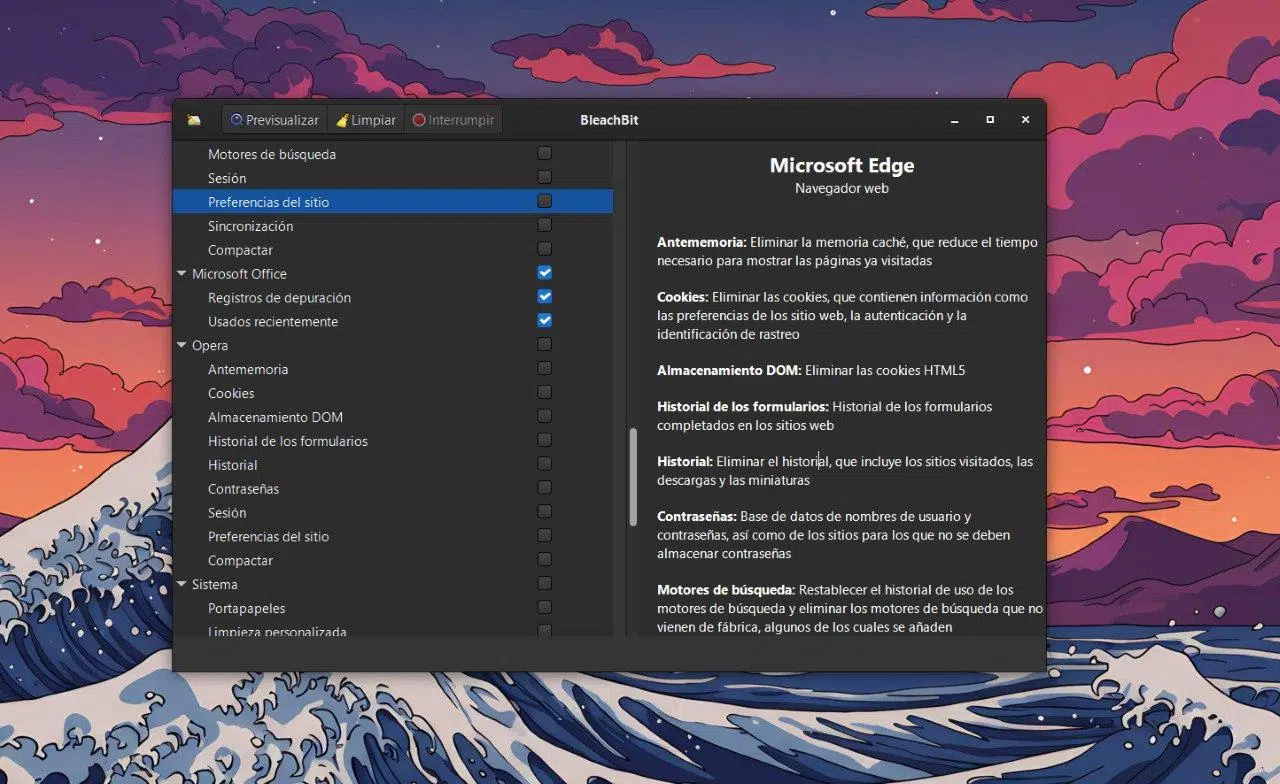
Además, el programa está diseñado para que seas tú quien controle en todo momento qué se borra y qué no. BLeachBit enseña siempre una descripción detallada de cada opción y permite previsualizar el resultado antes de ejecutar la limpieza, de modo que puedes ir con calma y sin miedo a cargarte datos importantes.
Principales funciones de BleachBit para limpiar Windows a fondo
En el día a día, el punto fuerte de BleachBit en Windows es la cantidad de basura que puede detectar y eliminar en uno o dos clics. Cuando el disco duro está a reventar o el sistema se arrastra, una pasada de BleachBit suele recuperar varios gigas solo limpiando cachés y temporales que Windows y tus programas han ido acumulando; además es una de las mejores alternativas entre programas para limpiar Windows por su transparencia y ausencia de pago.
Entre los tipos de archivos que puede borrar de forma automática destacan la caché de navegadores, los archivos temporales del sistema y de aplicaciones, las cookies y registros de uso, el contenido de la papelera de reciclaje, las listas de documentos recientes y montones de restos de programas que ya ni recuerdas haber instalado.
BleachBit también se integra con decenas de aplicaciones de terceros en Windows. Incluye limpiadores específicos para más de 90 programas distintos (navegadores, clientes de mensajería, reproductores multimedia, suites ofimáticas, etc.), con opciones para borrar cachés, historiales de conversación, archivos abiertos recientemente y otros rastros de actividad.
Más allá de la limpieza básica, el programa incorpora funciones de seguridad avanzadas como el borrado seguro de archivos y carpetas, que sobrescribe los datos varias veces para que no puedan recuperarse ni con herramientas forenses, y la opción de rellenar el espacio libre con datos aleatorios para evitar que se pueda reconstruir lo que había antes.
Todo esto se ofrece tanto en Windows como en Linux, y además puedes usar BleachBit en modo normal o con privilegios elevados (en Windows, ejecutándolo como administrador), dependiendo del nivel de limpieza que necesites y de los archivos a los que quieras acceder.
Novedades destacadas de BleachBit 6.0 en Windows
La versión 6.0 ha supuesto una actualización importante del proyecto, con cambios que mejoran tanto la comodidad de uso como la profundidad de la limpieza. Si estás pensando en limpiar Windows con BleachBit, conviene ir directamente a la 6.0 o superior porque trae mejoras muy interesantes.
Una de las funciones estrella es el nuevo administrador de cookies. Con él, puedes decidir exactamente qué cookies mantener cuando limpias los navegadores, por ejemplo las de webs donde inicias sesión a menudo, y borrar el resto para aumentar la privacidad sin perder comodidad.
También se han añadido limpiadores específicos para nuevos navegadores como Vivaldi y Zen, que se suman a los ya soportados (Chrome, Firefox, Edge, Opera…). La limpieza de todos ellos se ha hecho más profunda y las opciones se han reorganizado en categorías más claras, de manera que resulta más sencillo encontrar qué quieres borrar en cada caso.
BleachBit 6.0 introduce además un modo experto, pensado para usuarios avanzados. Este perfil permite acceder a operaciones más agresivas de limpieza, mientras que para usuarios menos experimentados se limitan ciertas acciones para evitar sustos, mostrando mensajes de ayuda al cambiar de nivel.
En cuanto a la integración con Windows, destaca que el menú contextual del Explorador ahora carga BleachBit mucho más rápido cuando eliges opciones de limpieza desde el clic derecho, y que el programa acepta pegar rutas con Ctrl + V en la ventana principal para enviar archivos directamente a eliminación segura.
La generación de datos de seguridad (relleno aleatorio para la destrucción segura) también se ha optimizado para que sea más rápida y eficiente. El instalador de Windows ahora muestra más información sobre lo que se va a instalar, y el programa mejora el soporte para aplicaciones ubicadas en rutas definidas por claves del registro, de forma que puede limpiar software instalado en directorios poco habituales.
Instalar y actualizar BleachBit en Windows
Para tener BleachBit al día en tu equipo, puedes optar por dos caminos que son igual de válidos. Si ya lo tienes instalado, lo más cómodo es activar sus propias actualizaciones internas; si no lo has probado aún, lo mejor es ir a la web oficial y descargar la versión para Windows.
Dentro del propio programa tienes un apartado en el menú de Preferencias > Actualizaciones, desde el que puedes indicar si quieres que BleachBit busque y descargue nuevas versiones por sí mismo. Se puede configurar para recibir únicamente lanzamientos estables o también versiones beta si te interesa probar novedades antes que nadie.
Si estás instalándolo por primera vez, basta con ir a la página oficial del proyecto y bajar el ejecutable para Windows, tanto en versión instalable como en formato portable. Esta última es muy útil si quieres llevarla en un USB y ejecutarla en equipos donde no tengas permiso de instalación.
Pese a que muchas de sus funciones están pensadas para Windows, la web oficial también ofrece builds para distintas distribuciones de Linux, de manera que puedes usar la misma herramienta para limpiar sistemas mixtos en casa o en la oficina sin cambiar de programa.
¿Es seguro limpiar Windows con BleachBit? Diferencias frente a otros limpiadores
La gran duda cuando hablamos de cualquier “limpiador milagroso” es si puede romper algo. En el caso de BleachBit, el hecho de que sea software de código abierto y lleve años siendo auditado por la comunidad juega muy a su favor. No hay módulos ocultos ni comportamientos extraños, y el desarrollo es bastante transparente.
En términos de seguridad, BleachBit es una herramienta fiable siempre y cuando se use con cabeza. Antes de borrar nada, conviene revisar qué casillas has marcado y qué archivos se van a eliminar, especialmente si activas el modo experto o desmarcas opciones de protección por defecto.
Comparado con CCleaner, las diferencias más claras son que BleachBit es totalmente gratuito y sin limitaciones, no incluye anuncios integrados en la interfaz ni módulos comerciales, y su enfoque en la privacidad es más agresivo gracias al borrado seguro y a la limpieza profunda de rastros.
CCleaner sigue siendo una herramienta conocida y con una interfaz quizá más amigable para algunos usuarios novatos, pero su versión gratis está recortada y la de pago añade muchas funciones detrás de un muro de suscripción. Con BleachBit tienes desde el inicio todas las opciones de limpieza y protección de datos, sin upselling constante.
En el terreno de Windows, estas utilidades complementan las funciones de la propia herramienta de limpieza de disco. Disk Cleanup y los ajustes de “Almacenamiento” de Windows 10/11 eliminan bastante basura, pero no llegan al nivel de detalle ni cubren tantos programas de terceros como BleachBit, ni mucho menos ofrecen destrucción segura de archivos.
Versión portable de BleachBit para limpiezas rápidas
Uno de los grandes atractivos de BleachBit en Windows es que dispone de una versión portable totalmente funcional. No hace falta instalar nada en el equipo: solo copias la carpeta en un pendrive, la ejecución es directa y, al terminar, no dejas prácticamente rastro.
Esta versión te viene de lujo, por ejemplo, para limpiar un PC ajeno sin tocar su configuración, o en ordenadores de trabajo donde no puedas instalar software. También resultan muy útiles en revisiones periódicas de varios equipos, ya que te llevas tu “kit de limpieza” en un USB y vas pasando equipo por equipo.
Además, al no necesitar conexión a Internet para funcionar, puedes usar la edición portable en máquinas aisladas o en redes restringidas, algo que en entornos empresariales o educativos se agradece bastante.
Cómo usar BleachBit en Windows sin meter la pata
Aunque la interfaz de BleachBit es relativamente sencilla, conviene tomarse un par de minutos para entender qué hace cada cosa. Cada limpiador tiene su descripción en el panel derecho de la ventana, donde se explica qué archivos están afectados y qué consecuencias prácticas tiene marcarlos.
Antes de activar a lo loco todas las casillas, es recomendable leer con detenimiento esos textos, sobre todo en secciones como navegadores y programas de mensajería, porque hay opciones que pueden borrar contraseñas recordadas, historiales de chat o documentos recientes que quizá quieras conservar.
Una ventaja importante de BleachBit es que incluye un botón de Previsualizar, situado al lado del botón principal de limpieza. Si lo pulsas, el programa hace un análisis completo en base a las opciones seleccionadas y te muestra una lista detallada de todos los archivos que se eliminarían, junto con el espacio que liberarías en disco.
Ese paso de previsualización es la última barrera antes de tocar nada. Puedes revisar los resultados, ver si hay algo que no te convence, desmarcar opciones conflictivas y volver a previsualizar. Solo cuando tengas claro qué se va a borrar es recomendable lanzar la limpieza definitiva.
En el panel izquierdo encontrarás también la sección de Sistema y, según el perfil de usuario, distintas áreas de Windows que se pueden optimizar: temporales, papelera, portapapeles, traducciones, registros antiguos, memoria, espacio libre, etc. No hace falta marcarlo todo para notar la diferencia; normalmente con cachés y temporales, papelera y basura de aplicaciones ya vas a ganar bastante espacio y rendimiento.
Funciones avanzadas: destrucción segura y espacio libre
Más allá de la limpieza “de mantenimiento”, BleachBit incluye herramientas pensadas para cuando quieres ir un paso más allá en privacidad. La más conocida es la opción para triturar archivos o carpetas de forma irreversible, sobrescribiendo varias veces su contenido antes de eliminarlos.
Esta función está accesible desde el menú Archivo, donde puedes escoger entre “Triturar archivos” o “Triturar carpetas”. El proceso es sencillo: seleccionas el elemento, confirmas que sabes que la eliminación será permanente y BleachBit se encarga de hacer el trabajo duro. Tras la trituración, esos datos no deberían poder recuperarse ni siquiera con utilidades especializadas.
Otra característica relacionada es la opción de rellenar el espacio libre en disco. Windows, cuando borras un archivo “normalmente”, solo marca el espacio como disponible, pero los datos siguen físicamente ahí hasta que se sobrescriben. BleachBit puede llenar ese espacio con datos ficticios para eliminar restos de archivos borrados previamente y complicar su recuperación.
Esta operación es lenta y genera bastante actividad en el disco, de modo que solo merece la pena si manejas información realmente sensible y quieres asegurarte de que ni siquiera alguien con acceso físico al equipo pueda recuperar documentos antiguos. En un uso doméstico, si no tienes datos críticos, puedes saltarte esta opción sin problema.
Personalización: carpetas propias, lista blanca y limpieza del portapapeles
BleachBit no se limita a los limpiadores predefinidos. Desde el menú de preferencias puedes añadir carpetas personalizadas a las tareas de limpieza, ideal si tienes ubicaciones donde acumulas descargas, proyectos temporales, archivos de prueba, o incluso archivos duplicados que quieras vaciar cada cierto tiempo.
En la sección de Limpieza personalizada solo tienes que indicar la ruta de la carpeta y BleachBit la incluirá en sus análisis y limpiezas junto al resto de elementos. Esto ayuda a automatizar el mantenimiento de directorios que sabes que son “de usar y tirar” y que, de otro modo, tendrías que revisar a mano.
Tan importante como decirle al programa qué puede tocar es marcar qué no debe tocar jamás. Para eso está la lista blanca (Whitelist), disponible en otra pestaña de preferencias. Ahí puedes añadir archivos y carpetas que quieres blindar frente a cualquier operación de limpieza.
La idea es que marques como “ intocables” aquellos directorios que contengan documentos críticos, configuraciones delicadas de programas o datos que no quieres arriesgarte a perder por un despiste. Si algo está en la lista blanca, BleachBit no lo borrará aunque hayas seleccionado opciones agresivas.
Por último, el programa ofrece un pequeño extra de privacidad con la opción de borrar el contenido del portapapeles de Windows. Cada vez que copias un texto, una imagen o una contraseña, esos datos se almacenan en memoria y pueden quedar accesibles durante un tiempo. Una pasada de limpieza que incluya el portapapeles ayuda a que información sensible que hayas copiado no permanezca más de la cuenta en el sistema.
Gestión de idiomas, traducciones y otros archivos del sistema
En el apartado de Sistema de BleachBit hay opciones específicas para tratar con archivos de idioma y traducciones que no usas. Aunque esta función se ve más en Linux, en Windows también puedes eliminar paquetes de idiomas sobrantes en algunos programas para ganar algo de espacio.
La clave aquí es tener claro qué idiomas quieres conservar. En las preferencias encontrarás una pestaña dedicada a ello, donde se seleccionan los idiomas preferentes que deben mantenerse. Si eliges, por ejemplo, español e inglés y dejas desmarcados el resto, BleachBit intentará eliminar todo lo que no pertenezca a esos idiomas.
Hay que usar esta función con cuidado porque es bastante más agresiva que otras herramientas que solo limpian traducciones superficiales. Si quitas por error el idioma principal que usas en ciertos programas, puedes encontrarte con que algunas aplicaciones ya no se muestran en tu idioma y no hay manera sencilla de revertirlo sin reinstalar.
Además de los idiomas, BleachBit puede ocuparse de archivos temporales del sistema, cachés ubicadas en la carpeta de usuario, logs antiguos, ficheros rotos (.desktop en Linux, accesos directos inservibles en general), la papelera y la lista de documentos recientes, ayudando a dejar el entorno algo más “limpio” a nivel visual y de rastros.
Otra opción llamativa es la limpieza de memoria libre en RAM y en el archivo de paginación (swap), algo más habitual en contextos de seguridad que en uso doméstico. Lo que hace es eliminar los datos que ya no están en uso de esas zonas, reduciendo la probabilidad de que puedan ser inspeccionados por otro usuario o proceso malicioso.
BleachBit frente a DISM++, Reg Organizer y otros optimizadores
Muchos usuarios que vienen de herramientas como DISM++ o Reg Organizer buscan en BleachBit un reemplazo más actualizado y activo, sobre todo porque algunas de esas utilidades han dejado de mantenerse o han quedado desfasadas respecto a las últimas versiones de Windows.
BleachBit no es exactamente un clon de estos programas, ya que se centra en la limpieza de archivos y privacidad más que en el “tuning” profundo de Windows (toqueteo de registro, servicios, configuración interna), y si lo que buscas es ajustar el registro a fondo quizá te interese ver cómo mejorar el registro de Windows con herramientas específicas.
Frente a optimizadores que prometen milagros tocando el registro y desactivando medio sistema, la filosofía de BleachBit es ser agresivo solo con la basura, no con la configuración del sistema operativo. Eso disminuye bastante el riesgo de que, tras una limpieza, algo crítico deje de funcionar o Windows empiece a dar errores raros.
Si vienes de usar estos programas para borrar temporales, liberar caché y vaciar historiales, vas a encontrar en BleachBit una alternativa sólida, modernizada y con ventaja clave: no tienes que preocuparte por versiones de pago, licencias caducadas o módulos abandonados, porque la comunidad mantiene el proyecto vivo y transparente.
Aun así, como en cualquier herramienta de este tipo, la recomendación es usarla con cabeza: aprovecha los análisis previos, lee las descripciones y, si dudas, desmarca opciones avanzadas. El objetivo es limpiar Windows y ganar privacidad, no romper nada por querer apurar un par de megas más.
En definitiva, BleachBit se ha ganado su fama en Windows combinando potencia, transparencia y un enfoque muy respetuoso con el usuario: te da información, te enseña qué va a hacer y deja siempre en tus manos la decisión final, ya sea para una simple limpieza de cachés o para una destrucción a conciencia de datos sensibles.