- El historial de versiones de OneDrive y SharePoint permite consultar y restaurar estados anteriores de casi cualquier tipo de archivo.
- Desde la web, desde el Explorador de archivos y desde las apps de Office se puede acceder fácilmente a las versiones anteriores.
- La papelera de reciclaje de OneDrive y la del sistema operativo añaden una capa extra de seguridad al borrado de archivos.
- En entornos empresariales, los informes de actividad de OneDrive ayudan a controlar el uso y las prácticas de colaboración.
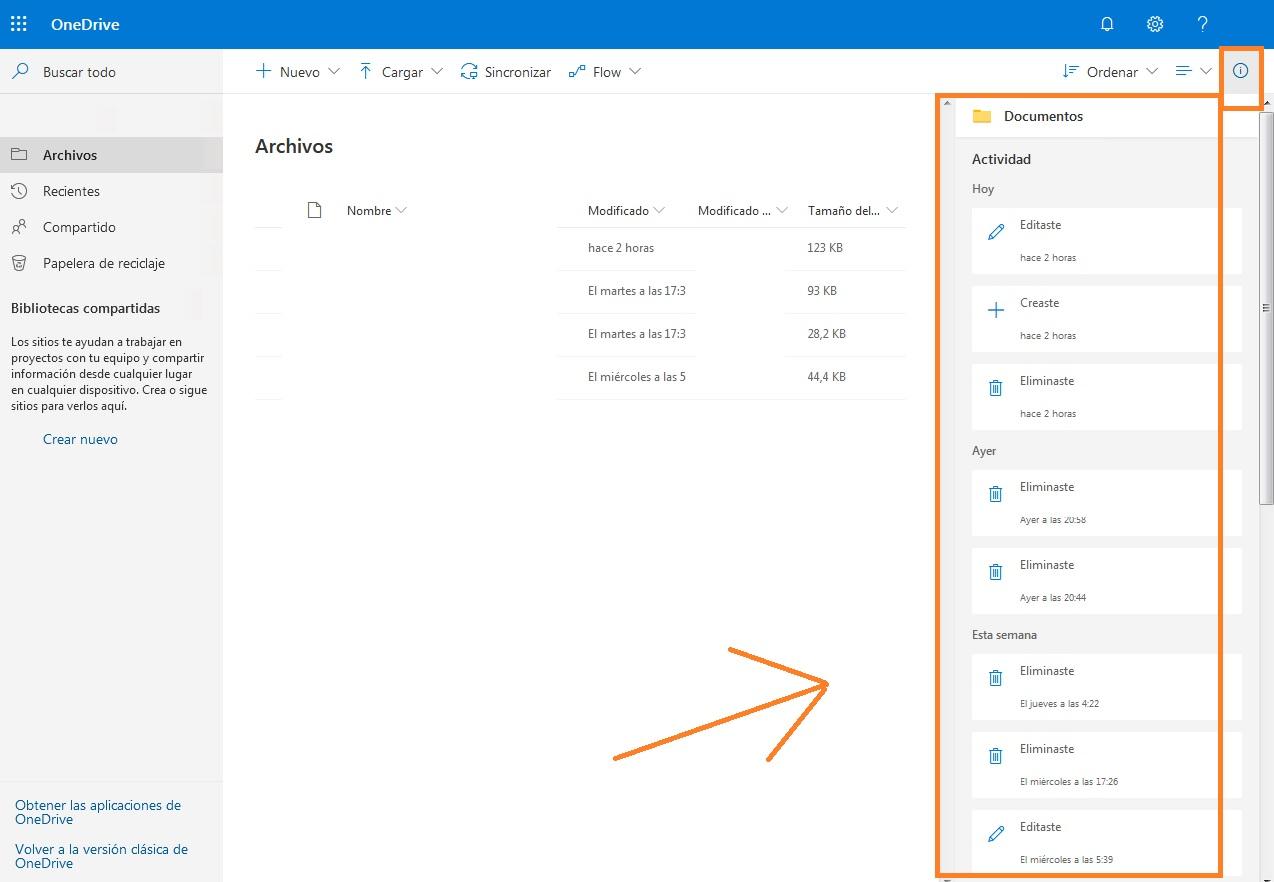
Si usas OneDrive a diario para tus documentos del trabajo, de clase o tus fotos personales, saber cómo ver el historial de OneDrive y recuperar versiones anteriores puede salvarte de más de un susto. Un archivo sobreescrito, un cambio que no querías o incluso un virus tipo ransomware y otras amenazas de ciberseguridad pueden dejarte tirado si no conoces bien estas funciones de la nube de Microsoft.
La buena noticia es que OneDrive y SharePoint integran un potente sistema de historial de versiones, papelera de reciclaje y restauración completa de archivos que, bien usado, te permite volver atrás casi como si tuvieras una máquina del tiempo. Vamos a ver paso a paso, y con todo lujo de detalles, cómo funciona todo esto tanto desde la web, como desde el Explorador de archivos en Windows y desde la papelera del propio sistema operativo.
Qué es exactamente el historial de versiones de OneDrive y por qué te interesa
El llamado historial de versiones no es más que un registro ordenado de todas las veces que se ha guardado un archivo, permitiéndote consultar y restaurar versiones antiguas de documentos almacenados en OneDrive o en bibliotecas de SharePoint. No se limita solo a Word, Excel o PowerPoint: funciona con prácticamente cualquier tipo de archivo.
En la práctica, esto significa que puedes volver a un estado anterior de un archivo PDF, un diseño CAD, una foto, un vídeo o cualquier documento siempre que OneDrive haya ido guardando esos cambios. Si alguien mete la pata en un documento compartido o tú mismo borras algo importante al editar, siempre puedes retroceder a una versión anterior.
Detrás de esta función hay un sistema de control de versiones que guarda los cambios de forma incremental. Es decir, OneDrive no duplica el archivo entero cada vez, sino que va almacenando solo las diferencias entre una versión y la siguiente. Así se ahorra espacio y, al mismo tiempo, puedes reconstruir el estado exacto de un archivo en un momento dado.
Hasta hace un tiempo, OneDrive solo mantenía historial detallado para documentos de Office. Microsoft amplió esta característica para que se aplique a prácticamente todos los tipos de archivos guardados en su nube, lo que hace que usar OneDrive como copia de seguridad sea mucho más seguro y cómodo.
Hay que tener en cuenta, eso sí, que Microsoft suele establecer límites de retención. En muchos planes, las versiones se conservan hasta un máximo aproximado de 30 días o hasta llegar a un número máximo configurado en SharePoint; a partir de ahí, las más antiguas pueden ir eliminándose para dejar sitio a las nuevas.
Cómo ver el historial de OneDrive desde la web
La forma más directa de consultar versiones pasadas de un archivo es entrar en la interfaz web de OneDrive desde tu navegador, como Google Chrome. Da igual si tu cuenta es personal, de empresa o educativa; la mecánica es muy parecida.
Lo primero que tienes que hacer es iniciar sesión en el sitio web oficial de OneDrive con tu cuenta de Microsoft (Outlook, Hotmail, etc.) o con las credenciales que te haya dado tu organización si usas Microsoft 365 en el trabajo o en la universidad.
Una vez dentro, navega por tus carpetas hasta localizar el archivo concreto cuyo historial quieras revisar. Es importante tener claro que solo puedes restaurar versiones de un archivo cada vez, es decir, el historial se consulta de manera individual por archivo, no por carpeta completa.
Cuando tengas el archivo localizado, haz clic con el botón derecho del ratón sobre él. En el menú contextual que aparece verás una opción llamada “Historial de versiones”. En algunas interfaces o idiomas puede que el texto varíe ligeramente, pero siempre hará referencia al historial o a versiones anteriores.
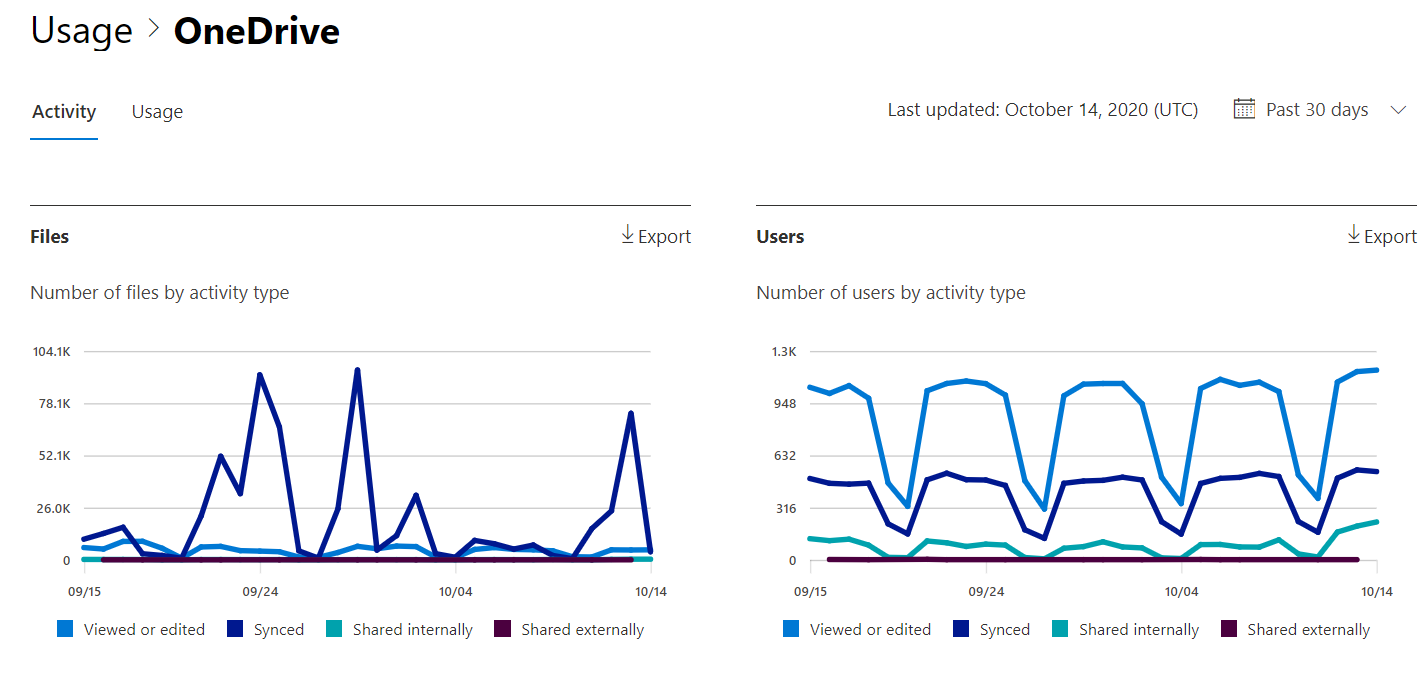
Al pulsar en esa opción, OneDrive abrirá en el lateral derecho de la pantalla un panel específico con la lista de versiones disponibles para ese archivo. Normalmente se muestran ordenadas de más reciente a más antigua, incluyendo información como la fecha, la hora y, si se trata de un documento compartido, la persona que efectuó el cambio.
Si estás utilizando una cuenta profesional o educativa asociada a Microsoft 365, en ese panel verás junto a cada versión unos puntos suspensivos (…). Al hacer clic en ellos se despliega un pequeño menú contextual desde el que puedes elegir varias acciones, entre ellas la de restaurar.
Cuando selecciones una versión y pulses en la opción “Restaurar”, OneDrive convertirá esa versión en la versión actual del archivo. La que antes era la versión vigente no se pierde; pasa a formar parte del historial como una versión anterior más, de manera que puedes ir y venir entre estados sin bloquearte en un único cambio.
En entornos donde se usa la vista clásica de SharePoint o versiones más antiguas de SharePoint Server, la interfaz cambia un poco. En lugar de los puntos suspensivos, suele aparecer una flecha desplegable junto a cada versión. Al desplegarla encontrarás igualmente la opción para restaurar la versión concreta que te interese.
Control de versiones en SharePoint: cómo se relaciona con OneDrive
Cuando tus archivos están guardados en bibliotecas de SharePoint conectadas con OneDrive, el sistema de versiones se vuelve aún más flexible. SharePoint permite configurar cuántas versiones se quieren conservar, ajustando este parámetro a las necesidades de cada sitio o biblioteca.
Durante la configuración del control de versiones se puede establecer un número máximo de versiones almacenadas. Una vez alcanzado ese límite, SharePoint se deshace automáticamente de la versión más antigua para ir haciendo hueco a las nuevas, respetando siempre el tope que se haya definido.
Esta cifra máxima es ajustable dentro de los límites que marca el propio sistema, por lo que los administradores del sitio pueden aumentar o reducir el histórico de versiones en función del espacio disponible y la criticidad de los datos. Si un departamento trabaja con documentos muy sensibles, quizá le interese guardar más versiones que otro que solo use archivos temporales.
En SharePoint Online (parte de Microsoft 365), además del historial de versiones, las bibliotecas integran de serie papelera de reciclaje, opciones de uso compartido y herramientas de restauración que se combinan con OneDrive. Esto hace posible no solo volver a un estado anterior de un archivo, sino también recuperar elementos completos que se han borrado.
Si necesitas profundizar a nivel de administración, Microsoft proporciona documentación específica sobre cómo funciona el control de versiones en listas y bibliotecas, cómo habilitarlo y cómo restaurar versiones individuales dentro de sitios de SharePoint, algo clave en organizaciones medianas y grandes.
Usar el historial de OneDrive desde el Explorador de archivos en Windows
Si trabajas principalmente desde tu ordenador con Windows y tienes instalada la aplicación de sincronización de OneDrive, también puedes consultar y restaurar el historial de versiones directamente desde el Explorador de archivos, sin abrir el navegador.
El requisito es que el archivo que quieres revisar esté sincronizado con tu carpeta de OneDrive en el PC. Busca ese archivo en el Explorador de archivos, ya sea en la carpeta principal de OneDrive o en una subcarpeta concreta.
Cuando lo tengas localizado, haz clic derecho sobre él y en el menú contextual verás la opción “Historial de versiones” integrada en la experiencia del Explorador. Al pulsar ahí, se abrirá una ventana donde se muestran las versiones disponibles recuperadas desde la nube.
En esa ventana encontrarás, como en la vista web, diferentes versiones con su fecha y hora. De nuevo, podrás usar los puntos suspensivos (…) o el menú equivalente para elegir qué acción realizar sobre cada versión en particular.
Si haces clic en “Restaurar” sobre cualquiera de ellas, esa instancia del archivo se convertirá en la versión actual, mientras que la que tenías en ese momento pasará a ser otra versión más en el historial. Así, nunca pierdes el archivo tal y como estaba justo antes de restaurar, lo que te permite rectificar si te equivocas de versión.
Este flujo de trabajo integrado en el Explorador de archivos resulta muy cómodo si pasas muchas horas en Windows, ya que te evita saltar continuamente a la web de OneDrive y mantiene el mismo nivel de protección ante errores o cambios no deseados.
Qué pasa cuando borras archivos: papelera de reciclaje de OneDrive
El historial de versiones protege frente a cambios dentro de un archivo, pero ¿qué ocurre si lo borras por completo? En esos casos entra en juego la papelera de reciclaje de OneDrive, que actúa como una segunda oportunidad antes de la eliminación definitiva.
Si eliminas accidentalmente un archivo o carpeta desde la web de OneDrive, desde la app o incluso desde una biblioteca de SharePoint, lo más probable es que el elemento termine primero en la papelera de reciclaje propia del servicio. Mientras permanezca allí, podrás recuperarlo con un par de clics.
Para hacerlo, accede de nuevo al sitio web de OneDrive e inicia sesión. En el panel de navegación de la izquierda verás una sección llamada “Papelera de reciclaje”. Haz clic ahí para ver la lista de archivos y carpetas que se han eliminado recientemente.
Junto a cada elemento aparece un pequeño círculo con una casilla de selección; tan solo tienes que marcar los que quieras recuperar y, en la barra superior, pulsar el botón “Restaurar”. De esta manera, OneDrive devolverá cada archivo a su carpeta original, respetando la estructura que tenía antes de ser borrado.
Si eres suscriptor de Microsoft 365, además de restaurar elementos sueltos, en algunos planes avanzados puedes llegar a restaurar todo tu OneDrive a un punto temporal anterior. Esta función es especialmente útil si has sufrido un ataque de malware que haya cifrado o modificado en masa tus archivos.
Recuperar archivos borrados desde el propio ordenador (Windows y Mac)
No todos los borrados se hacen desde la interfaz web. Muchas veces, trabajando con la carpeta sincronizada, eliminamos documentos desde el propio sistema operativo. En esos casos, la Papelera de reciclaje de Windows o la Papelera de macOS también juegan su papel.
En Windows, cuando borras un archivo de tu carpeta de OneDrive desde el Explorador, normalmente ese archivo pasa primero por la Papelera de reciclaje local. Mientras no la vacíes, tienes la opción de devolver el archivo a su lugar original.
Para conseguirlo, abre la Papelera de reciclaje, localiza los elementos que quieras recuperar, selecciónalos, haz clic derecho y elige la opción “Restaurar”. El sistema devolverá cada archivo a la carpeta desde la que fue borrado, incluida la ruta dentro de OneDrive.
En un Mac ocurre algo muy similar: los archivos eliminados van primero a la Papelera de macOS. Basta con abrirla, seleccionar el archivo o carpeta que te interesa y hacer clic derecho en la opción “Volver”. Con ello, el sistema restablecerá cada elemento en su ubicación previa a la eliminación.
Este doble nivel de protección (Papelera del sistema operativo y papelera de OneDrive) hace que sea relativamente difícil perder un archivo para siempre de forma inmediata, salvo que vacíes ambas papeleras o transcurra el tiempo de retención que haya definido el administrador.
Historial de versiones dentro de las aplicaciones de Microsoft 365
Además de la gestión desde la web o desde el Explorador, las propias aplicaciones de Microsoft 365 (versiones de Microsoft Word, Excel, PowerPoint, etc.) integran acceso rápido al historial de versiones cuando el archivo está guardado en OneDrive o SharePoint. La experiencia es muy parecida en todas ellas.
Cuando abres un documento almacenado en la nube desde Word, por ejemplo, puedes ir al menú de información del archivo y localizar el apartado de “Historial de versiones” o “Versiones anteriores”. Desde ahí, el programa muestra una lista de versiones a las que puedes acceder con un clic.
Si seleccionas cualquiera de esas versiones, se abrirá en una ventana independiente, permitiéndote revisar el contenido tal y como estaba en ese momento. Así puedes comprobar quién hizo cada cambio, qué se modificó y decidir si te compensa recuperar esa versión o no.
En algunos casos, incluso se pueden comparar dos versiones para ver las diferencias más claramente. Una vez que tengas claro a qué estado quieres volver, puedes pulsar en la opción de restaurar dentro de la propia aplicación para convertir dicha versión en la actual sin salir del programa.
Este acceso directo desde Word, Excel o PowerPoint es especialmente útil cuando estás inmerso en la edición de un documento largo y quieres retroceder rápidamente a un punto concreto del trabajo sin tener que irte a la web de OneDrive a buscar entre listas de archivos.
Informes de actividad de OneDrive en entornos de organización
En empresas, centros educativos y otras organizaciones que utilizan Microsoft 365, los administradores disponen de un panel de informes centralizado. Dentro de ese panel se incluye un informe específico de actividad de OneDrive que permite analizar cómo usan los usuarios el servicio.
Para acceder a ese informe hay que entrar en el Centro de administración de Microsoft 365 y dirigirse a la parte de “Informes” o “Uso”. Allí se presenta un panel principal con distintos botones; uno de ellos corresponde a OneDrive.
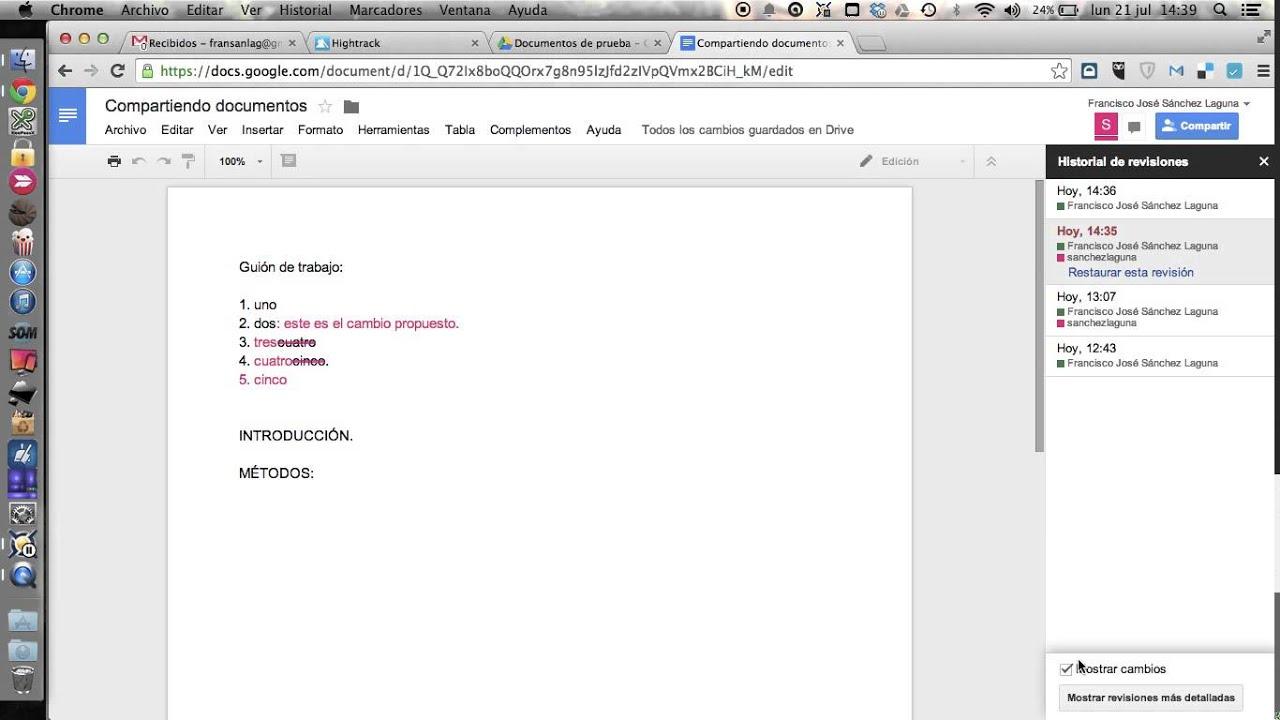
Al seleccionar ese botón, se abre el informe de actividades de OneDrive, donde se puede cambiar a la pestaña “Actividad” para ver con detalle qué ocurre con los archivos durante un periodo de tiempo determinado (7, 30, 90 o 180 días, según el filtro que se elija).
Este informe muestra, entre otros, datos como el nombre de usuario propietario de cada OneDrive, la fecha de la última actividad de archivo, el número de archivos vistos o editados, y cuántos archivos se han sincronizado desde los dispositivos locales hacia la nube.
También se detallan métricas de colaboración, como el total de archivos compartidos de forma interna dentro de la organización y aquellos que se han compartido externamente con usuarios de fuera. Esto sirve para medir el nivel de colaboración y detectar posibles riesgos de exposición de información.
Otro punto interesante del informe es que marca los usuarios cuya licencia se ha eliminado. En la columna correspondiente aparece un indicador de “Eliminado” junto con la fecha en la que se les retiró la licencia. Aun así, la actividad histórica de esos usuarios se sigue mostrando mientras hubieran tenido licencia en algún momento dentro del periodo consultado.
El panel permite personalizar la vista mediante la opción de “Elegir columnas”, con la que se añaden o quitan campos según las necesidades del administrador. Además, todos estos datos se pueden exportar a un archivo .csv para analizarlos con más calma en Excel, aplicar filtros y generar informes avanzados.
Ventajas del historial de versiones frente a trabajar solo en local
Cuando trabajas con archivos únicamente en el disco duro del ordenador, cada vez que guardas un documento sueles sobrescribir completamente la copia anterior. Si el archivo nuevo está corrupto o contiene errores graves, la versión antigua se pierde para siempre salvo que tengas copias de seguridad en Windows 10.
El enfoque de OneDrive es muy distinto: gracias al historial de versiones incremental, mantienes un registro de los cambios a lo largo del tiempo sin disparar el consumo de espacio. Almacenando solo las diferencias entre versiones, es posible recomponer cualquier estado pasado del archivo.
Esta forma de trabajar reduce muchísimo el riesgo de perder información por un guardado erróneo, un fallo del programa o un problema de hardware. Además, favorece el trabajo colaborativo, ya que si alguien hace una modificación desafortunada en un documento compartido siempre puedes regresar a una versión previa.
Comparado con otras nubes populares como Dropbox o Google Drive, OneDrive ha ido reforzando su sistema de versiones para todos los tipos de archivo, no solo para documentos de Office. De este modo, se posiciona como una opción muy sólida para quienes ya están metidos en el ecosistema de Microsoft.
Sumado a la protección que aporta la papelera de reciclaje y a la posibilidad de restaurar el OneDrive completo en determinados planes, el resultado es un sistema bastante robusto frente a errores humanos y ataques de malware, siempre y cuando el usuario conozca y use estas funciones a su favor.
Consejos prácticos para aprovechar al máximo el historial de OneDrive
Para que todo este sistema de versiones realmente te saque de apuros, conviene tener en cuenta algunos hábitos. El primero es guardar siempre los archivos importantes directamente en OneDrive o en bibliotecas de SharePoint, en lugar de mantenerlos solo en el escritorio o en carpetas locales sin sincronizar.
También es recomendable activar y comprobar la aplicación de sincronización en todos tus dispositivos (PC, portátil, etc.), de manera que los cambios lleguen correctamente a la nube y se registren como nuevas versiones. Si trabajas sin conexión, la sincronización se realizará cuando vuelvas a tener Internet.
Si colaboras con otras personas, es útil explicar que existe el historial de versiones para que nadie tenga miedo de editar por temor a romper algo sin solución. Saber que se puede volver atrás anima a trabajar de forma más fluida y reduce la tentación de crear decenas de archivos “versión 1”, “versión 2”, etc.
No está de más que de vez en cuando revises la papelera de reciclaje de OneDrive y del sistema operativo para vaciar lo que realmente ya no tiene valor y evitar acumular basura innecesaria. Eso sí, hazlo con cuidado, porque una vez superado el tiempo de retención y vaciadas ambas papeleras, la recuperación se complica o se vuelve imposible.
Por último, si perteneces a una organización donde hay un administrador de Microsoft 365, merece la pena hablar con él o ella para entender qué políticas de retención de versiones y de papelera se aplican en tu caso concreto. Así sabrás de cuánto margen dispones para pedir una restauración en caso de emergencia.
Dominar el historial de versiones de OneDrive, la papelera de reciclaje y las opciones de restauración completa te permite trabajar con mucha más tranquilidad, ya sea con documentos personales o con archivos críticos del trabajo o la universidad. Conociendo bien estas funciones y aplicando buenos hábitos de guardado en la nube, reducirás al mínimo el riesgo de perder información valiosa por un despiste, por un fallo técnico o por un ataque externo.
![Cuáles y cuántas versiones de Microsoft Word hay hasta la fecha Lista [year]](https://internetpasoapaso.com/wp-content/uploads/Cuáles-y-cuántas-versiones-de-Microsoft-Word-hay-hasta-la-fecha-Lista-year-758x450.jpg)