- Análisis exhaustivo de la barra de herramientas, desde las selecciones básicas hasta los trazados vectoriales complejos.
- Metodologías de edición no destructiva mediante el uso estratégico de capas, máscaras y objetos inteligentes.
- Integración de la inteligencia artificial generativa para optimizar el flujo de trabajo y la creación de contenido.
- Aplicaciones profesionales del software en sectores como el ecommerce, la publicidad y la restauración fotográfica.
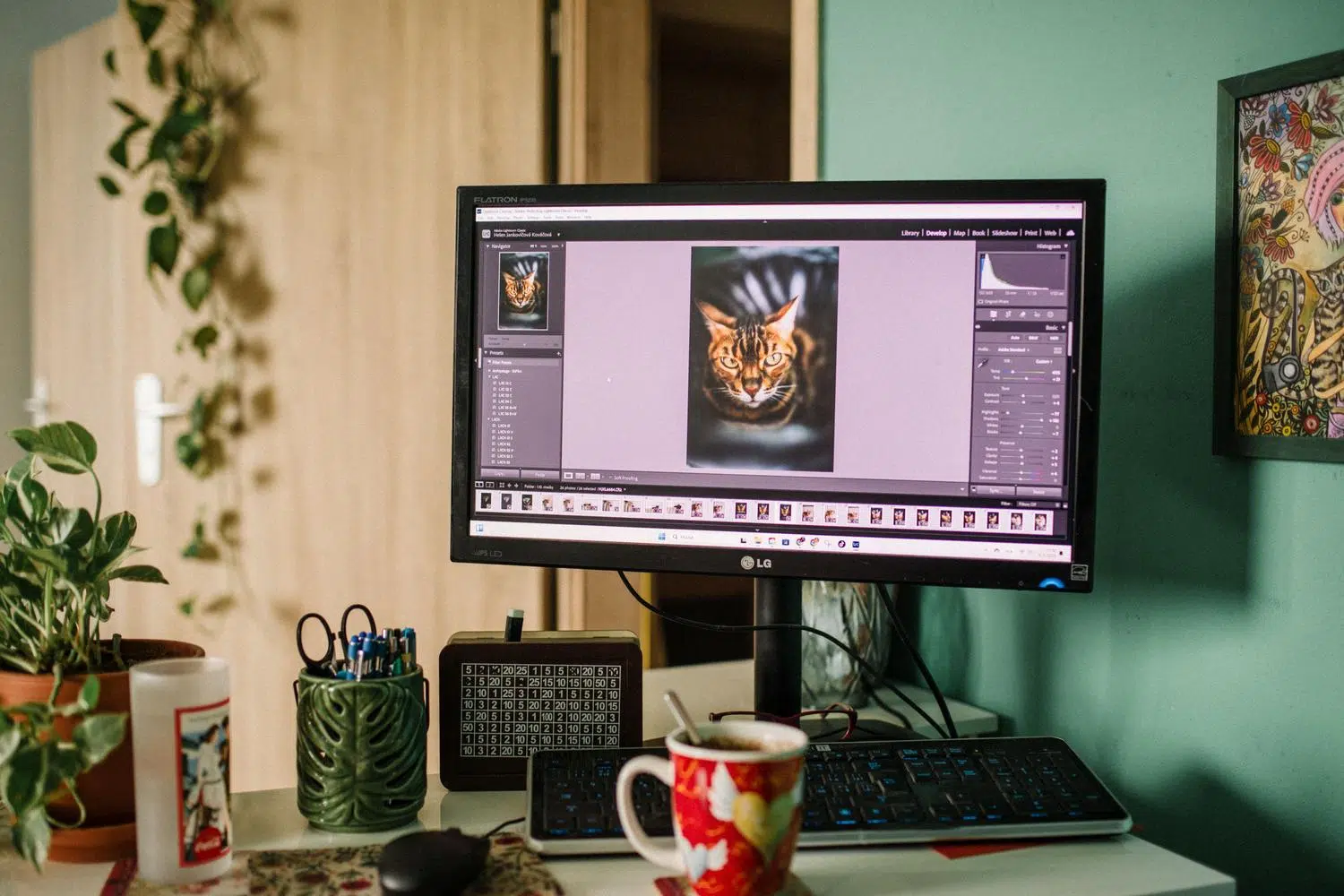
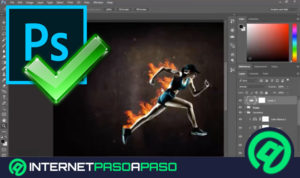
Si te has lanzado a probar Adobe Photoshop, lo primero que notarás es que es un universo infinito. No es solo un programa para retocar alguna foto que ha salido mal, sino un ecosistema creativo potentísimo que te permite construir mundos desde cero o transformar una imagen mediocre en una obra de arte digital. Ya seas un principiante que no sabe ni por dónde empezar o alguien que quiera darle un empujón a sus conocimientos, entender cómo funciona su maquinaria es el primer paso para no volverse loco con tantas opciones.
La clave para no agobiarse es comprender que el software se basa en la flexibilidad. Gracias a que podemos trabajar con elementos independientes, tenemos el control total sobre cada detalle sin miedo a cargaros el archivo original. En este sentido, dominar la interfaz y sus utilidades no es solo cuestión de saber dónde está cada botón, sino de entender la lógica detrás de la edición digital moderna, donde la precisión manual y la automatización inteligente van de la mano.
![¿Cuáles y cuantas versiones de Photoshop de Adobe hay hasta la fecha? Lista [year]](https://internetpasoapaso.com/wp-content/uploads/Cuáles-y-cuantas-versiones-de-Photoshop-de-Adobe-hay-hasta-la-fecha-300x178.jpg)
La Barra de Herramientas: Tu Centro de Control
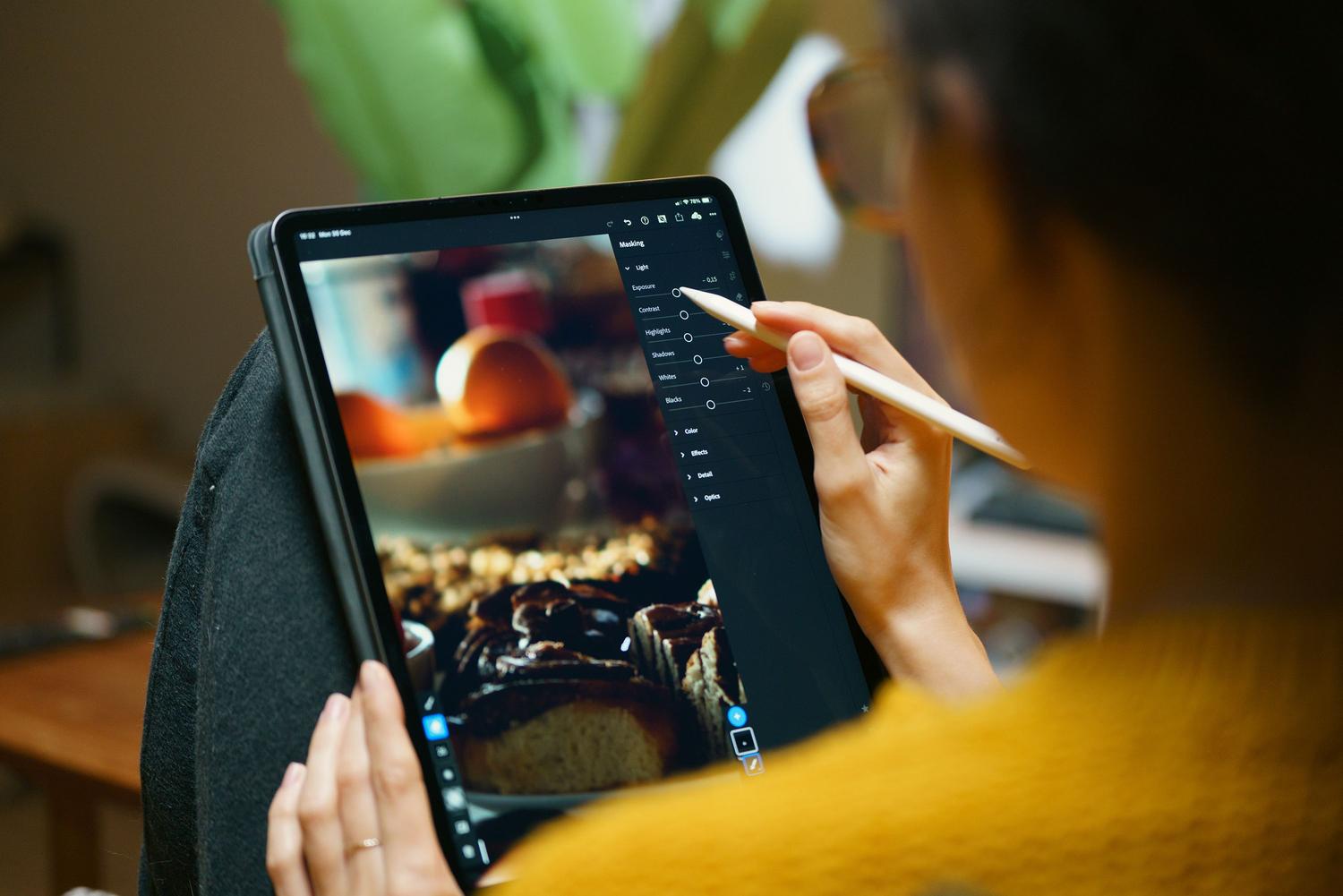
Cuando abres el programa, lo primero que salta a la vista es esa columna de iconos a la izquierda. Si por algún motivo no la ves, no entres en pánico; basta con ir al menú Ventana y marcar la opción de Herramientas. Un truco muy útil es fijarse en los pequeños triángulos blancos que aparecen en la esquina de algunos iconos; eso significa que hay más herramientas escondidas en ese mismo grupo. Además, si pasas el ratón por encima de cualquier icono, el programa te soltará una pequeña ayuda con el nombre y la función de la herramienta, aunque para agilizar el trabajo es fundamental conocer los atajos de teclado de Photoshop.

Dominando las Selecciones
Saber seleccionar es, básicamente, el 50% del trabajo en Photoshop. Si no sabes aislar lo que quieres modificar, vas a acabar pintando donde no debes. Para empezar, tenemos los Marcos de selección, que son los clásicos rectángulos y elipses. Son ideales para formas geométricas simples y permiten sumar o restar áreas usando las teclas Shift y Alt.
Cuando la cosa se pone más fea y necesitas recortar algo con formas irregulares, entran en juego los Lazos. El lazo estándar es como dibujar a mano alzada, el poligonal es perfecto para edificios o cajas por sus líneas rectas, y el magnético es una maravilla porque se «pega» a los bordes de alto contraste de la imagen. Si buscas algo más rápido, la Varita Mágica es la vieja confiable para seleccionar colores uniformes (como un cielo despejado), mientras que la Selección Rápida analiza texturas y brillos para ahorrarte tiempo.
Para los que buscan la perfección absoluta, la Pluma es la herramienta reina. Aunque tiene una curva de aprendizaje más empinada, permite crear trazados vectoriales mediante puntos de anclaje. Esto es vital en fotografía de producto, ya que ofrece un acabado limpio y profesional que ninguna selección automática puede igualar.
Movimiento, Recorte y Navegación

Para mover capas o selecciones, la herramienta Mover es la más sencilla: clic y arrastras. Pero ojo, recuerda que solo afecta a la capa que tengas activa en ese momento. Si la imagen es muy grande y te pierdes en los detalles, la Herramienta Mano te permite desplazarte por el lienzo sin alterar nada, y el Zoom es fundamental para entrar en el detalle del detalle o tener una visión global de la composición.
En cuanto al encuadre, la herramienta Recortar no solo sirve para quitar lo que sobra, sino para ajustar la proporción de la imagen. Existe también la opción de Recortar con Perspectiva, que es un salvavidas cuando has hecho una foto de frente a un edificio pero el ángulo ha quedado algo torcido.

Dibujo, Color y Retoque Manual
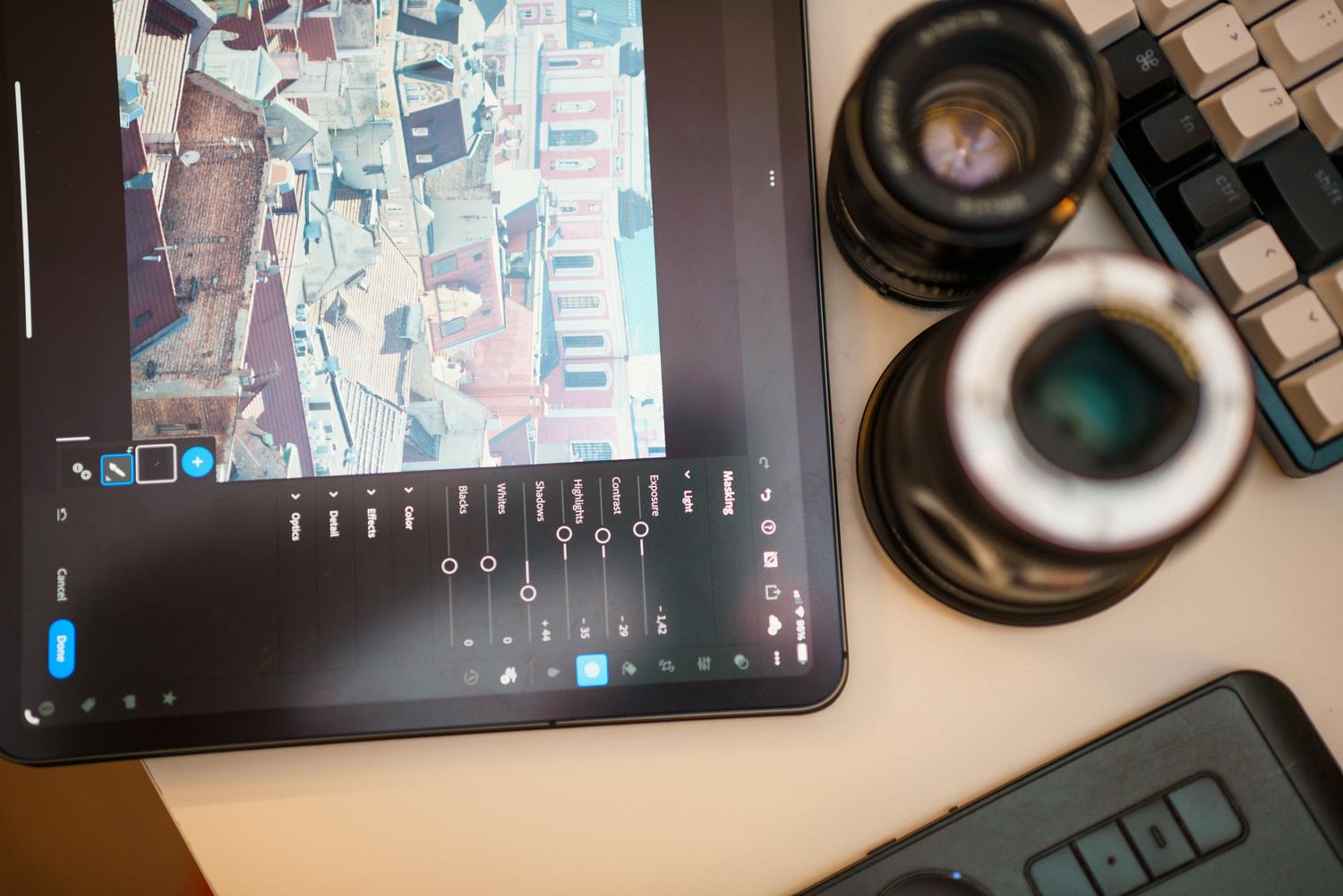
Aunque Photoshop no es un programa de ilustración pura, sus herramientas de dibujo son muy versátiles. El Pincel permite jugar con la dureza y la opacidad, siendo ideal para crear sombras o retocar máscaras. El Lápiz, por el contrario, hace trazos opacos y sin suavizado. Para limpiar la imagen, el Borrador es la opción directa, aunque hoy en día se prefiere usar máscaras para no destruir la información original.
Para gestionar el color, el Cuentagotas es imprescindible para extraer tonos exactos de la imagen y mantener la coherencia cromática. Si necesitas realizar ajustes específicos como invertir colores en Photoshop, el programa ofrece diversas rutas para lograrlo. Por otro lado, si necesitas rellenar superficies rápidamente, el Bote de pintura pone un color sólido, mientras que la herramienta Degradado crea transiciones suaves entre dos o más tonos, dando profundidad al diseño.

El Poder de las Capas y la Edición No Destructiva
Si hay algo que tienes que grabar a fuego es que nunca debes editar directamente sobre la capa de fondo si quieres trabajar como un profesional. La edición no destructiva es el secreto para poder corregir errores horas después sin tener que empezar de cero. Para lograrlo, usamos las Capas de Ajuste, que permiten cambiar el contraste o el color sin alterar los píxeles originales.
Las Máscaras de Capa son otro pilar fundamental. En lugar de borrar, ocultamos. Pintando con negro en la máscara, la imagen desaparece; pintando con blanco, vuelve a aparecer. Esto es infinitamente más seguro que usar el borrador. Además, convertir una capa en Objeto Inteligente protege la calidad de la imagen al redimensionarla, evitando que se pixele si decides ampliarla tras haberla reducido.

Reparación y Restauración de Imágenes
Para quitar ese cable que molesta en el paisaje o una mancha en la piel, Photoshop ofrece un arsenal de herramientas de reparación. El Pincel corrector puntual es mágico para defectos pequeños. Para zonas más grandes, la herramienta Parche permite copiar texturas de una zona sana a una dañada, adaptando la luz y el color automáticamente.
El Tampón de Clonar es más manual y preciso; copia exactamente lo que hay en un punto y lo pega en otro. Es la herramienta favorita para restaurar fotos antiguas que tienen arañazos o roturas. Para deformaciones más creativas o correcciones anatómicas leves, el filtro Licuar permite empujar y estirar los píxeles, aunque hay que usarlo con mucha mano izquierda para no crear resultados artificiales.

La Revolución de la Inteligencia Artificial
La IA ha llegado para cambiarnos la vida en Photoshop. El Relleno Generativo permite añadir o quitar objetos simplemente escribiendo lo que queremos. Por ejemplo, puedes seleccionar una zona y pedir que aparezca un bosque o que desaparezca un turista. Del mismo modo, la Ampliación Generativa extiende los bordes de una foto creando contenido que encaja con el entorno original.
A pesar de que estas herramientas son alucinantes, el criterio humano sigue siendo la pieza clave. La IA puede meter la pata con las perspectivas o crear dedos extraños en las manos, por lo que siempre hay que revisar el resultado y retocarlo manualmente con el pincel o el tampón de clonar.

Aplicaciones Profesionales y Formatos de Salida
Este software es el estándar en muchísimos sectores. En el ecommerce, se usa para unificar fondos blancos y crear sombras naturales que hagan que el producto no parezca que flota. En publicidad, permite montar composiciones complejas donde la luz y la temperatura de color deben coincidir perfectamente para que el montaje sea creíble.
Al final del proceso, elegir el formato es vital. El PSD es el archivo maestro que guarda todas las capas. Para web, el WebP es la mejor opción por su peso, mientras que el PNG es el rey de las transparencias y el JPEG la opción estándar para fotos. Para impresión, el TIFF y el modo de color CMYK son los que mandan para asegurar que lo que ves en pantalla sea lo que salga en el papel.
Dominar este programa implica un viaje que va desde el simple clic en la barra de herramientas hasta la gestión compleja de flujos de trabajo no destructivos y la implementación de procesos generativos. Al combinar la precisión de la pluma y las capas con la velocidad de la inteligencia artificial, cualquier usuario puede transformar una idea abstracta en una pieza visual de alta calidad, optimizando cada archivo según el medio de publicación y manteniendo siempre el control creativo sobre cada píxel de la composición.