- La nueva NVIDIA App centraliza las funciones de GeForce Experience y el Panel de Control en una interfaz más moderna.
- Se han detectado pérdidas de rendimiento significativas debido a los filtros de juego con IA activados por defecto.
- El Panel de Control clásico sigue siendo la herramienta más potente para ajustes avanzados y consumo mínimo de recursos.
- Es fundamental mantener los controladores actualizados para corregir errores de compatibilidad y optimizar los frames.
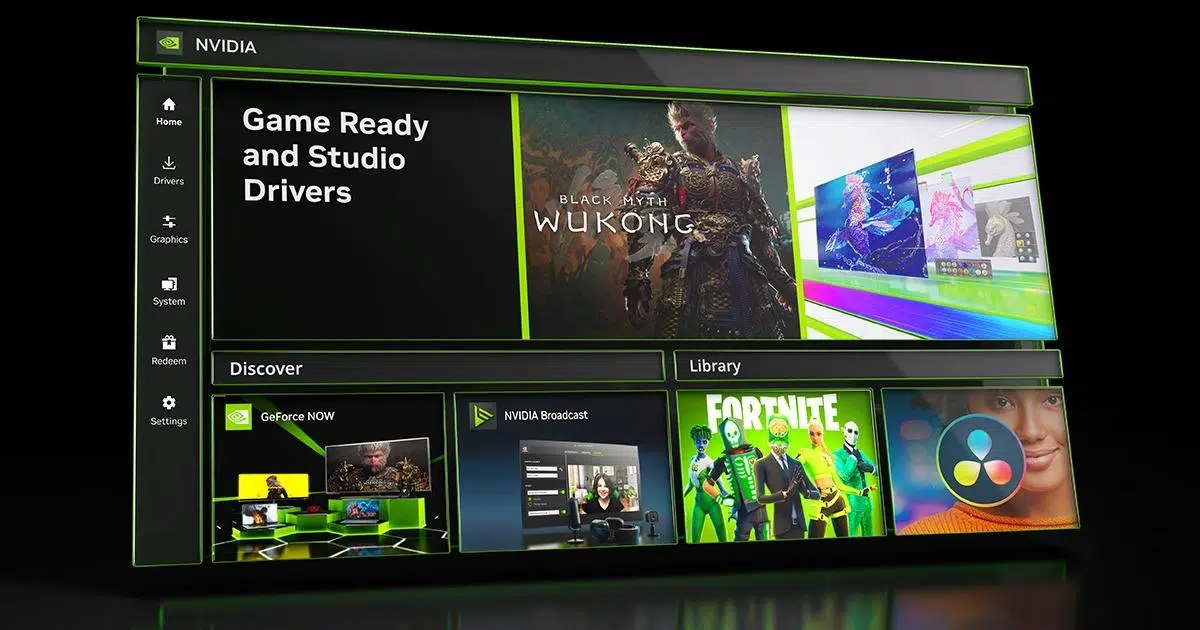
Si eres de los que se pasa el día dándole caña a la tarjeta gráfica, probablemente ya habrás oído hablar de la nueva NVIDIA App. Este software llega con la promesa de simplificarنا la vida a todos los usuarios de GPU del equipo verde, fusionando herramientas que antes estaban dispersas por el sistema en un solo lugar más ágil y visualmente atractivo.
Sin embargo, no todo es color de rosa en este lanzamiento. Aunque la idea de tener un centro de control unificado suena genial, algunos usuarios han empezado a notar que sus juegos no van tan fluidos como antes, lo que ha encendido las alarmas sobre el impacto real de esta aplicación en los cuadros por segundo (FPS).
El problema del rendimiento: ¿Por qué bajan los FPS?
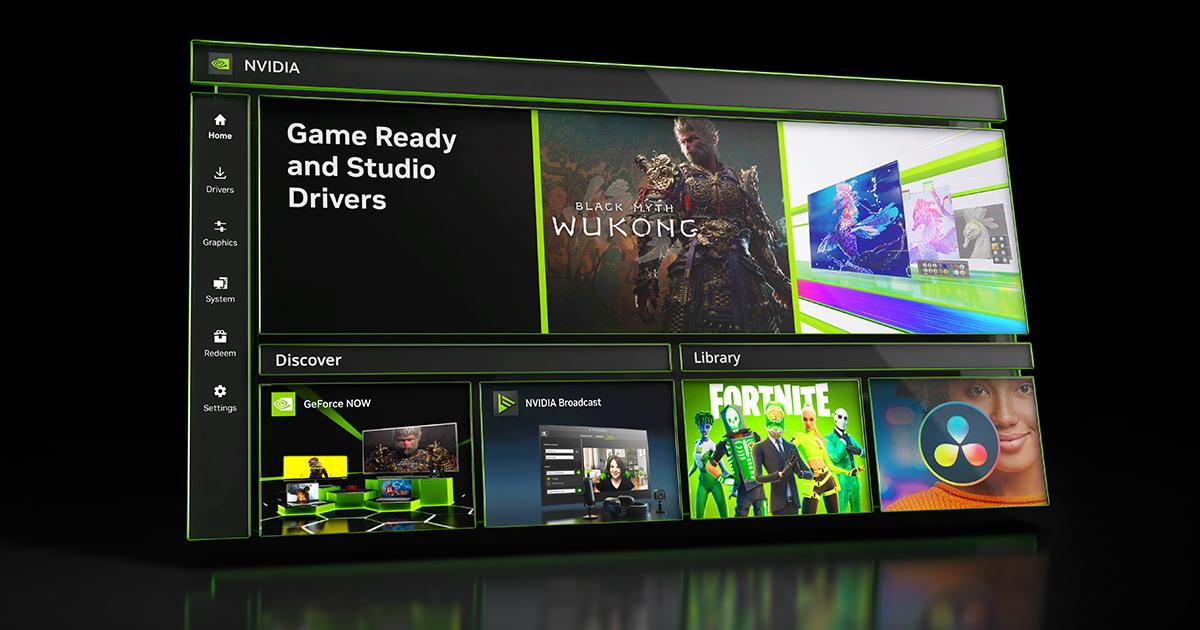
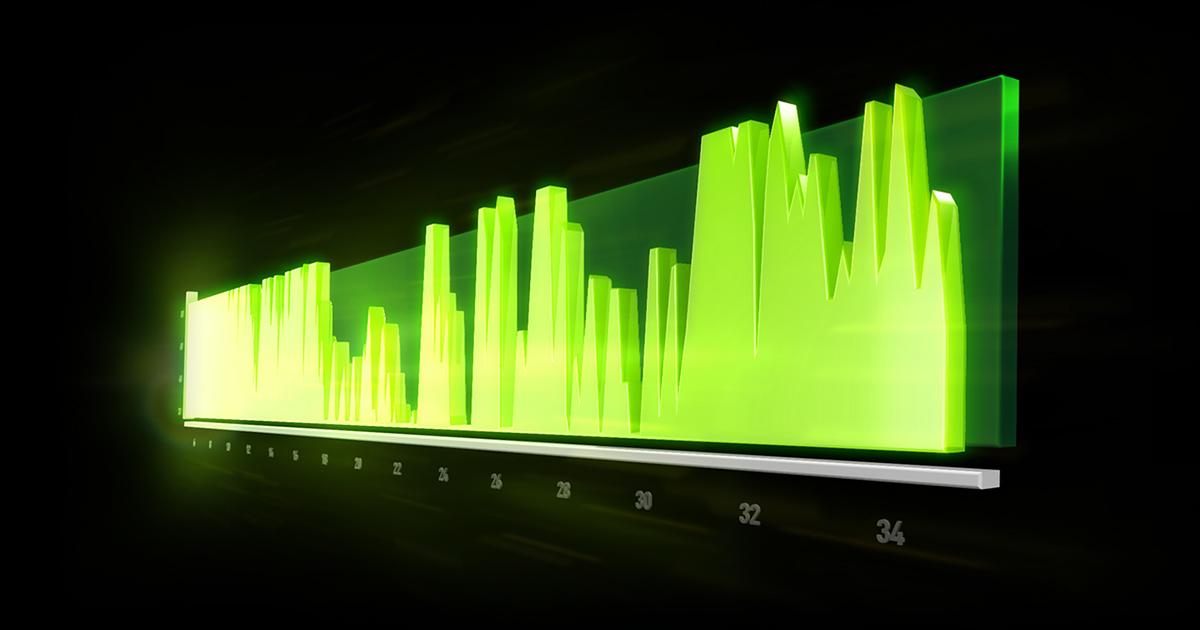
Resulta que varios análisis y pruebas de usuarios, incluyendo reportes de comunidades como Reddit y medios especializados como Tom’s Hardware, han revelado que instalar la aplicación puede provocar pérdidas de rendimiento que oscilan entre el 4% y el 15% en ciertos escenarios. Lo más curioso es que este problema parece estar muy ligado a la implementación de los filtros de juego impulsados por inteligencia artificial.
El problema radica en que estas funciones, junto con el modo foto y los Highlights, suelen venir activadas por defecto. Lo grave es que, incluso si no estás aplicando ningún filtro activamente mientras juegas, el software sigue consumiendo recursos en segundo plano, lo que se traduce en un rendimiento mediblemente inferior. Algunos sospechan que esto podría ser un bug relacionado con versiones recientes de los drivers o que afecta específicamente a quienes usan Windows 11.
Si notas que tu PC no rinde igual, la solución más efectiva es ir a la sección de Configuración, entrar en Funciones y luego en Superposición para desactivar los filtros de juego y el modo foto. Tras un reinicio del sistema, la mayoría de los usuarios recuperan la estabilidad y los FPS originales. Para los más puristas, la opción más drástica sigue siendo realizar una instalación limpia de los controladores sin instalar software adicional.
NVIDIA App frente al Panel de Control clásico
Muchos se preguntan si la nueva app sustituye totalmente al mítico Panel de Control. La realidad es que, aunque la NVIDIA App es mucho más rápida que el antiguo GeForce Experience y permite gestionar resoluciones y colores, el Panel de Control de NVIDIA sigue siendo el rey para el ajuste fino. Al ser una herramienta mucho más ligera que no se ejecuta constantemente en segundo plano, no consume prácticamente recursos del sistema.
Mientras que la aplicación moderna se centra en la comodidad y la estética, el panel clásico ofrece un control granular sobre la GPU. Aquí es donde podemos tocar parámetros que realmente afectan a cómo la tarjeta procesa la imagen, permitiéndonos arañar unos cuantos frames extra en juegos exigentes sin tener que gastar dinero en hardware nuevo.
Parámetros clave para exprimir tu tarjeta
Para optimizar el rendimiento, existen varios ajustes en el apartado de Controlar la configuración 3D que conviene revisar. Por ejemplo, el Filtrado Anisotrópico puede mejorar la nitidez de las texturas, pero si se pone al máximo puede mermar el rendimiento sin aportar una mejora visual real. Lo mismo ocurre con la Oclusión Ambiental, que es recomendable usar principalmente en títulos con DirectX 12.
Otro punto vital es la Shader Cache. Esta función guarda los binarios ya compilados para evitar esos molestos tirones o bajones de frames cuando entras por primera vez en una zona nueva del mapa. Por otro lado, si tienes un monitor compatible con G-SYNC, lo ideal es gestionar la sincronización vertical desde el panel de control y no desde el juego para reducir la latencia y evitar el tearing.

Trucos avanzados: DLSS y Superresolución Dinámica
Si juegas en un monitor de 1080p y quieres evitar que la imagen se vea borrosa al usar DLSS, existe un truco mediante los factores DSR. Al establecer una resolución virtual superior (como 1440p) desde el panel de control y luego activar el DLSS en modo Rendimiento o Ultra Rendimiento dentro del juego, se consigue una imagen mucho más nítida que con la resolución nativa.
Es fundamental no aplicar configuraciones globales a ciegas. Lo más inteligente es usar la pestaña de configuración de programa para añadir cada juego individualmente. De este modo, puedes priorizar el máximo rendimiento en un shooter competitivo y mantener la calidad ultra en un juego de aventuras donde la tasa de frames no sea tan crítica.
Para evitar errores comunes, recuerda que tocar opciones sin saber qué hacen puede provocar conflictos con la configuración interna del juego o generar un input lag molesto. La clave está en hacer cambios progresivos y probar el rendimiento en diferentes situaciones del juego antes de dar por buena una configuración.
La transición hacia la NVIDIA App parece inevitable y promete un futuro donde no necesitemos tres programas distintos para gestionar una GPU. A pesar de los problemas actuales con los filtros de IA, la capacidad de centralizar los drivers y las optimizaciones en una interfaz moderna es un avance positivo. Mantener los controladores al día y saber qué funciones desactivar es la mejor estrategia para disfrutar de la máxima potencia de nuestro hardware sin sacrificios innecesarios.




![¿Cuales son los mejores programas y reproductores para ver películas Torrent en Streaming? [year]](https://internetpasoapaso.com/wp-content/uploads/Cuales-son-los-mejores-programas-y-reproductores-para-ver-películas-Torrent-en-Streaming.jpg)