

Las personas han encontrado en internet un lugar repleto de posibilidades. Desde la información hasta socializar y conocer a personas son parte de las cosas que pueden llevarse a cabo dentro de la red, siendo las redes sociales un lugar que aúna ambos aspectos de forma magistral. Estas plataformas registran un movimiento de usuarios diario realmente abrumador, demostrando que son una tendencia que ha llegado para quedarse.
Así, podemos encontrar redes de todo tipo. Desde aquellas destinadas al envío de mensajes breves, como es el caso de Twitter; hasta otras pensadas para disfrutar sobre todo de contenido multimedia. Este último caso es el de Pinterest, una red social pensada para artistas, para los amantes de la fotografía y del vídeo con ganas de entrar a un lugar repleto de contenido del que disfrutar al máximo e incluso en el que aportar su propio granito de arena para compartirlo con los demás.
Es algo a medio camino entre la red social como tal y la plataforma de microblogging, lo que le da una versatilidad y una cantidad de funciones bastante elevada. Aún así, es posible que aparezcan usuarios que decidan darse de baja porque no se encuentran a gusto, porque se han aburrido de lo que ofrece o porque no encajan con la filosofía que tiene, incluso tener varias cuentas y querer centrarse en una sola para potenciarla al máximo puede ser motivo para preguntarse cómo eliminar una cuenta de Pinterest.
Pasos para cancelar la cuenta de Pinterest de forma definitiva
Ese es el punto que vamos a tratar aquí. Esta guía explica paso a paso lo que debes hacer para cerrar tu perfil definitivamente y poder centrarte en otro o, simplemente, dejar un lado a Pinterest. No importa el motivo que tengas para tomar esta decisión, nos encargamos de ponértelo fácil para que puedas darte de baja con rapidez y sin complicaciones.
Para cancelar la cuenta de Pinterest de forma definitiva, tan solo tienes que seguir los pasos que vamos a indicar a continuación. Además, te recordamos que, si te arrepientes, tan solo tendrás que volver a iniciar sesión para recuperar tu cuenta de usuario.
Borrar desde el PC
- Abre tu navegador web e introduce la siguiente URL: https://www.pinterest.es/
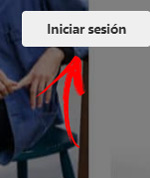
- Pulsa el botón de “Iniciar sesión”.
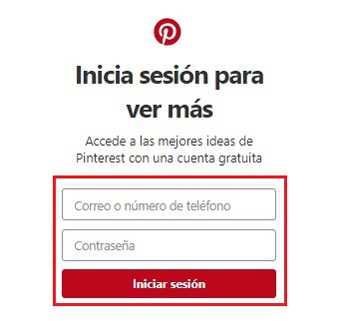
- Accede con tus correspondientes datos.
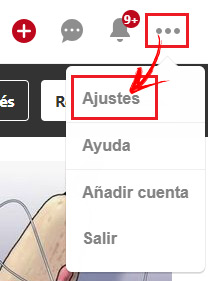
- Pulsa en el botón con tres puntos suspensivos .
- En el desplegable, haz clic en “Editar ajustes”.
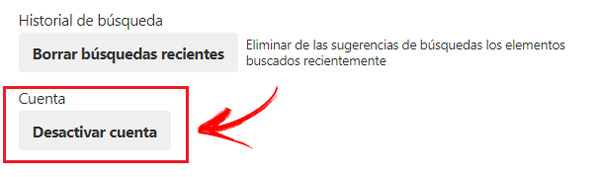
- Dentro de esta nueva pantalla que tienes delante, dentro del apartado de “Aspectos básicos de la cuenta”, desciende hasta dar con la opción “Desactivar cuenta” y pulsa en ella.
- En la ventana emergente, elige uno de los motivos que aparece y pulsa el botón “Desactivar mi cuenta”.
- Hecho esto, tendrás que confirmar la baja desde el correo electrónico que te hayan enviado a tu email que tengas vinculado a Pinterest, con esto ya habrás realizado la baja de tu perfil.
Darse de baja desde el móvil (Android e iOS)
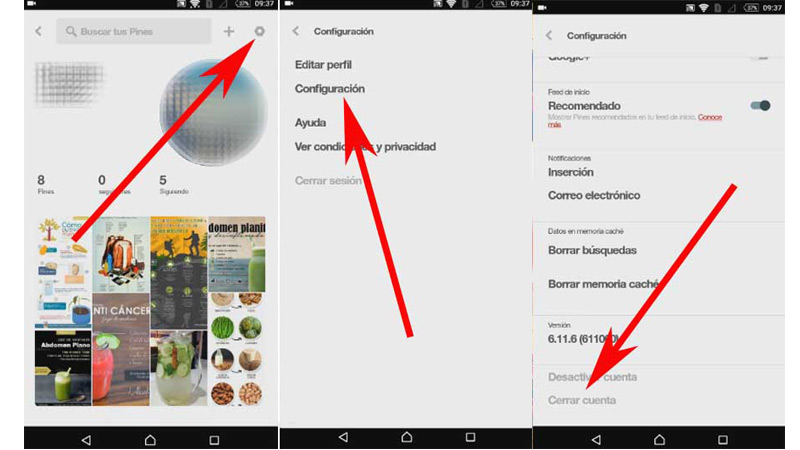
- Abre la app de Pinterest. En caso de no tenerla, debes descargarla desde la App Store si usas iPhone o desde Google Play si utilizas Android.
- Una vez dentro, debes iniciar sesión con cualquiera de las opciones que tengas disponible. Si utilizas el correo, recuerda respetar mayúsculas y minúsculas con la clave de acceso.
- Ahora, en la barra inferior, pulsa el icono de abajo a la derecha con el texto “Guardado”.
- En el nuevo menú, presiona el símbolo de la tuerca de arriba a la derecha para acceder a un desplegable. Dentro de él, pulsa la opción “Editar ajustes”.
- Desciende ahora hasta llegar a la opción “Desactivar cuenta”. Pulsa en ella.
- En la ventana emergente, vuelve a pulsar el botón “Desactivar cuenta”.
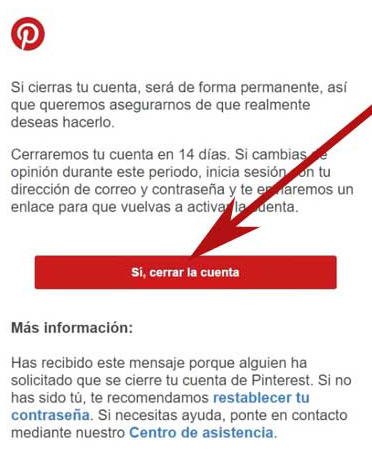
- Al igual que en la versión de escritorio, se te comunicará vía correo electrónico para que confirmes la baja, solo abre el email y haz click en «Sí, cerrar cuenta» y habrás finalizado el proceso de cierre.
¡Hecho! ya has borrado el perfil, como en todos los casos, tendrás 14 días para poder regresar a tu cuenta sin perder ningún dato, una vez pasado este periodo ya no podrás volver a este perfil y tendrás que crear uno nuevo.







Los comentarios están cerrados.