- YouTube ofrece filtros y ajustes como el tipo de contenido en búsquedas y los límites diarios de Shorts para reducir su presencia.
- El uso constante de opciones como “No me interesa” y la gestión de suscripciones ayuda a entrenar el algoritmo contra los Shorts.
- En ordenador, las extensiones específicas para el navegador pueden ocultar casi por completo los Shorts en la versión web.
- Combinar métodos oficiales y herramientas de terceros permite acercarse mucho a una experiencia de YouTube sin Shorts.
Si usas YouTube sobre todo para música, vídeos largos o tutoriales, es muy probable que los Shorts te estén sobrando. Esos clips verticales de menos de un minuto pueden ser entretenidos, pero también son tremendamente adictivos y tienden a colarse por todas partes: en la pantalla principal, en las búsquedas e incluso en la pestaña de Suscripciones. Mucha gente quiere justo lo que tú: seguir disfrutando de YouTube, pero sin tener que aguantar los dichosos Shorts.
La mala noticia es que YouTube no ofrece todavía un interruptor mágico para apagarlos por completo, ni en el móvil ni en el ordenador. La buena noticia es que, con una combinación de filtros, ajustes, trucos de uso y, si quieres, alguna herramienta de terceros, se puede reducir muchísimo su presencia. A continuación tienes una guía muy completa, en español de España y explicada “sin rodeos”, para que puedas controlar hasta dónde entran los Shorts en tu cuenta.
Qué son los YouTube Shorts y por qué resultan tan molestos para muchos usuarios
YouTube Shorts es la apuesta de Google para competir con TikTok y Reels de Instagram. Son vídeos verticales, de duración muy corta (hasta 60 segundos), que se reproducen de forma casi infinita: deslizas hacia arriba y siempre aparece algo nuevo. Este formato está pensado para engancharte, para que consumas contenido rápido y sin parar, y por eso encaja tan bien en el móvil.
El problema es que no todo el mundo utiliza YouTube para este tipo de contenido rápido. Hay usuarios que entran desde el ordenador o la tele para ver documentales, directos largos, análisis, tutoriales de una hora y, en general, vídeos de alta duración donde se profundiza en los temas. Para estas personas, tener Shorts metidos con calzador en el mismo sitio puede romper totalmente la experiencia.
Durante mucho tiempo, los Shorts se han mezclado sin control dentro de la plataforma: aparecían en los resultados de búsqueda, en la página principal, en la pestaña de Suscripciones y en secciones específicas dedicadas solo a ellos. No había forma de filtrarlos de manera nativa, así que tocaba ir saltando, ignorando o cerrando cada clip, lo que resultaba bastante frustrante.
Además, muchos usuarios sienten que los Shorts les hacen perder más tiempo del que les gustaría. Basta con abrir uno, deslizar unas cuantas veces, y sin darte cuenta han pasado 20 minutos. Esa sensación de desplazamiento infinito y de contenido muy poco profundo hace que mucha gente quiera directamente bloquearlos o, por lo menos, reducirlos al mínimo.
Para complicar más las cosas, cada vez se ven más Shorts de baja calidad, incluso generados por inteligencia artificial, que apenas aportan nada. Esta mezcla de adicción, ruido y falta de control es el origen del movimiento de usuarios que piden una opción clara de “no quiero Shorts en mi YouTube”.
El nuevo filtro de búsqueda para ocultar Shorts en YouTube
Uno de los avances más importantes que ha dado YouTube es permitir separar Shorts y vídeos normales en las búsquedas. Después de muchas quejas, la plataforma ha añadido un filtro oficial para que, cuando busques algo, puedas decirle a YouTube que solo quieres ver vídeos tradicionales y no contenido corto en vertical.
Este cambio ya está disponible en varios países, entre ellos España. Funciona tanto en la app como en la versión de escritorio, y se aplica justo después de hacer una búsqueda. Es, básicamente, la primera vez que Google reconoce que hay usuarios que no quieren mezclar ambos formatos cuando están buscando algo concreto.
Para usarlo, primero escribe tu búsqueda en YouTube como siempre (por ejemplo, “curso Photoshop básico”). Una vez obtengas la lista de resultados, toca en el botón de “Filtros”. Dentro de este menú verás una sección llamada “Tipo” donde ahora aparecen claramente dos opciones diferentes: “Vídeos” y “Shorts”.
Si seleccionas “Vídeos”, los resultados dejarán de mostrar Shorts y se centrarán únicamente en contenido de formato horizontal clásico. Es decir, solo verás los vídeos de siempre, con sus miniaturas normales, sin la columna de miniaturas verticales de Shorts mezcladas por medio. Si en algún momento quieres volver a ver Shorts, puedes cambiar el filtro a “Shorts” o dejarlo sin filtrar.
Hay un detalle importante: esta selección no es permanente. Cada vez que hagas una nueva búsqueda tendrás que volver a aplicar el filtro “Vídeos” si quieres seguir evitando los Shorts. Por ahora, YouTube no permite guardar esta preferencia como un ajuste fijo de la cuenta, lo que muchos usuarios consideran una limitación bastante incómoda.
Junto con este nuevo filtro, YouTube ha modificado otros elementos del sistema de búsqueda. El menú “Ordenar por” ha pasado a llamarse “Prioridad”, y la antigua opción “Número de visualizaciones” ahora aparece simplemente como “Popularidad”. Este criterio te ayuda a localizar rápidamente los vídeos más vistos relacionados con lo que acabas de buscar.
Al mismo tiempo, la plataforma ha eliminado filtros que apenas usaba nadie, como “Fecha de subida: última hora” o “Ordenar por valoración”. Según Google, la información que ofrecían esos filtros ya queda más o menos cubierta por la fecha de publicación general y por las opciones de relevancia y popularidad.
Desactivar o limitar Shorts desde los ajustes de YouTube en el móvil
Además del filtro de búsqueda, YouTube ha empezado a desplegar una función específica para controlar el tiempo que pasas viendo Shorts. Inicialmente estaba pensada para cuentas supervisadas (sobre todo de menores), pero la compañía ha comenzado a extenderla también a cuentas de adultos en la aplicación móvil.
Esta función está dentro del apartado de “Gestión del tiempo” y permite fijar un límite diario de visualización de Shorts. Si pones ese límite en cero minutos, en la práctica los Shorts desaparecen de la pestaña dedicada y del muro de recomendaciones principal de la app. Es decir, la experiencia se parece mucho a la de YouTube antes de abrazar el formato vertical.
El camino habitual en la app para encontrar este ajuste es ir a Configuración, entrar en “Gestión del tiempo” y buscar “Límites diarios”. Desde ahí puedes definir cuántos minutos al día quieres permitir para Shorts. Si lo dejas a cero, estarás indicando que no quieres consumir ese tipo de contenido en tu cuenta, al menos desde el móvil.
Ten en cuenta que este despliegue es gradual, así que puede que todavía no te aparezca la opción en tu dispositivo aunque tengas la app actualizada. YouTube suele activar estas novedades poco a poco por regiones y por grupos de usuarios, de modo que conviene revisar la sección de vez en cuando para ver si ya la tienes disponible.
También debes saber que el cambio no es irreversible. En cualquier momento puedes volver al menú y subir el límite diario o desactivar la restricción. La idea original de esta función era que los padres pudieran limitar Shorts para sus hijos, pero naturalmente también sirve para un usuario adulto que quiera quitarse esa tentación de encima.
Aunque este control es un paso hacia delante, sigue sin ser un botón de “apagar Shorts en toda la cuenta”. Afecta sobre todo a la app móvil, y no sustituye otras apariciones de Shorts en la experiencia general de YouTube, como puede ser en las suscripciones o en algunos apartados del inicio.
Métodos básicos para ver menos Shorts en la app de YouTube (Android e iOS)
Si en tu móvil no ha llegado todavía el límite diario de Shorts, o quieres reforzar su efecto, siempre puedes jugar con el propio algoritmo de recomendaciones. YouTube “aprende” de lo que ves y de lo que marcas como no deseado, así que conviene enseñarle claramente que los Shorts no te interesan.
El truco más sencillo es usar la opción “No me interesa” o “No me gusta” en los Shorts individuales. Cuando estés en la app y veas un Short que no quieres ver más, toca en el icono de los tres puntos de la esquina superior y selecciona “No me interesa” o “No me gusta”. Si repites esto con varios clips, YouTube empieza a captar la idea de que ese tipo de contenido sobra en tu feed.
Es recomendable hacerlo durante unos minutos seguidos, sin cambiar de página, para limpiar bien la sección de Shorts. Hay usuarios que cuentan que, tras marcar como “no me interesa” un puñado de ellos (a veces basta con tres o cuatro), la app dejó de mostrarles Shorts durante una temporada bastante larga, sobre todo en la pantalla principal.
Este mismo método vale tanto para Android como para iPhone. En iOS y en Android, la interfaz puede variar un poco por el sistema o por la versión de la app, pero la lógica es la misma: pulsar los tres puntitos de cada Short y elegir que no te interesa. También puedes recurrir a “No recomendar este canal” si son Shorts de creadores que directamente no quieres ver nunca.
Si entras a YouTube desde el navegador del móvil también puedes aplicar una estrategia parecida. Abre YouTube en el navegador (Chrome, Safari, etc.) o consulta cuáles son los navegadores más seguros para proteger tu privacidad, activa si quieres la vista de escritorio y localiza la sección de Shorts. En cada minivídeo, usa de nuevo las opciones “No me interesa” o similares para ir reduciendo su presencia en la página de inicio.
Cómo minimizar o ocultar Shorts en la versión de escritorio de YouTube
En ordenador, la situación es algo distinta: la versión web ofrece más margen para controlar lo que ves, pero igual que en el móvil, no existe un interruptor oficial que diga “apagar Shorts para siempre”. Aun así, hay varias estrategias efectivas.
El primer paso, igual que en la app, es entrenar el algoritmo usando “No me interesa” y “No recomendar este canal”. Cuando veas el bloque de Shorts en la página principal o dentro de alguna sección, sitúate sobre cada uno, pulsa el menú de opciones y márcalo como no relevante. Si eres constante, el sistema va reduciendo la frecuencia con la que te muestra este tipo de contenido.
Otra buena práctica es centrarte en la pestaña de Suscripciones y en tus listas de reproducción. Si llenas tu experiencia con vídeos de canales que sigues de forma activa, la página de inicio pierde protagonismo y con ella se reduce la exposición a Shorts y otras recomendaciones que no has pedido.
Y no te olvides de aprovechar los filtros de búsqueda cada vez que busques algo. Como ya hemos visto, en escritorio también tienes la opción de marcar “Vídeos” dentro del filtro “Tipo” para que los Shorts desaparezcan de los resultados de esa búsqueda concreta. Es un hábito sencillo que, una vez pillado el truco, ayuda bastante a mantener a raya los clips cortos.
Por ahora, eso sí, YouTube no incluye en la versión web ningún ajuste global en el perfil que oculte los Shorts de todo el sitio. No hay un checkbox mágico al estilo “ocultar pestaña de Shorts” o similar, así que la combinación de filtros, suscripciones y “No me interesa” sigue siendo la base del control manual.
Extensiones y herramientas de terceros para bloquear Shorts en el navegador
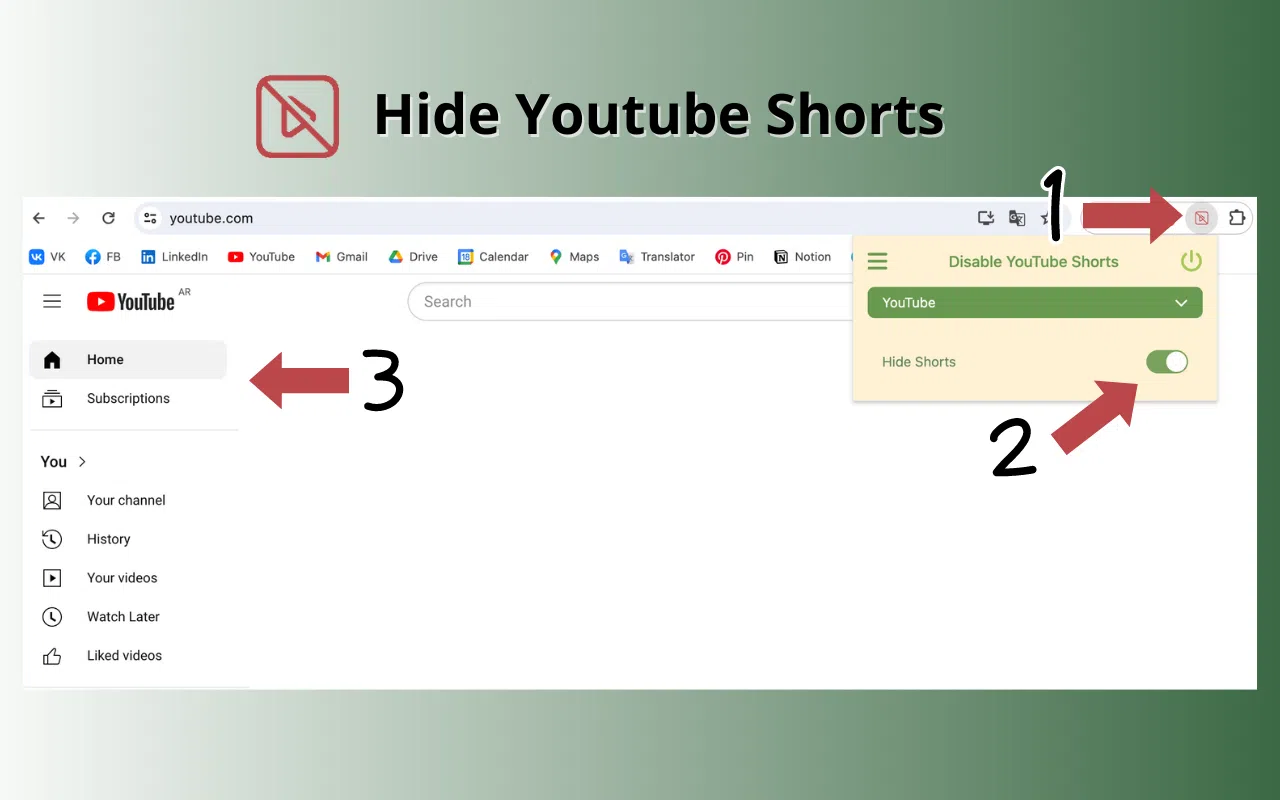
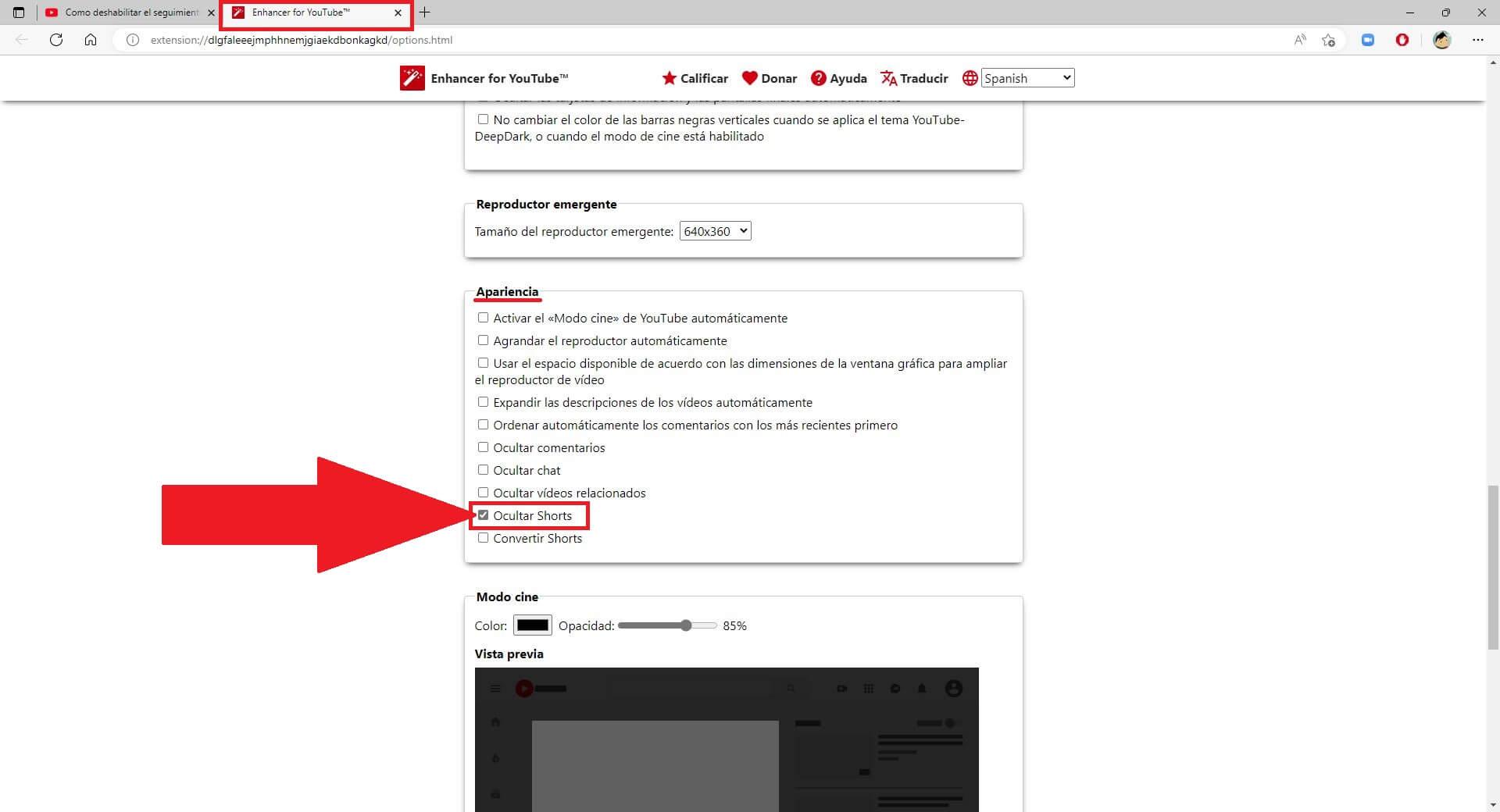
Si todo lo anterior se te queda corto y quieres una solución más contundente en el PC, entran en juego las extensiones de navegador. Existen complementos específicos para Chrome, Firefox y otros navegadores que se encargan de ocultar por completo la sección de Shorts en YouTube.
Algunas de las más mencionadas son “YouTube Shorts Blocker” o “Youtube-Shorts Block”. Estos nombres pueden variar ligeramente según la tienda y el desarrollador, pero la idea es la misma: se trata de extensiones creadas justo para borrar o esconder los elementos relacionados con Shorts en la página (inicio, suscripciones, resultados de búsqueda, etc.).
El proceso general suele ser bastante simple: entras en la Chrome Web Store (o la tienda de complementos de Firefox), buscas la extensión por su nombre, la instalas haciendo clic en “Añadir al navegador” y aceptas los permisos que solicite. Después, normalmente no tienes que hacer mucho más; la extensión se encarga de “limpiar” YouTube cada vez que lo visitas.
Es fundamental, eso sí, revisar bien qué instalas y de quién. Asegúrate de leer opiniones de otros usuarios, comprobar cuántas descargas tiene, revisar la política de privacidad y, en general, usar solo extensiones de desarrolladores que parezcan serios. Al fin y al cabo, estarás dándoles acceso a la web que más tiempo sueles usar para vídeo.
Una vez configurada la extensión adecuada, los Shorts deberían desaparecer de la página de inicio, del feed de suscripciones y también de los resultados de búsqueda. Desde tu punto de vista, YouTube vuelve a parecerse mucho más al de antes del auge del formato vertical, con una navegación más limpia y menos distracciones.
Otras estrategias para reducir Shorts sin usar aplicaciones externas
Si prefieres no depender de extensiones ni de apps alternativas, aún te quedan varios trucos dentro del propio ecosistema de YouTube para mitigar el impacto de los Shorts sin tener que salirte de la plataforma oficial.
La clave está en insistir con las herramientas internas de personalización. Cada vez que un Short no te convenza, usa “No me interesa” o “No recomendar este canal”. Con el tiempo, el algoritmo entenderá que este tipo de formato no encaja con tus preferencias y tenderá a mostrarte mucho menos contenido de ese estilo.
También es muy útil ajustar a conciencia tu lista de canales suscritos. Si sigues a muchos creadores que publican Shorts constantemente, es normal que te aparezcan sin parar en la pestaña de Suscripciones y en el inicio. Plantéate dejar de seguir canales que solo suben Shorts o que llenan tu feed con contenido que no quieres ver.
Otra táctica que recomiendan muchos usuarios veteranos es basar tu uso de YouTube en listas de reproducción temáticas. Si entras a menudo a una playlist de cursos, documentales o análisis largos, vas moldeando tu experiencia alrededor de sesgos muy claros hacia el contenido de larga duración, y YouTube tenderá a recomendarte más de lo mismo.
Por último, acostúmbrate a interactuar de manera selectiva con el contenido que sí te gusta. Dale “Me gusta”, comenta y comparte los vídeos extensos que quieres seguir viendo. Toda esa actividad positiva ayuda al algoritmo a entender que tu prioridad son los vídeos normales y no las píldoras de 15 o 30 segundos.
Aplicaciones alternativas, versiones antiguas y bloqueadores de anuncios: ¿merecen la pena?
Más allá de los métodos oficiales y las extensiones, hay usuarios que se plantean ir un paso más allá y probar soluciones más radicales, como instalar versiones antiguas de la app de YouTube o usar aplicaciones alternativas para reproducir vídeos sin Shorts.
Retroceder a una versión antigua de la app para “volver al YouTube sin Shorts” es una idea muy tentadora, pero conlleva bastantes riesgos. Entre otras cosas, pierdes parches de seguridad, puedes encontrarte fallos de funcionamiento, y no hay garantía de que los Shorts dejen de aparecer, porque muchos cambios se activan desde el servidor y no solo desde la app.
También existen aplicaciones de terceros que permiten ver contenido de YouTube con una interfaz diferente, a menudo sin anuncios y con más control sobre lo que aparece en pantalla. Algunas incluso ofrecen opciones específicas para ocultar los Shorts. El problema es que, en muchos casos, estas apps no están autorizadas oficialmente, pueden romper los términos de uso y, de nuevo, suponen un riesgo potencial para tu seguridad y privacidad.
En paralelo, hay bloqueadores de anuncios como Stands AdBlocker que, aunque no están diseñados para borrar Shorts, sí ayudan a limpiar la experiencia general. Al bloquear banners, pop-ups y anuncios de reproducción automática, se reduce bastante el ruido visual y se mejora el tiempo de carga de las páginas, tanto en YouTube como en el resto de sitios que visitas.
Un bloqueador de anuncios sólido puede contribuir a que YouTube resulte mucho más llevadero, ya que elimina muchas distracciones e incluso cierto tipo de anuncios potencialmente peligrosos que podrían contener malware. Sin embargo, es importante entender que, por sí solo, no va a eliminar los Shorts: para eso tendrás que combinarlo con los métodos específicos que hemos visto antes.
En general, lo más sensato suele ser priorizar las funciones oficiales de YouTube, reforzarlas con extensiones bien elegidas en el navegador y, solo si lo ves realmente necesario, explorar opciones alternativas. Cuanto más te alejas del ecosistema oficial, más cuidado debes tener con lo que instalas y desde dónde lo descargas.
Al final, la forma de domar los Shorts pasa por una mezcla de filtros de búsqueda, gestión del tiempo, entrenamiento del algoritmo y, si lo necesitas, alguna herramienta de terceros. No existe todavía un botón único que los apague para siempre, pero con todo lo que has visto puedes dejar su presencia en tu cuenta en algo muy residual y volver a usar YouTube como lo hacías antes: centrado en tus vídeos largos, tus creadores favoritos y el contenido que realmente quieres ver.