- Los archivos .exe están diseñados para Windows y no se ejecutan de forma nativa en Android por diferencias de sistema, arquitectura y controladores.
- La opción más fiable para usar programas de Windows en Android es el acceso remoto a un PC con herramientas como AnyViewer.
- Wine y las máquinas virtuales permiten ejecutar ciertos .exe directamente en Android, pero con fuertes limitaciones de compatibilidad y rendimiento.
- En algunos casos es posible abrir .exe como archivos comprimidos para extraer su contenido, aunque sin ejecutar realmente el programa.
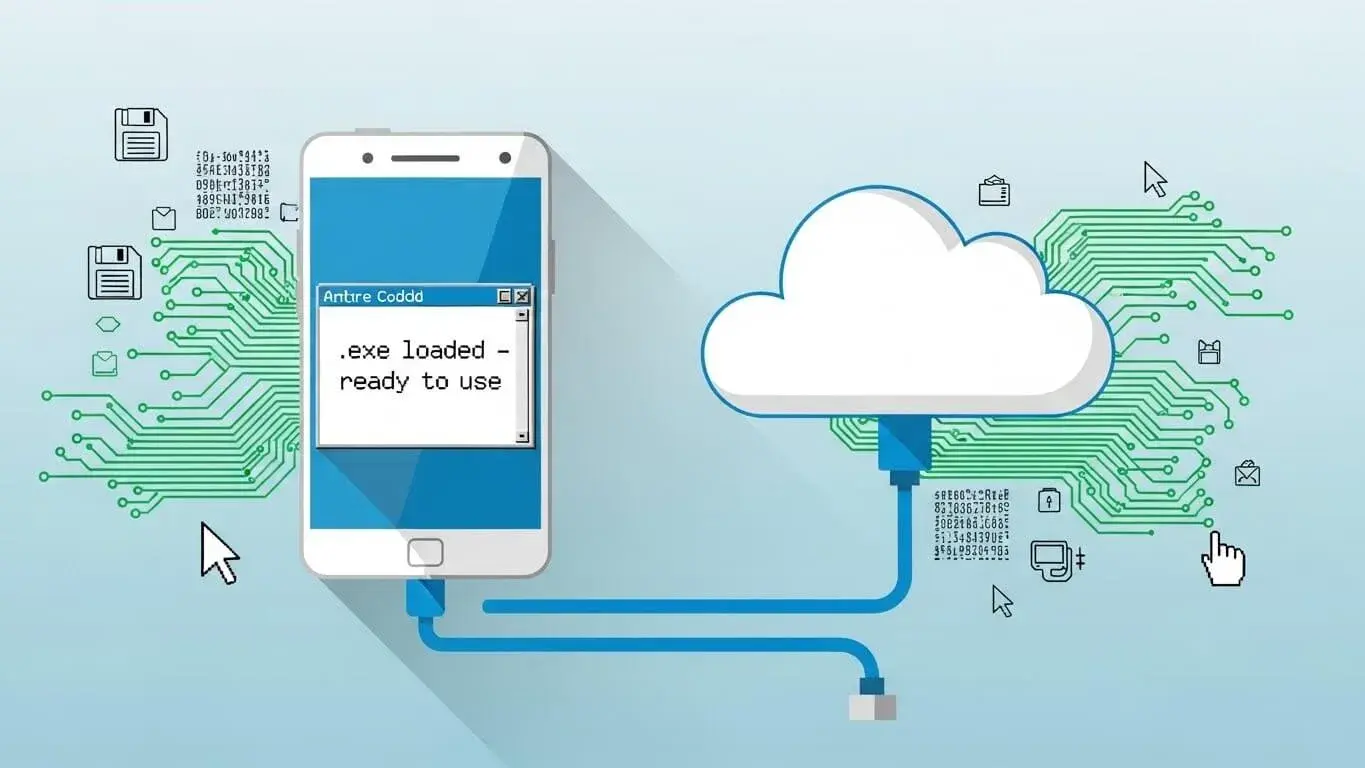
Si alguna vez has intentado abrir un archivo .exe en Android, seguramente te habrás llevado un chasco: lo tocas y el sistema te dice que no puede abrirlo o simplemente no pasa nada. No es que tu móvil esté roto, es que los .exe están pensados para Windows y Android juega en otra liga completamente distinta.
Aun así, muchas personas, sobre todo quienes usan la tablet para trabajar, se preguntan si hay alguna forma de usar programas de Windows en Android sin tener que ir cargando con el portátil. Desde herramientas técnicas para configurar equipos (como control de ventilación, PLC, etc.) hasta pequeños programas antiguos o incluso juegos, la duda es la misma: ¿se puede hacer algo razonable para ejecutarlos o al menos para acceder a ellos desde el móvil o la tablet?
Por qué Android no puede ejecutar archivos .exe de forma nativa
Lo primero es entender por qué Android no abre archivos .exe de serie. No es un simple capricho de Google, sino una cuestión técnica bastante profunda relacionada con el sistema operativo y el hardware.
Los archivos .exe son ejecutables diseñados para Windows, lo que significa que esperan encontrar determinadas bibliotecas, controladores y llamadas al sistema que solo existen en ese entorno. Android, en cambio, se basa en Linux y utiliza una arquitectura y un conjunto de librerías completamente distintos.
Esto implica que, aunque intentes forzar la ejecución de un .exe en Android, el archivo no encuentra las piezas que necesita para funcionar: faltan las APIs de Windows, los controladores, las rutas de sistema, etc. El resultado habitual es que el programa no arranca, se cuelga al momento o se comporta de forma totalmente imprevisible.
Además, muchos programas de Windows dependen de drivers específicos y acceso profundo al sistema, por ejemplo para gestionar dispositivos USB, tarjetas gráficas, interfaces industriales, etc. Ese tipo de acceso no existe en Android del mismo modo, por lo que aunque consigas emular parte del entorno de Windows, el soporte de hardware suele ser muy limitado o inexistente.
En resumen técnico, hay una incompatibilidad de arquitectura, sistema y controladores que impide la ejecución nativa de la mayoría de ejecutables de Windows en Android, especialmente los más complejos o modernos.
Qué se puede hacer con un .exe en Android: opciones reales
Aunque Android no pueda ejecutar un .exe de la misma forma que un PC con Windows, sí que existen varios caminos para trabajar con esos programas desde el móvil o la tablet. Algunos implican ejecutarlos de forma indirecta (en un PC remoto o en la nube), otros intentan emular el entorno de Windows y otros simplemente permiten extraer el contenido del archivo.
Es importante tener claro qué esperas conseguir: no es lo mismo querer usar una aplicación profesional compleja que simplemente echar a andar una utilidad antigua muy ligera o un ejecutable que, en realidad, es un instalador comprimido.
Las principales estrategias para lidiar con archivos .exe en Android se pueden agrupar en tres bloques: acceso remoto a un PC con Windows, uso de capas de compatibilidad o emuladores tipo Wine, y creación de una máquina virtual que simule un ordenador completo dentro del móvil.
También existe una opción más básica, que no ejecuta el programa como tal, pero permite abrir el .exe como si fuera un archivo comprimido para inspeccionar su contenido, algo útil en algunos escenarios muy concretos.
Con esas ideas claras, vamos a ver a fondo cada método, sus pasos básicos y, sobre todo, sus ventajas e inconvenientes reales para que puedas decidir cuál encaja mejor con lo que necesitas.
Opción 1: acceder remotamente a un PC con Windows desde Android
La forma más fiable de usar cualquier archivo .exe en Android no pasa por ejecutarlo en el propio móvil, sino por controlar un ordenador con Windows a distancia. En este enfoque, el programa se ejecuta en el PC, pero tú lo manejas desde la tablet o el smartphone como si estuvieras delante de él.
Esta solución funciona muy bien, por ejemplo, si necesitas un software específico de trabajo que solo corre en Windows, como el típico programa para configurar unidades de ventilación mediante USB, aplicaciones de automatización industrial o utilidades corporativas hechas a medida. En estos casos, intentar emular Windows directamente en Android suele ser doloroso y poco práctico.
Entre las herramientas de escritorio remoto disponibles, AnyViewer destaca por estar pensada también para móviles, con cliente para Android e iOS y un funcionamiento bastante sencillo. La lógica es: instalas el programa en tu PC con Windows, lo asocias a una cuenta y luego, desde tu móvil, te conectas a ese ordenador y lo controlas en remoto.
Con este sistema, puedes abrir e interactuar con cualquier .exe en el PC desde tu teléfono o tablet: programas de gestión, utilidades técnicas, o incluso juegos de Windows que se muestren en la pantalla del móvil, siempre que el ordenador anfitrión tenga la potencia necesaria.
Preparar el PC con Windows para el acceso remoto
El primer paso es dejar el ordenador de Windows listo para que puedas conectarte desde Android cuando quieras. La idea es configurarlo una vez y luego olvidarte.
En la práctica, el flujo de configuración es muy sencillo: descargas AnyViewer en el PC, lo instalas como cualquier otro programa, lo abres y registras una cuenta desde el propio software (o inicias sesión si ya tenías una).
Una vez has creado el usuario y has iniciado sesión en AnyViewer desde Windows, el propio equipo queda asociado a tu cuenta. A partir de ese momento, el PC aparecerá en la sección de dispositivos de tu perfil, listo para admitir conexiones remotas desde el móvil sin tener que volver a configurarlo cada vez.
Este tipo de configuración permite mantener un acceso remoto desatendido: aunque el ordenador esté en otra habitación, en la oficina o en casa, basta con que esté encendido y conectado a Internet para que puedas entrar desde el teléfono y abrir cualquier archivo .exe como si estuvieras delante.
Controlar el PC con Windows desde Android usando AnyViewer
Una vez listo el ordenador, toca configurar el acceso remoto desde Android. Para ello, descargas la app de AnyViewer para Android desde la tienda oficial o desde su web, la instalas y entras con la misma cuenta que usaste en el PC.
Dentro de la aplicación para Android verás una sección tipo “Mis dispositivos” donde aparecen los equipos asociados a tu cuenta. Ahí debería figurar el PC de Windows que preparaste antes, listo para conectarse con un toque.
Al seleccionar el ordenador y pulsar en una opción como “Control con un clic”, se iniciará la conexión remota. Al cabo de unos segundos verás el escritorio de Windows en la pantalla del teléfono o tablet, con posibilidad de usar ratón virtual, teclado en pantalla e incluso atajos adaptados a la pantalla táctil.
Desde ese momento, puedes abrir programas, ejecutar archivos .exe, gestionar ventanas y trabajar como en el propio PC. Si tu objetivo es usar una aplicación de Windows puntual (por ejemplo, la que controla tu equipo de ventilación conectado por USB al PC), lo haces directamente en el ordenador mientras lo manejas desde Android.
AnyViewer, además, soporta también dispositivos iOS como iPhone o iPad, con lo que puedes replicar la misma experiencia desde distintos aparatos móviles sin necesidad de cambiar de herramienta.
Uso de escritorio remoto para juegos y tareas avanzadas
Otra utilidad interesante del escritorio remoto es que te permite jugar a títulos de PC en Android, siempre que el ordenador de origen tenga potencia suficiente. AnyViewer ofrece funciones enfocadas a juegos, como ratón virtual, teclado personalizable y opciones pensadas para reducir la latencia y mantener una tasa de fotogramas decente.
Esto convierte al móvil o la tablet en una pantalla remota para juegos AAA de Windows, controlando todo desde el sofá o incluso fuera de casa, si la conexión a Internet lo permite. No obstante, la experiencia dependerá mucho de la calidad de la red y del hardware del PC de origen.
Además de AnyViewer, existen otras alternativas populares para este tipo de uso: Steam Link centrado en juegos de tu biblioteca de Steam, soluciones de streaming como Moonlight/Sunshine basadas en código abierto y orientadas a alto rendimiento, o herramientas como Parsec enfocadas a partidas competitivas con baja latencia.
En todos los casos, el concepto es el mismo: el .exe se ejecuta en un entorno Windows auténtico y Android actúa como cliente remoto, mostrando la imagen y enviando tus interacciones.
Opción 2: ejecutar programas de Windows en Android con Wine
Si lo que quieres es probar a ejecutar archivos .exe directamente en Android sin depender siempre de un PC remoto, una de las herramientas clásicas es Wine. Originalmente se creó como capa de compatibilidad para que aplicaciones de Windows funcionaran en Linux, pero con el tiempo se ha extendido también a Android.
Wine no es un emulador de CPU completo, sino una capa que traduce llamadas de Windows a llamadas compatibles con el sistema subyacente. En el contexto de Android, esto permite que ciertos programas sencillos de Windows lleguen a ejecutarse, aunque con bastantes matices y limitaciones.
El proceso general consiste en descargar la versión de Wine para Android, instalar su APK, dejar que configure su entorno y luego usar una interfaz similar a un viejo escritorio de Windows para instalar y lanzar los .exe que quieras probar.
Una vez lanzas Wine, verás algo así como un escritorio muy básico, con un menú Inicio y una opción de consola. Desde el menú de inicio podrás acceder al Panel de control y a la sección de “Agregar o quitar programas”, donde se ofrece una manera clásica de instalar nuevas aplicaciones de Windows dentro de ese entorno.
Al elegir instalar, se abre un cuadro de diálogo de archivos en el que puedes navegar hasta la ubicación del .exe que quieres ejecutar. Seleccionas el archivo, se lanza el instalador como en Windows y sigues los pasos que te vaya pidiendo: ruta de instalación, opciones del programa, etc.
Cuando la instalación haya terminado, la aplicación debería aparecer en la lista de programas disponibles en Wine. Desde ahí, podrás intentar abrir el .exe como si estuvieras en un Windows muy limitado, siempre teniendo presente que no todos los programas van a funcionar, y que los requisitos de hardware, drivers y gráficos son un factor crítico.
Wine para Android es especialmente útil para utilidades antiguas y ligeras y aplicaciones sencillas (por ejemplo, archivos .jar), aplicaciones que no dependen demasiado de controladores avanzados o APIs gráficas complejas. Sin embargo, para programas técnicos muy especializados, juegos modernos o software que requiera acceso directo a USB, la tasa de éxito suele ser baja.
Opción 3: emular un PC completo con una máquina virtual en Android
Otra vía para ejecutar software de Windows en Android, sin necesidad de un PC remoto y sin conexión a Internet, es usar una máquina virtual que simule un ordenador completo. En este terreno entra en juego Limbo PC Emulator, una herramienta que se basa en QEMU para emular arquitecturas de PC dentro del móvil.
Con Limbo puedes instalar versiones antiguas de Windows como Windows 98 o Windows XP, siempre que tengas la ISO correspondiente y el dispositivo Android disponga de recursos suficientes (CPU, RAM, almacenamiento) para soportar la emulación.
La idea es montar dentro del teléfono una máquina virtual x86, asignándole memoria, procesador simulado y un disco duro virtual donde instalas el sistema operativo. Después, arrancas la máquina, se inicia Windows como lo haría en un ordenador real, y desde ahí ya puedes ejecutar tus .exe, instalar programas, etc.
Para usar Limbo, lo habitual es descargar el APK desde un sitio fiable (no está en Google Play), revisar que el archivo sea seguro, instalarlo y luego configurar una nueva máquina virtual indicando arquitectura x86, una cantidad razonable de RAM (por ejemplo, entre 512 MB y 1 GB) y un tipo de CPU compatible como qemu32 o qemu64.
En la configuración, también tienes que cargar la ISO de Windows en la sección de CD-ROM de Limbo, ya que será el disco de instalación desde el que arranque el sistema la primera vez. Después, al pulsar en Iniciar, verás el proceso clásico de instalación de Windows, con sus pantallas azules, particiones, copiado de archivos, reinicios, etc.
Cuando completes la instalación, tendrás un Windows funcional dentro de tu teléfono, totalmente aislado del Android real. Desde ahí podrás instalar programas antiguos, lanzar ejecutables y trabajar sin conexión, sin necesidad de tener un PC físico cerca.
Eso sí, la emulación de un PC entero es exigente, de modo que debes contar con que el rendimiento será limitado: Windows tiende a ir lento, los programas tardan en abrir y no es la mejor opción para tareas pesadas. Es más un recurso para probar software antiguo, ejecutar utilidades sencillas o hacer experimentos que para trabajar a diario.
Si no te importa convivir con ese rendimiento justo y asumes que es un entorno principalmente experimental, una máquina virtual puede ser una solución muy interesante para disponer de un pequeño Windows portátil dentro de Android, sin depender de la conexión a Internet ni de un equipo remoto.
Ver y extraer el contenido de un .exe sin ejecutarlo
En algunos casos, el objetivo no es tanto ejecutar el programa .exe como tal, sino ver qué hay dentro: iconos, imágenes, archivos de configuración, datos de texto, etc. Muchos instaladores de Windows son, en esencia, archivos comprimidos con una interfaz de instalación por encima.
En Android, ciertos gestores de archivos y herramientas de compresión son capaces de abrir algunos .exe como si fueran archivos comprimidos, permitiéndote explorar su estructura interna. Con este enfoque puedes extraer recursos concretos sin necesidad de que el instalador llegue a ejecutarse.
La idea es muy sencilla: usas una app de exploración de archivos con soporte para múltiples formatos, navegas hasta el .exe y pruebas a abrirlo como archivo. Si la herramienta reconoce el formato, mostrará carpetas y ficheros que puedes extraer, copiar o analizar.
Esta táctica es útil, por ejemplo, si solo necesitas recuperar una imagen o un pequeño archivo de configuración que sabes que viene incluido dentro del ejecutable. No te va a permitir usar el programa, pero sí manipular su contenido como si fuera un ZIP.
Obviamente, no todos los .exe se dejan abrir así, y los que incorporan protecciones fuertes o métodos de empaquetado muy particulares pueden no ser compatibles. Aun así, es una opción simple y rápida que conviene tener en mente cuando el objetivo es inspeccionar, no ejecutar.
Qué puedes esperar realmente al intentar usar .exe en Android
Después de ver los distintos métodos, es importante ajustar las expectativas sobre lo que es razonable conseguir y lo que no cuando hablamos de abrir .exe en Android. Las limitaciones técnicas hacen que muchos escenarios ideales se queden en papel mojado.
Si utilizas un escritorio remoto con un PC Windows real (como AnyViewer u opciones similares), lo que obtienes es la máxima compatibilidad posible: el programa corre exactamente donde fue diseñado para correr. Podrás ejecutar prácticamente cualquier .exe, desde herramientas de trabajo hasta juegos, siempre que el ordenador tenga recursos suficientes y la conexión de red sea decente.
En cambio, si te apoyas en soluciones tipo Wine o máquinas virtuales emuladas, el panorama se complica. Muchas aplicaciones antiguas y sencillas funcionarán razonablemente bien, pero las que hacen uso intensivo de gráficos, controladores o APIs modernas se toparán con errores, cierres inesperados o un rendimiento tan pobre que las hace inutilizables.
Los intentos de ejecutar software complejo que necesita drivers específicos de Windows (por ejemplo, herramientas que se conectan a dispositivos especiales por USB o tarjetas dedicadas) suelen fracasar, porque ni Wine ni las máquinas virtuales en Android pueden exponer el hardware de la misma manera que un PC físico.
A nivel de experiencia de uso, también hay que considerar que incluso cuando un programa arranca, no siempre se comporta de forma estable: cuelgues aleatorios, ventanas que no se redimensionan bien en pantallas táctiles, o problemas al introducir textos y manejar menús con los dedos son relativamente habituales.
Por eso, para un uso serio y recurrente, la vía del PC remoto sigue siendo la más pragmática, mientras que emulación y compatibilidad directa quedan como soluciones de nicho, útiles en contextos muy concretos o para usuarios avanzados que no temen pelearse con configuraciones y pruebas.
Al final, la mejor estrategia pasa por valorar qué necesitas exactamente: si se trata de un programa crítico de trabajo que solo existe para Windows, lo sensato es apoyarse en un escritorio remoto estable; si son pequeñas utilidades o viejos ejecutables, quizá te compense experimentar con Wine o con una máquina virtual ligera.
Sea cual sea el camino que elijas, es clave asumir que Android no ha sido diseñado para sustituir por completo a un PC con Windows a la hora de ejecutar .exe, sino para complementarlo mediante soluciones indirectas que, bien configuradas, pueden acercarte bastante a esa experiencia que estás buscando sin llevar siempre el portátil a cuestas.