- La nueva NVIDIA App 11.0.5.266 potencia G-Assist con IA para controlar juegos, energía, monitor y rendimiento mediante lenguaje natural.
- Se amplía el soporte de NVIDIA Override, DLSS Override y se corrigen fallos importantes de optimización, Smooth Motion y estabilidad general.
- La App integra métricas avanzadas, análisis de rendimiento, control de ventiladores, iluminación y periféricos, además de opciones específicas para portátiles.
- Estas mejoras llegan en un contexto de fuerte apuesta de NVIDIA por la IA con Vera Rubin y DLSS 5, pero también de polémica por bugs graves en drivers Game Ready.
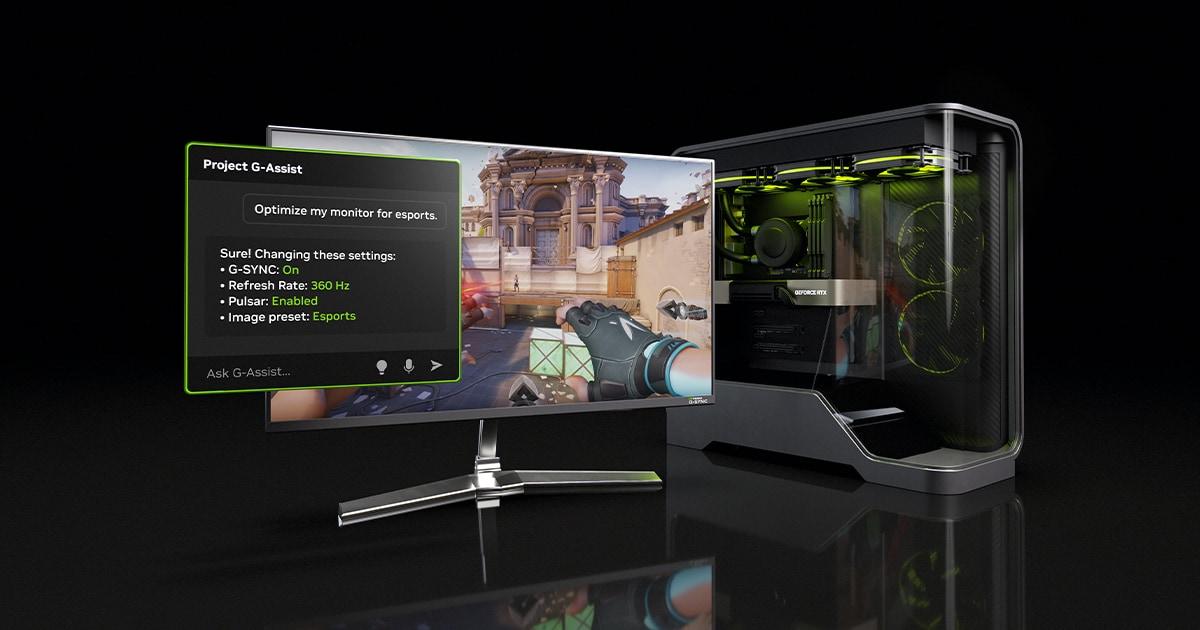
La última gran actualización de NVIDIA App centrada en generación con IA y funciones para gaming ha llegado en un momento en el que la compañía está completamente volcada en la inteligencia artificial, pero sin olvidarse del jugador de PC. La nueva versión 11.0.5.266 no solo pule errores: trae un asistente G-Assist mucho más capaz, nuevas opciones para gestionar la energía de los portátiles, mejoras en DLSS Override, soporte para más juegos y un buen puñado de ajustes avanzados para monitores, ventiladores, iluminación y rendimiento.
Al mismo tiempo, esta oleada de novedades convive con críticas muy duras de parte de la comunidad por fallos graves en algunos controladores Game Ready recientes, hasta el punto de que hay usuarios que cuestionan cuánto se prueban realmente estos drivers antes de lanzarse. Todo ello se enmarca en un contexto en el que NVIDIA lidera la revolución de la IA con plataformas como Vera Rubin, enfocando gran parte de sus esfuerzos al cómputo para modelos gigantes y dejando la sensación de que el gaming se ha convertido en un “segundo plato”.
Qué aporta la nueva NVIDIA App con IA y G-Assist mejorado
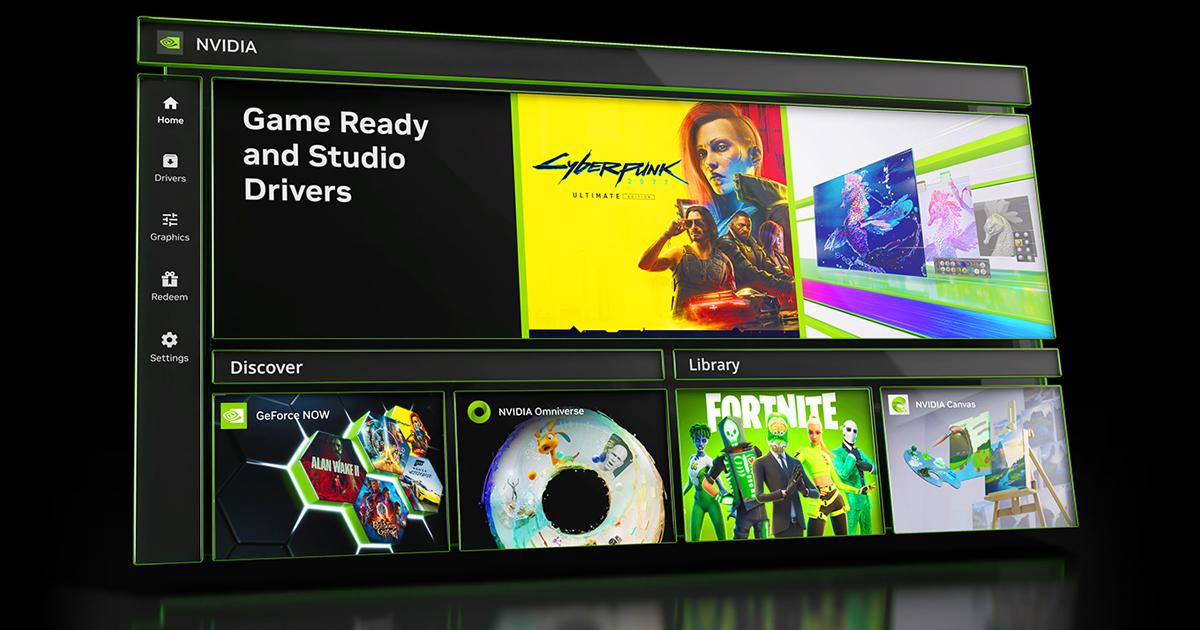
La versión 11.0.5.266 de NVIDIA App introduce un salto importante en el asistente de IA G-Assist, que ahora entiende mejor el lenguaje natural y puede ejecutar un abanico enorme de acciones relacionadas con juegos, energía, monitor, ventiladores, drivers y más. En lugar de navegar por menús infinitos, el usuario puede “pedirle cosas” como si estuviera hablando con otra persona.
Una de las grandes novedades es la gestión de la energía en portátiles directamente mediante comandos a G-Assist. Si juegas con batería, la IA puede ajustar la configuración gráfica de los títulos, el brillo, la frecuencia de actualización y distintos modos especiales como BatteryBoost o WhisperMode para priorizar autonomía, rendimiento o silencio.
Además, se ha ampliado el soporte de NVIDIA Override, la función que permite forzar ajustes avanzados como DLSS Override en juegos concretos. En esta actualización se suman 13 títulos nuevos, entre ellos producciones muy sonadas como el Borderlands más reciente, la nueva entrega de Metal Gear o Gears of War: Reloaded, que pueden beneficiarse de configuraciones automáticas y de mejora de imagen por IA.
La App también recibe optimizaciones automáticas para más juegos y correcciones de errores detectados en versiones anteriores, algo clave para que las recomendaciones de rendimiento y calidad funcionen bien al primer intento y no requieran estar toqueteando manualmente cada parámetro.
Correcciones de errores y mejoras de estabilidad en NVIDIA App
En el apartado de bugs, la actualización aborda problemas específicos que daban bastante guerra a los usuarios. Uno de ellos afectaba a las estadísticas de rendimiento cuando un juego tenía ejecutables separados para campaña y multijugador: la App mostraba “N/A” en algunos datos y ahora ya se reflejan correctamente.
Otro fallo corregido implicaba que, tras reiniciar el sistema o el propio juego, la optimización aplicada por NVIDIA App no se mantenía como debía, obligando a volver a ajustar opciones o reaplicar la configuración recomendada. Con esta actualización, esas optimizaciones deberían conservarse de forma adecuada.
También se ha arreglado un error molestísimo que impedía cambiar el modo de DLSS Override a “Custom”. Este modo es esencial para quienes quieren un control fino sobre la combinación de superresolución, generación de fotogramas y modelos de DLSS, así que recuperar esa posibilidad es clave para los más entusiastas.
Se corrige además una incidencia donde la tasa de FPS reportada era incorrecta al utilizar NVIDIA Smooth Motion, algo que podía confundir al medir rendimiento o al ajustar otros parámetros basados en esa cifra. A todo esto se suman “varios ajustes de estabilidad” destinados a reducir cierres inesperados o comportamientos extraños de la App.
G-Assist: el asistente de IA que controla tu PC y tus juegos
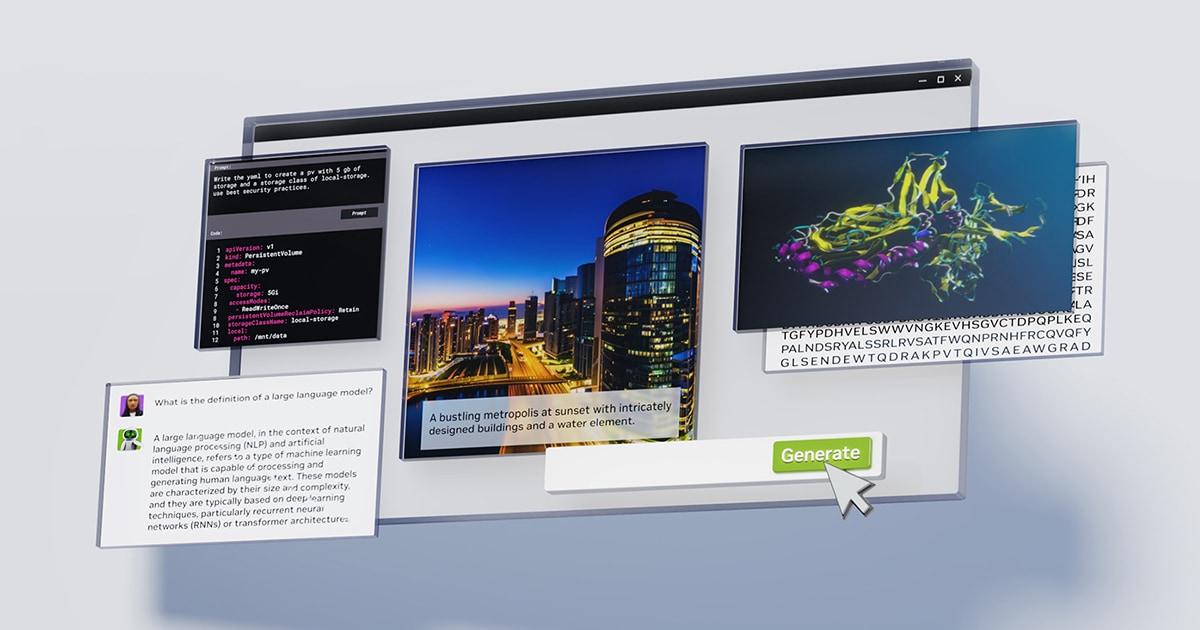
Con esta revisión, G-Assist se consolida como una capa de control por lenguaje natural sobre casi todo el ecosistema GeForce. No se limita a responder dudas básicas: puede tomar decisiones por ti, tocar sliders, cambiar modos y lanzar herramientas según lo que le pidas con frases normales.
En el plano informativo, G-Assist puede aclarar tecnologías como DLSS, Reflex, G-SYNC y otras funciones típicas del ecosistema GeForce. Si preguntas “¿Cómo funciona la generación de fotogramas DLSS?”, el asistente explica el concepto de forma comprensible y adaptada al contexto de tu juego o hardware.
Otro bloque muy potente tiene que ver con la optimización de gráficos para juegos concretos. Puedes decirle “Optimizar mis gráficos para Cyberpunk 2077” y la App ajustará opciones para lograr un equilibrio entre calidad visual y rendimiento según tu GPU, CPU, monitor y resolución actuales. Si no te gusta el resultado, con un simple “Deshacer la optimización” devuelves los ajustes a su estado previo.
Más allá del equilibrio general, G-Assist permite gestión basada en preferencia: pedir que priorice FPS sobre calidad o al revés. Frases como “Optimizar Rust para obtener un mayor rendimiento en lugar de calidad” o “Optimizar Valheim para prolongar la duración de la batería” hacen que la App toque resolución, DLSS, V-Sync, tasa de refresco e incluso perfiles de energía para adaptarse a tus objetivos.
El asistente también puede iniciar juegos reconocidos por NVIDIA App directamente por voz o texto. Basta con algo estilo “Iniciar The Finals” para que la aplicación ejecute el título, siempre que sea compatible y esté correctamente detectado.
Overclocking, ventiladores y modos de energía con IA
Uno de los terrenos donde G-Assist gana peso es en el control “fino” del hardware: overclocking, ventiladores, potencia y eficiencia. En vez de abrir varias utilidades, el usuario puede delegar acciones concretas al asistente.
En el apartado de overclock, G-Assist permite hacer un overclocking manual del núcleo de la GPU en incrementos de 15 MHz, hasta un máximo de 60 MHz. Comandos como “Acelera mi GPU en 60 MHz” aplican el ajuste sin que tengas que bucear en menús avanzados. Si algo sale mal o no te convence el resultado, con “Eliminar el overclocking de GPU” vuelves al estado stock.
También se han reforzado las opciones para administrar perfiles de ventilador en dispositivos compatibles. Puedes poner los ventiladores del sistema en modo Equilibrado, Rendimiento o Silencioso con órdenes del tipo “Configurar mis ventiladores en modo silencioso”, regulando así ruido y temperaturas sin tocar la BIOS ni otras herramientas.
La actualización potencia un “modo de eficiencia energética” capaz de maximizar el rendimiento por vatio manteniendo un mínimo de 60 FPS cuando hay un juego en ejecución. Basta con algo como “Configurar mi GPU en modo de eficiencia energética” para que la App analice consumo, FPS y temperatura y busque el punto óptimo. Si no te convence, puedes decir “Deshaz mi configuración de eficiencia energética” y volver a tu perfil anterior.
En portátiles cobra protagonismo BatteryBoost, que se puede activar o desactivar con G-Assist para alargar la batería en sesiones de juego desconectado. Peticiones como “Ayúdame a prolongar la duración de la batería” o “Activa BatteryBoost” ajustan varias capas de la configuración para ganar minutos u horas de uso, aunque eso suponga reducir algo los FPS o la calidad visual.
Control avanzado de monitor, G-SYNC, V-Sync y frecuencia
Otro punto fuerte de esta versión es todo lo que tiene que ver con el monitor, la frecuencia de actualización y las tecnologías de sincronización. NVIDIA App y G-Assist actúan aquí casi como un panel de control unificado para gamers que no quieren perderse entre menús del sistema operativo y del monitor.
En primer lugar, el asistente puede indicar la tasa de refresco actual, la máxima admitida por tu pantalla y cambiar entre distintas frecuencias. Comandos del tipo “¿Cuál es mi tasa de actualización actual?”, “¿Cuál es la tasa de actualización más alta que admite mi monitor?” o “Configura mi monitor en 144 Hz” sirven para revisar y ajustar rápidamente estos parámetros.
También se permite cambiar la resolución de pantalla a un valor concreto o seleccionar directamente la máxima disponible. Por ejemplo, “Configura mi resolución de pantalla en 1080p” o “Ve a la máxima resolución” cambian la configuración sin pasar por múltiples menús de Windows.
La App puede comprobar si G-SYNC está activado y cambiar su estado a demanda. Preguntas como “¿Está G-SYNC activado?” o instrucciones como “Activa G-SYNC” resultan muy útiles para evitar tearing o para desactivarlo si, por la razón que sea, prefieres trabajar con V-Sync clásico u otros modos.
En paralelo, existe un control similar para V-Sync, con detección del estado actual y posibilidad de activarlo o desactivarlo. Frases como “¿Está V-Sync activado en este momento?” o “Desactivar V-Sync” permiten ajustar la experiencia según el juego y el tipo de pantalla que tengas.
Ajustes de imagen: brillo, color, gamma y presets para esports
Más allá de la resolución y los Hz, NVIDIA App ofrece ajustes finos de imagen orientados tanto a calidad como a competitividad. Si notas la pantalla rara, apagada o con negros que se ven grisáceos, puedes pedir ayuda directamente al asistente.
Por ejemplo, con consultas del tipo “Mi pantalla parece opaca” o “Resulta difícil ver las escenas oscuras”, G-Assist puede sugerir ajustes de brillo, contraste, gamma y otros parámetros para conseguir una imagen más nítida o más adecuada a un determinado entorno de luz.
Hay recomendaciones específicas para optimizar la pantalla para Esports o para uso nocturno. Puedes decir “Optimizar mi pantalla para Esports” y el sistema cargará un preset diseñado para resaltar enemigos, mejorar la claridad de movimiento y minimizar distracciones visuales. O bien “¿Puedes recomendar ajustes para el modo nocturno?” para reducir fatiga visual por la noche.
Entre los controles directos se incluyen: subir o bajar el brillo (“Aumenta el brillo de la pantalla”), contraste, saturación, temperatura de color, gamma y ganancia RGB. Esto permite, por ejemplo, hacer la imagen más viva con “Hacer que el monitor sea más vívido”, o reducir luz azul con “¿Puedes reducir la luz azul?” para conseguir un tono más cálido.
La App también puede manejar el volumen de los altavoces integrados en el monitor con peticiones como “Configura el volumen del altavoz de pantalla al 50 %”. Además, es posible cambiar la frecuencia de actualización desde un apartado específico (“Establecer la frecuencia de actualización de pantalla en 360 Hz”), activar o desactivar G-SYNC Pulsar, establecer la frecuencia mínima de Pulsar y activar el color o brillo adaptativos según el entorno.
DLSS Override, baja latencia y mejoras de imagen por IA
Ligado a la generación de IA y a la mejora de imagen, la actualización potencia DLSS Override y varios modos de baja latencia y suavizado de movimiento. Todo ello forma parte de la estrategia de NVIDIA para exprimir las GPUs actuales no solo con más potencia bruta, sino con modelos de IA que rellenan y perfeccionan fotogramas.
Con las nuevas opciones, puedes habilitar, deshabilitar o ajustar los modos de DLSS Override para superresolución y generación de fotogramas. Comandos como “Desactivar DLSS”, “Establecer la generación de fotogramas DLSS en 4x” o “Ajustar la superresolución DLSS al modo Rendimiento” permiten adaptar el balance entre FPS y nitidez a cada juego.
Se puede seleccionar el modelo concreto de DLSS usado por Override. Por ejemplo, “Utilizar el modelo L en superresolución DLSS” o “Aplicar el último preajuste de modelo para DLSS overrides” dan acceso a variantes entrenadas para distintos tipos de escenas o prioridades.
En cuanto a la latencia, la App permite habilitar o deshabilitar el modo de baja latencia con peticiones tan simples como “Activar el modo de baja latencia”. Esto, combinado con tecnologías como Reflex y un buen ajuste de FPS y tasa de refresco, puede marcar la diferencia en shooters competitivos.
Además, se incluye el control de NVIDIA Smooth Motion y funciones como RTX Digital Vibrance y RTX HDR. Puedes desactivar Smooth Motion con “Deshabilitar Smooth Motion” si te genera artefactos, o activar “Digital Vibrance” para colores más intensos. RTX HDR permite sacar partido de monitores compatibles, ofreciendo un rango dinámico superior en juegos y contenido multimedia.
Medición y análisis de rendimiento: FPS, latencia, consumo y más
La actualización también refuerza la parte de telemetría y análisis en tiempo real. NVIDIA App puede mostrar u ocultar una superposición de rendimiento, iniciar grabaciones, guardar clips y ofrecer métricas detalladas para que entiendas qué está pasando en tu PC mientras juegas.
Con órdenes como “Oculta la superposición de rendimiento” o su inversa, decides si quieres ver datos de FPS, uso de GPU, CPU y otros indicadores en pantalla. Además, puedes guardar los últimos segundos o minutos de partida como clip (“Guardar un clip de shadowplay”), así como iniciar o detener grabaciones manuales (“Empieza a grabar mi juego”).
En cuanto a métricas, la App informa del porcentaje de uso de CPU y GPU, velocidad de reloj de GPU y CPU, energía consumida por la GPU, temperatura, voltaje y FPS promedio, entre otros. Preguntas como “¿Cuál es el uso de mi CPU?”, “¿Cuál es el uso de mi GPU?”, “¿Cuál es la velocidad de reloj de mi GPU en este momento?” o “¿Cuál es la temperatura de mi GPU en este momento?” devuelven información basada en la media de los últimos 60 segundos.
Para quienes quieren hilar más fino, la herramienta ofrece 1% low FPS, latencia media del sistema, rendimiento por vatio (FPS/W) y posibilidad de detectar si hay un limitador de fotogramas activo. También se pueden establecer nuevos límites (“Establece un límite de velocidad de fotogramas en 100”), desactivarlos (“Apaga mi limitador de velocidad de fotogramas”) o activar un modo centrado en eficiencia energética.
La App incluye analizadores específicos: uno de velocidad de fotogramas, otro de capacidad de respuesta y otro de energía. Con peticiones como “Analizar el rendimiento”, “Analizar mi capacidad de respuesta” o “Analizar mi consumo de energía”, el sistema sugiere formas de aumentar los FPS, reducir el input lag o mejorar la eficiencia energética, respectivamente, siempre que haya un juego en ejecución.
Gráficas de uso, hardware y configuración del sistema
Para quienes gustan de ver cómo se comporta el sistema a lo largo del tiempo, NVIDIA App permite trazar gráficas 1D y 2D de varias métricas clave. No se trata solo de un numerito puntual, sino de cómo evolucionan carga, consumo y temperaturas durante una sesión.
Se pueden generar gráficos de uso de CPU, uso de GPU, velocidad de reloj de GPU, energía consumida por la GPU, FPS promedio, 1% low, latencia del sistema (PCL), rendimiento por vatio y velocidad del ventilador de la GPU. Por ejemplo, puedes pedir “Mostrar un gráfico de mi uso de CPU y GPU”, “Mostrar un gráfico de mi velocidad de fotogramas” o “Muestra un gráfico de la velocidad del ventilador de la GPU”.
En lo referente a información de hardware, G-Assist puede identificar el modelo de GPU instalada, la versión de controlador, la VRAM total, el modelo de monitor, la resolución actual y la máxima soportada. Preguntas como “¿Qué GPU estoy utilizando?”, “¿Qué controlador NVIDIA tengo instalado?” o “¿Cuál es la resolución máxima de mi monitor?” se responden de forma directa.
También se puede consultar espacio de almacenamiento ocupado y libre, cantidad de RAM instalada y disponible, número de GPU, monitores y unidades de disco. Además, la App ofrece información de caché de CPU, número de núcleos e hilos, módulos RAM instalados, modelos de discos, placa base y versión del sistema operativo.
Por último, para quienes tienen configuraciones complejas, la App puede decir la versión de VBIOS de la GPU, el tamaño de la pantalla principal en pulgadas, la memoria virtual total y libre, así como comprobar si el portátil está enchufado o funcionando con batería (“¿Está mi portátil enchufado?”).
Iluminación, periféricos y codificación de vídeo
Un extra interesante de esta actualización es la integración con iluminación RGB de periféricos, luces ambientales y dispositivos Corsair a través de iCue. De este modo, G-Assist se convierte también en un “director de orquesta” para el setup completo del jugador.
Con frases como “Configurar las luces de mi teclado en verde” o “Configurar las luces de mi habitación en amarillo”, la App puede ajustar colores básicos de dispositivos compatibles e iluminación de la sala, siempre que tengas los complementos de sistema requeridos.
Para hardware Corsair, comandos como “Configurar mis dispositivos Corsair con el perfil para jugar” o “Configurar DPI de ratón en 400” permiten alternar entre perfiles y cambiar parámetros como la sensibilidad del ratón sin entrar en el software de Corsair a mano.
En el ámbito de la captura y el streaming, NVIDIA App permite tomar capturas de pantalla (si hay un juego en marcha) y ajustar la configuración del codificador de vídeo. Puedes establecer códec (por ejemplo, AV1), resolución, tasa de FPS y otros detalles con órdenes del estilo “Establecer el códec del codificador de vídeo en AV1” o “Reducir la frecuencia de fotogramas de repetición instantánea a 30 FPS”.
Todo esto se suma a las capacidades clásicas de ShadowPlay para grabar partidas, crear clips rápidos y compartir contenido, reforzadas ahora con un control más natural gracias al lenguaje conversacional.
NVIDIA, IA y gaming: del Vera Rubin a DLSS 5
El contexto de esta actualización es una NVIDIA que se ha transformado en columna vertebral de la revolución de la IA. En su conferencia GTC más reciente, Jensen Huang ha presentado la plataforma Vera Rubin, que combina siete chips nuevos para formar un auténtico superordenador de inteligencia artificial, dejando claro que el foco principal de la empresa está en el cómputo para modelos gigantes.
Dentro de esta plataforma, se encuentran las nuevas GPU Rubin, la CPU Vera, el acelerador de inferencia Groq 3 LPX y componentes de red y almacenamiento diseñados a medida. Cada parte está optimizada para una fase distinta de la ejecución de IA: las GPU para entrenamiento intensivo, la CPU para simulaciones masivas y Groq 3 LPX para inferencia de baja latencia con modelos de hasta un billón de parámetros y contextos enormes.
Cada servidor Vera Rubin NVL72 combina 72 GPU Rubin y 36 CPU, ofreciendo hasta 10 veces más rendimiento por vatio en inferencia y reduciendo a una décima parte el coste por token frente a soluciones anteriores. Grandes proveedores cloud como AWS, Google Cloud, Microsoft Azure y Oracle, así como fabricantes como Dell, HPE, Lenovo o Supermicro, ofrecerán estos equipos en la segunda mitad del año.
Para el usuario final, la promesa es que servicios de IA como ChatGPT o Claude sean más rápidos y baratos de operar, algo que, de rebote, puede facilitar la aparición de asistentes más capaces como el propio G-Assist integrado en NVIDIA App. Además, NVIDIA impulsa modelos abiertos como Nemotron, Cosmos, Isaac y BioNeMo para IA agéntica, robótica, conducción autónoma y salud.
En el terreno gráfico, aunque este año la GTC ha estado menos volcada en nuevas GPU de consumo, NVIDIA ha presentado DLSS 5 como un salto comparable al ray tracing introducido en 2018. Se trata de un modelo de IA que analiza cada escena de juego y aplica iluminación y materiales fotorrealistas en tiempo real, comprendiendo la semántica de la escena (piel, tela, pelo, luz ambiental) y respetando la dirección artística del desarrollador.
DLSS 5 en juegos, conducción autónoma y centros de datos en órbita
DLSS 5 promete funcionar hasta en resolución 4K y llegar a títulos como Starfield, Hogwarts Legacy, Assassin’s Creed Shadows, Resident Evil Requiem, EA Sports FC, Phantom Blade Zero y The Elder Scrolls IV: Oblivion Remastered, entre otros. Llegará en otoño a la última generación de tarjetas gráficas de la compañía, apuntalando esa idea del “momento GPT para los gráficos” que mencionó Jensen Huang.
La apuesta por la IA va mucho más allá de los juegos de PC. Fabricantes como BYD, Geely, Isuzu y Nissan han anunciado que adoptarán la plataforma DRIVE Hyperion de NVIDIA para vehículos de nivel 4, es decir, conducción totalmente autónoma en escenarios concretos. Además, se prepara una flota de robotaxis con tecnología de la compañía que llegará a 28 mercados a través de Uber 2028, arrancando en Los Ángeles y San Francisco en 2027.
Incluso el espacio entra en la ecuación con Space-1, un módulo basado en Vera Rubin pensado para centros de datos orbitales. Ofrece hasta 25 veces más capacidad de cálculo para IA que un servidor H100 actual, pero adaptado a las restricciones de tamaño, peso y consumo de los satélites. Empresas como Axiom Space, Planet Labs y Kepler Communications ya trabajan con estas plataformas.
Así, a medida que NVIDIA refuerza su papel como gigante de la IA en centros de datos, automoción y espacio, el gaming se beneficia por la vía de tecnologías como DLSS 5, G-Assist y la propia NVIDIA App, que actúan como puente entre esos avances y la experiencia cotidiana del jugador de PC.
Dentro de este panorama, también se ha comunicado que importantes fabricantes de automóviles han adoptado NVIDIA DRIVE Hyperion para vehículos de nivel 4, reforzando la idea de que el hardware y el software que hoy usamos para jugar comparten ADN con los sistemas que guiarán coches autónomos en los próximos años.
Polémica reciente: fallos graves en drivers y quejas de la comunidad
Mientras la parte más técnica y de IA avanza a toda velocidad, no todo son buenas noticias para los jugadores. Un sector de la comunidad ha denunciado con dureza un controlador Game Ready reciente que presentaba un bug gravísimo con los ventiladores de la GPU. Según estos usuarios, el fallo hacía que los ventiladores de algunas tarjetas dejaran de funcionar correctamente, con el riesgo evidente que eso entraña.
Este mismo driver mostraba en la propia aplicación de NVIDIA una fecha de actualización errónea: se listaba como “abril de 2025” en lugar de febrero de 2026 tras instalar los últimos controladores, detalle que, sin ser crítico por sí mismo, da sensación de descuido. Varios usuarios señalan que, en cuanto el controlador estuvo disponible, cientos de reportes aparecieron casi al minuto, lo que alimenta la impresión de que no hubo pruebas humanas suficientes.
El tono de estas críticas es muy duro: se habla de “código de IA de mala calidad” y de ausencia total de testing humano en la sede de NVIDIA para los controladores de juegos. Se acusa a la compañía de estar tan centrada en IA y data centers que los drivers Game Ready parecen una obligación secundaria, más pensada para marketing que para ofrecer una experiencia pulida desde el día uno.
Otro reproche recurrente es que NVIDIA no suele lanzar drivers corregidos en fin de semana. En el caso concreto citado, el juego afectado es un título single player de unas 8-9 horas que muchos jugadores podrían haber terminado antes de que llegase un parche de drivers funcional. Se critica además la práctica de lanzar el controlador “Game Ready” el mismo día del estreno del juego en lugar de sacarlo un par de días antes, por si acaso surge algún problema.
Para más inri, los usuarios señalan que la captura de pantalla del problema procede directamente de la web oficial de NVIDIA, lo que hace más difícil justificar que semejante bug haya pasado desapercibido. La sensación general es que la compañía, valorada en billones, prioriza tener el titular de marketing listo incluso si eso implica jugársela con un driver poco probado.
Cómo actualizar NVIDIA App y sacar partido a la nueva versión
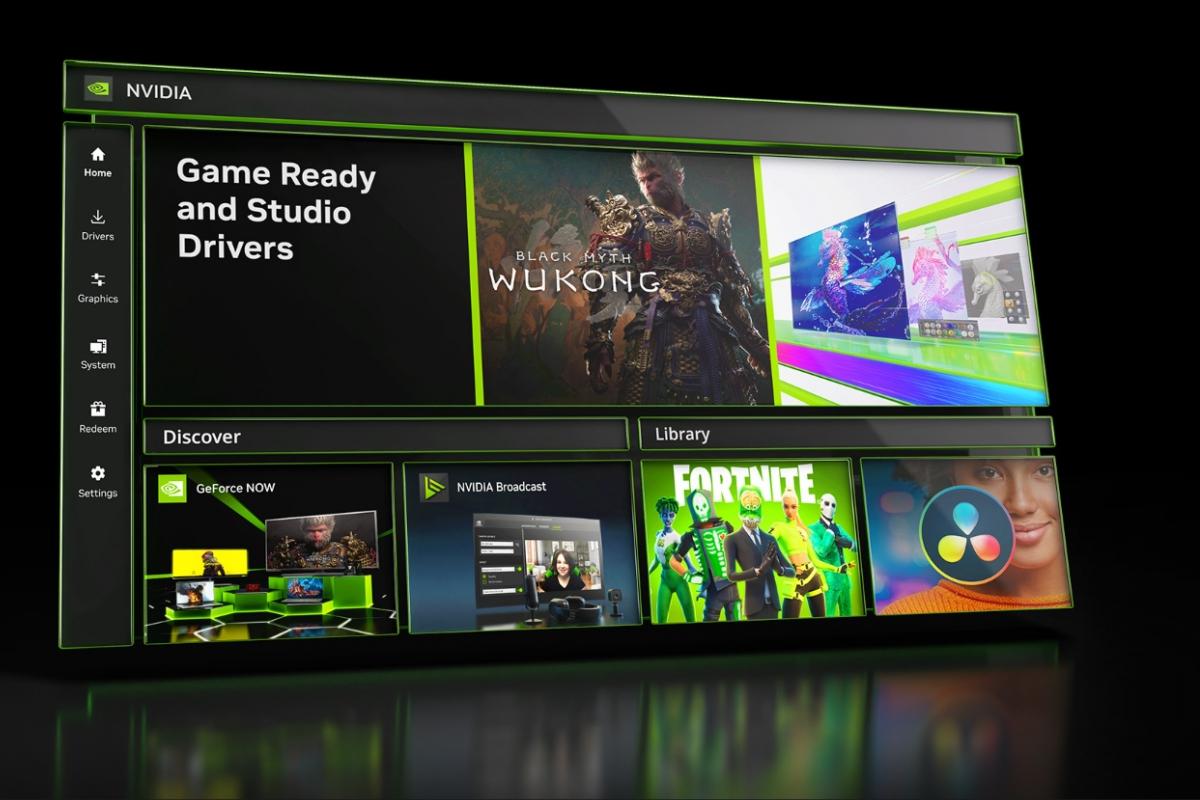
Más allá de la polémica, si quieres aprovechar las novedades de esta build 11.0.5.266, la propia NVIDIA recomienda actualizar directamente desde la App. En el apartado correspondiente podrás ver las notas completas de la nueva versión, con todos los cambios, correcciones y funciones recién integradas.
Si todavía no tienes NVIDIA App instalada, puedes descargar la versión completa desde la página oficial de la compañía e iniciar sesión con tu cuenta para sincronizar juegos, ajustes y preferencias. Una vez dentro, merece la pena explorar el panel de G-Assist y probar comandos de voz o texto para familiarizarte con todo lo que puede hacer.
Conviene, eso sí, tener en mente que, dado el historial reciente, a algunos jugadores les gusta esperar unos días antes de instalar un driver Game Ready nuevo, sobre todo si van a jugar a un título muy esperado el mismo día del lanzamiento. Consultar foros y comentarios de otros usuarios puede ayudar a decidir si merece la pena actualizar al instante o aguantar con la versión anterior hasta que se confirmen la estabilidad y el rendimiento.
Con todo este panorama, la combinación de la nueva NVIDIA App, G-Assist potenciado por IA, DLSS Override mejorado, soporte ampliado para juegos, controles avanzados de energía, monitor y periféricos, junto con el empuje brutal de la compañía en plataformas como Vera Rubin y DLSS 5, dibuja un futuro en el que las mismas tecnologías que entrenan modelos gigantes de IA también afinan cómo se ve, se juega y se optimiza cada partida en tu PC, aunque la comunidad siga exigiendo a NVIDIA que no descuide la calidad y las pruebas de sus drivers Game Ready.