- Configura las opciones básicas de macOS, el Dock, las ventanas y los escritorios para mantener tu Mac rápido, ordenado y adaptado a tu forma de trabajar.
- Domina atajos de teclado, Spotlight, sustitución de texto y el nuevo gestor de contraseñas para acelerar tareas y gestionar mejor tu información.
- Aprovecha Safari, capturas de pantalla avanzadas, apps nativas como Notas, Recordatorios, Fotos y Mapas para ganar productividad sin instalar apenas software extra.
- Integra tu Mac con iPhone y Apple Watch, gestiona notificaciones y modos de concentración para trabajar con menos distracciones y más control.
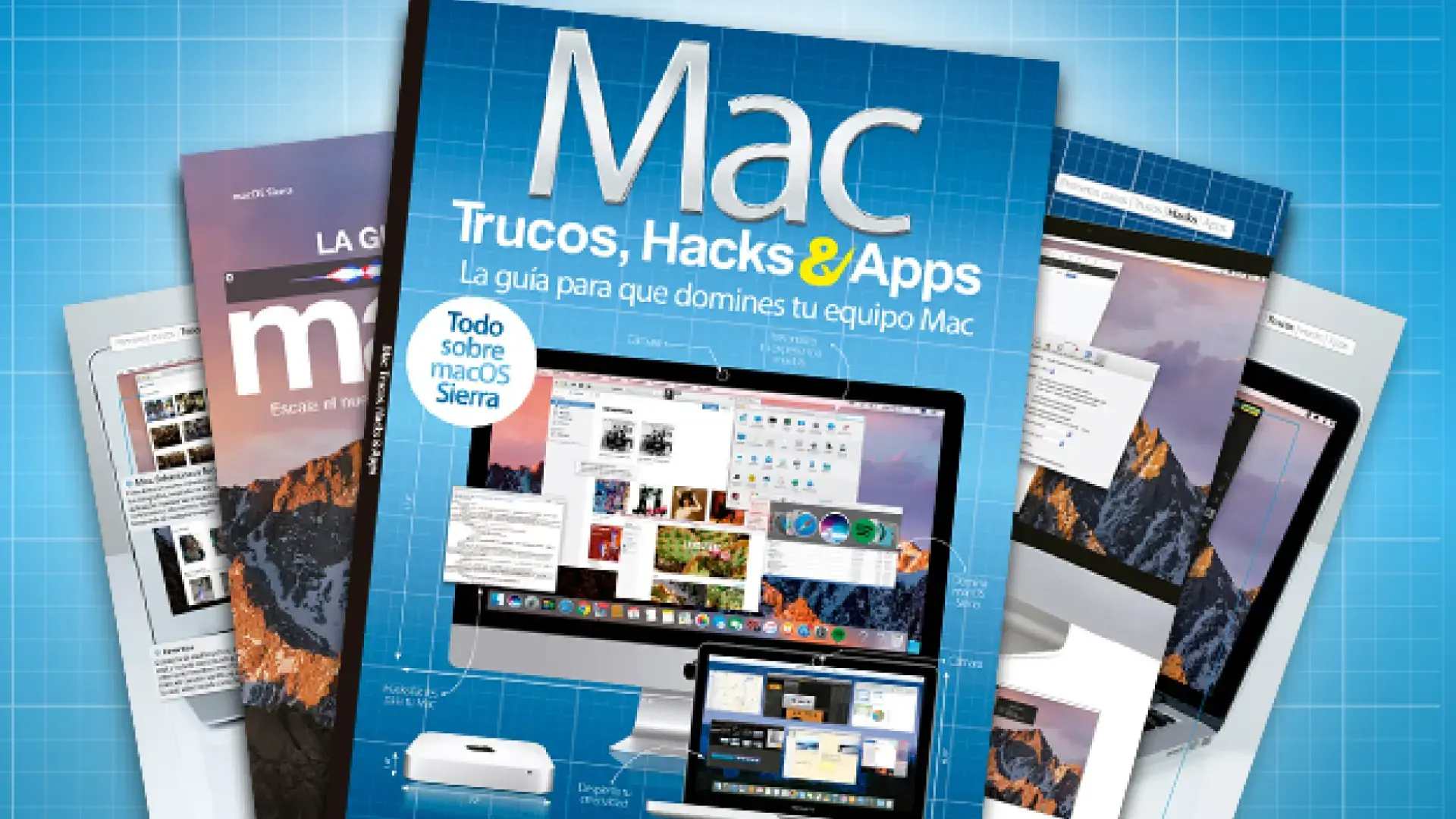
Estrenar un Mac, heredarlo de alguien o dejarlo recién formateado tiene siempre el mismo objetivo: mantenerlo rápido, limpio y sin errores de novato el máximo tiempo posible. Bien configurado desde el primer día, un Mac puede acompañarte sin despeinarse durante muchos años, así que merece la pena dedicar un rato a ajustarlo a tu gusto y a aprender unos cuantos trucos de software que marcan la diferencia.
En este mega-artículo vas a encontrar un recopilatorio unificado de trucos, funciones ocultas, atajos de teclado, hacks de productividad y consejos de mantenimiento para macOS (incluyendo macOS 15 Sequoia y versiones anteriores como Big Sur, Monterey, Ventura o Sonoma). Todo ordenado y explicado con lenguaje claro y natural para que, tanto si eres nuevo en Mac como si llevas años con él, puedas exprimirlo como un auténtico pro.
Primeros ajustes imprescindibles en macOS
Antes de ponerte a instalar apps sin control, es buena idea revisar unas cuantas opciones del sistema que, si las dejas como vienen de serie, pueden darte más de un quebradero de cabeza. Dedicar 10 minutos a esta puesta a punto inicial ahorra horas de problemas después.
Lo primero: activa el clic secundario (botón derecho) si usas ratón o trackpad. En los Mac con trackpad, el uso más cómodo es pulsar con dos dedos a la vez para sacar el menú contextual. Entra en Ajustes del sistema > Trackpad o Ratón y ajusta el comportamiento a tu forma de trabajar, porque los menús contextuales en macOS son fundamentales.
Otra opción que conviene domar pronto es la corrección ortográfica automática. Al principio puede resultar muy intrusiva, sobre todo si escribes tecnicismos, nombres propios o en varios idiomas. Desde Ajustes del sistema > Teclado > Ortografía puedes desactivar el autocorrector o afinarlo (por ejemplo, limitándolo a un único idioma).
Especial cuidado con la sincronización de iCloud Drive, concretamente con las carpetas Escritorio y Documentos en la nube. Si activas su subida automática, puedes llenar el espacio de iCloud en cuestión de minutos, sobre todo si arrastras archivos pesados. En los Mac recientes viene desactivada de fábrica, pero revisa Ajustes del sistema > Apple ID > iCloud > iCloud Drive y decide si te compensa.
Para borrar aplicaciones tienes dos caminos: arrastrar la app a la Papelera o usar desinstaladores especializados. El método clásico deja restos (archivos de configuración, cachés…) que con el tiempo ocupan espacio. Las apps de desinstalación profunda eliminan casi todo rastro, pero añaden otra capa de software al sistema. Escoge según tu nivel de exigencia con la limpieza.
Si trabajas con discos externos, tarde o temprano necesitarás formatear unidades en Mac. Desde la Utilidad de Discos puedes elegir formatos como APFS (ideal para SSD y unidades que solo uses en Mac), Mac OS Plus (para compatibilidad con sistemas más antiguos) o exFAT (si quieres compartir el disco con Windows o televisores modernos).
No te olvides de viejos conocidos: Adobe Flash ya está obsoleto y representa un riesgo de seguridad. Si llegó a tu Mac como parte de una migración antigua, bórralo sin remordimientos para evitar fallos y vulnerabilidades innecesarias.
Otra fuente típica de problemas de rendimiento son las apps que se abren solas al encender el equipo. Desde Ajustes del sistema > General > Ítems de inicio puedes desactivar el arranque automático de aplicaciones que no necesitas desde el minuto uno, reduciendo la carga inicial y logrando un inicio mucho más limpio.
Personalización visual: ventanas, iconos, Dock y escritorios
Una de las grandes virtudes de macOS es lo fácil que resulta adaptarlo a tu gusto. Con unos pocos retoques puedes conseguir un sistema mucho más cómodo y visualmente agradable, algo que se agradece cuando pasas muchas horas delante de la pantalla del Mac.
Desde Ajustes del sistema > Pantallas, en macOS Sequoia puedes forzar resoluciones adicionales más allá de las que se muestran por defecto. Activa la visualización de resoluciones en lista dentro de las opciones avanzadas y tendrás un control más fino sobre cómo se ve todo, algo útil si quieres más espacio de trabajo o letras más grandes.
En la sección Aspecto de los ajustes, macOS permite cambiar entre modo claro y modo oscuro, escoger colores de resalte y de contraste, e incluso dejar que el fondo de pantalla influya en el tono de las ventanas. También puedes decidir el tamaño de los iconos y el comportamiento de las barras de desplazamiento.
Si te gusta personalizarlo todo al detalle, puedes tintar las ventanas de macOS con el color que prefieras, usar paquetes de iconos (hay colecciones gratuitas con miles de diseños), o incluso crear Memojis directamente en tu Mac para asociarlos a tu usuario o usarlos en apps como Mensajes o FaceTime.
El Dock merece capítulo aparte. Desde Escritorio y Dock en los ajustes, puedes cambiar tamaño, posición, animaciones y comportamiento: colocarlo abajo o a los lados, activar o no el efecto de ampliación al pasar el ratón, decidir si se oculta automáticamente, o elegir el estilo de minimizado de ventanas. Si quieres más orden, desactiva el apartado Mostrar las apps recientes y sugeridas para que solo veas lo que tú anclas a mano.
En el Finder, la barra lateral de Favoritos es tu mejor aliada. Arrastra las carpetas ocultas que uses a diario a esa zona para tener accesos directos permanentes y no perder tiempo navegando una y otra vez por la misma ruta. Y si quieres rizar el rizo, puedes asignar un icono personalizado a cualquier carpeta: botón derecho > Obtener información y arrastrar una imagen PNG o JPG al pequeño icono de la esquina superior.
Los escritorios múltiples o Spaces te permiten tener varios entornos de trabajo separados. Con Mayúscula + F3 abres Mission Control y ves todas las ventanas agrupadas por escritorio, además de los controles para crear nuevos Spaces. Puedes, por ejemplo, tener uno para trabajo, otro para ocio y otro para proyectos personales, cada uno con su propio fondo de pantalla.
Safari y navegación web: pestañas, perfiles y lectura sin distracciones
Safari ha evolucionado muchísimo y hoy en día es más que un simple navegador. Con unas pocas funciones bien usadas puedes navegar más organizado, con menos distracciones y mejor rendimiento.
Si acostumbras a tener tropecientas pestañas abiertas, te salvará saber cómo cerrar todas excepto la que tienes delante. En el menú Archivo, mantén pulsada la tecla Opción (Alt) y verás que «Cerrar pestaña» cambia a «Cerrar el resto de pestañas». También puedes usar el atajo Comando + Opción + W para hacerlo en un segundo.
Safari permite crear perfiles separados para distintos contextos: trabajo, personal, estudios, etc. Cada perfil mantiene sus propios marcadores, historial, cookies, extensiones y pestañas. Desde la barra de menú, en Safari > Crear perfil puedes configurar tantos como necesites y alternar entre ellos según el momento del día, evitando mezclar sesiones de trabajo con redes sociales, por ejemplo.
Para las webs llenas de ruido, tienes dos herramientas clave. La primera es el Modo lector, que limpia la página y muestra solo texto e imágenes del contenido principal. La segunda, recién llegada en macOS 15 Sequoia, es la opción de eliminar elementos individuales de una web: Safari detecta bloques de contenido y te permite ir ocultando los que te molesten mientras dure la sesión.
Si una página no tiene app propia para Mac, puedes convertirla en una especie de aplicación con un clic. Desde el menú Archivo de Safari elige Añadir al Dock y crearás una webapp con su propio icono en el Dock, que se abre en una ventana independiente sin distracciones típicas del navegador.
Otro truco útil de navegación: las teclas Comando + flecha arriba o abajo te llevan al principio o al final de una página web de forma instantánea, perfecto para saltar rápidamente a los comentarios, al índice de un artículo o al inicio de una noticia.
Atajos de teclado y funciones rápidas que ahorran horas
Una vez te acostumbras, los atajos de teclado cambian la forma de usar el Mac. Reducen clics, aceleran tareas repetitivas y te dan una sensación de control brutal. Muchos comparten lógica con Windows, pero otros son específicos de macOS.
Los clásicos: Comando + C para copiar, Comando + V para pegar, Comando + Z para deshacer, Comando + Q para cerrar por completo una aplicación y Comando + Tab para alternar rápidamente entre apps abiertas. Si vienes de Windows, piensa en la tecla Comando como el equivalente a la tecla Control en muchos atajos.
En el navegador y en muchas apps, Comando + W cierra la ventana o pestaña actual, mientras que para salir completamente de una app tienes que recurrir a Comando + Q. Si usas Chrome, puedes desactivar la opción de «mantener pulsado» Comando + Q para cerrarlo, de forma que vuelva a comportarse de manera inmediata al pulsar el atajo.
En el Finder, Comando + A selecciona todos los archivos de la carpeta actual. Si quieres anular esa selección de golpe, añade la tecla Opción: Comando + Opción + A desmarca todo en un instante. Y si navegas mucho por carpetas, Comando + flecha arriba te lleva un nivel por encima, mientras que Comando + flecha abajo abre la carpeta seleccionada.
Para esconder al vuelo la ventana de una app (por ejemplo, si tienes algo sensible en pantalla), Comando + H oculta la aplicación activa. Volverá a aparecer al hacer clic en su icono del Dock. Si lo que quieres es minimizar o cerrar de golpe todas las ventanas de una misma app, mantén pulsada la tecla Opción (Alt) mientras haces clic en el botón amarillo de minimizar o en el rojo de cerrar: afectará a todas las ventanas de esa aplicación.
Por último, el atajo Control + Comando + Espacio (o la tecla fn en teclados modernos) abre el selector de emojis y símbolos especiales. Si eres de los que se expresan a base de caritas, lo agradecerás en cuanto te acostumbres.
Spotlight, sustitución de textos y gestor de contraseñas
Además de buscar, Spotlight actúa como calculadora instantánea y conversor de unidades y divisas. Puedes escribir cosas como «24+368*2», «6 euros en dólares» o «40 millas en kilómetros» y ver directamente el resultado, sin necesidad de abrir ninguna aplicación extra.
Si no te convence la posición en la que aparece el panel de Spotlight, puedes arrastrar la lupa a otra zona de la pantalla mientras el cuadro de búsqueda está abierto. macOS recordará esa posición para las siguientes veces.
Otro recurso muy potente es la sustitución de texto. Desde Ajustes del sistema > Teclado > Introducción de texto > Sustituciones de texto, puedes definir abreviaturas que se expanden automáticamente. Por ejemplo, escribir @@ y que se convierta en tu correo electrónico completo, o «firma1» para pegar un bloque de firma estándar. Ideal si repites los mismos textos una y otra vez.
macOS 15 Sequoia estrena además una app propia de Contraseñas, que deja de estar escondida en los ajustes. Funciona como un gestor de credenciales integrado: guarda claves de servicios web, redes Wi‑Fi, passkeys y códigos de verificación en dos pasos, todo sincronizado mediante iCloud entre tu Mac, iPhone y demás dispositivos de Apple.
Desde esta app puedes copiar usuario y contraseña con clic derecho, recibir avisos de seguridad y, muy interesante, compartir contraseñas mediante grupos familiares o a través de AirDrop con otros usuarios cercanos, sin recurrir a gestores de terceros si no te apetece.
Gestor de ventanas, escritorios y esquinas activas
Con la llegada de macOS 15, Apple ha incorporado un gestor de ventanas mucho más inteligente que permite organizar el escritorio en zonas predefinidas. Basta con arrastrar una ventana hacia uno de los lados o esquinas y macOS te sugiere disposiciones: dos mitades, tres columnas, cuatro cuadrantes…
También puedes colocar ventanas usando el menú que aparece al pasar el ratón por encima del botón verde de maximizar. Ahí podrás elegir ajustes de pantalla dividida y otras composiciones, sin necesidad de hacerlo todo a mano. Para pantallas grandes o monitores externos, es un antes y un después.
Las esquinas activas son otra joya algo escondida. Desde Ajustes del sistema > Escritorio y Dock > Esquinas activas, puedes asignar acciones a cada esquina de la pantalla: mostrar el escritorio, activar Mission Control, abrir el Launchpad, iniciar el salvapantallas, bloquear la pantalla, etc. Con solo deslizar el ratón a una esquina disparas la acción asignada.
Recuerda también que Mission Control no solo sirve para ver escritorios; te muestra todas las ventanas abiertas de la app activa o de todas las apps a la vez. Combinado con las esquinas activas y el gestor de ventanas, convierte la multitarea en algo muy fluido, sobre todo si trabajas con muchas apps en paralelo.
Capturas de pantalla y grabación de pantalla avanzadas
macOS trae un repertorio completo de atajos para capturar lo que ves (o lo que haces) en pantalla. Saber cuál usar en cada momento acelera mucho la creación de documentos, tutoriales y reportes.
Los atajos básicos para capturas son estos:
- Mayúsculas + Comando + 3: captura toda la pantalla y guarda un archivo.
- Mayúsculas + Comando + 4: captura solo un área seleccionada. El cursor se convierte en una cruz y arrastras para definir el rectángulo.
- Tras pulsar Mayúsculas + Comando + 4, si presionas Espacio puedes capturar una ventana o menú concreto.
- Mayúsculas + Comando + Control + 3: captura la pantalla completa, pero en lugar de guardar archivo, la imagen va al portapapeles para pegarla con Comando + V donde quieras.
- Mayúsculas + Comando + 5: abre la herramienta completa de capturas, que permite grabar vídeo de pantalla, elegir dónde guardar, temporizador, etc.
Si quieres que tus capturas no generen archivos en el escritorio sino que vayan directamente al portapapeles, puedes añadir la tecla Control a las combinaciones de 3 o 4, tal como veías antes. Es perfecto cuando solo planeas pegar la imagen en un correo o documento.
También es posible modificar el formato por defecto de las capturas. Por estándar se guardan en PNG, pero desde la app Terminal puedes cambiarlo a JPG (u otros formatos compatibles) con un comando del tipo: defaults write com.apple.screencapture type jpg; killall SystemUIServer. A partir de ahí, todas las nuevas capturas se guardarán ya en ese formato.
Desde la interfaz de Mayúsculas + Comando + 5, pulsando en Opciones puedes cambiar la carpeta de destino, activar o no la previsualización rápida, añadir temporizadores y seleccionar si se muestra el puntero del ratón en las grabaciones de pantalla.
Productividad en macOS: PDFs, Recordatorios, Notas y Tiempo de uso
Más allá de las grandes funciones, macOS esconde pequeñas herramientas que, bien encajadas, pueden sustituir a muchas apps de terceros y simplificar tu flujo de trabajo.
Para empezar, la función de Vista Previa de archivos con la barra espaciadora. En el Finder, selecciona cualquier archivo y pulsa Espacio para ver su contenido sin abrir la app correspondiente. Funciona con imágenes, PDFs, vídeos, documentos de texto y muchos otros formatos habituales.
Cuando abras un PDF con la app Vista Previa, puedes firmarlo sin imprimir nada. Activa la barra de herramientas de marcado y utiliza la opción de crear una firma digital (con el trackpad, el ratón o incluso la cámara usando un papel firmado). Esa firma se guardará para usarla en otros documentos en segundos.
Si te mueves habitualmente entre PDF y Word, hay varias formas de convertir PDFs a documentos editables desde el Mac, ya sea con herramientas integradas, con la suite ofimática que uses o con servicios online. Lo importante es saber que no necesitas otro sistema operativo para hacer esta conversión.
La aplicación Notas también sube de nivel en macOS 15. Ahora es capaz de realizar operaciones matemáticas dentro de una nota: escribes la operación y, al poner el signo igual, se sugiere el resultado. Además, puedes resaltar fragmentos con colores, crear secciones plegables y grabar notas de audio integradas.
Si quieres controlar cuánto tiempo pasas en ciertas apps, la sección Tiempo de uso dentro de los ajustes permite ver estadísticas detalladas y poner límites. Desde Límites de uso de apps puedes restringir el tiempo que pasas en redes sociales, videojuegos u otras aplicaciones tanto en el Mac como en otros dispositivos ligados a tu Apple ID.
Continuidad con iPhone y Apple Watch
Si tienes más dispositivos de Apple, el Mac despliega todo su potencial gracias a las funciones de continuidad. Toda la integración gira en torno a usar el mismo Apple ID y tener WiFi y Bluetooth activos.
El Portapapeles Universal te deja copiar en un dispositivo y pegar en otro. Copias texto, imágenes o incluso algunos archivos en el Mac (Comando + C) y, en tu iPhone o iPad, simplemente pegas como si lo hubieras copiado allí. Y viceversa.
La opción de Importar desde iPhone, accesible con clic derecho en el escritorio o en ciertas apps, convierte tu móvil en un escáner al vuelo. Eliges Escanear documento, apuntas con la cámara y el resultado se envía automáticamente al Mac ya recortado y listo para usar.
Con la Duplicación del iPhone, los Mac compatibles pueden mostrar la pantalla del iPhone en una ventana independiente, manteniendo el móvil bloqueado. Esto permite interactuar con tus apps de iPhone desde el Mac sin tener que desbloquear continuamente el teléfono.
Si llevas un Apple Watch vinculado a tu cuenta de iCloud, puedes configurar macOS para desbloquear el Mac y aprobar ciertas acciones de seguridad con el reloj. En Ajustes del sistema > Contraseña de inicio de sesión encontrarás la opción para permitir que el Apple Watch autorice desbloqueos y cambios, reduciendo la cantidad de veces que tecleas la contraseña.
Fotos, Mapas, notificaciones y modos de concentración
La app Fotos va mucho más allá de una simple galería. En macOS recientes, el apartado Colecciones organiza tus imágenes en días, viajes, personas, mascotas y otros recuerdos. Bajo el menú Más ítems puedes localizar fotos duplicadas, tickets de compra, apuntes manuscritos y más tipos de imágenes específicos.
En la vista de Mapa dentro de Fotos, puedes ver dónde has hecho cada foto sobre un mapamundi. Ampliando o alejando el zoom verás agrupaciones de instantáneas por ciudad, país o región. Es una forma muy visual de recordar viajes y ubicar recuerdos.
Al abrir los detalles de una imagen (botón de información), puedes ajustar manualmente la fecha, hora y ubicación. Esto es oro si has digitalizado fotos antiguas, usaste una cámara sin GPS o tienes metadatos erróneos y quieres que tus recuerdos aparezcan bien ordenados.
La app Mapas, por su parte, ha incorporado mapas topográficos y rutas de senderismo, de forma que puedes explorar desniveles, caminos alternativos y recorridos ideales para escapadas a la naturaleza directamente desde el Mac antes de salir de casa.
En cuanto a notificaciones, te conviene dedicar un rato a Ajustes del sistema > Notificaciones. Aquí puedes decidir cómo, cuándo y de quién quieres recibir avisos. Configurando cada app por separado evitarás el clásico caos de globos, banners y sonidos constantes que te impiden concentrarte.
Los modos de concentración te permiten llevar esto todavía más lejos. En la sección Concentración puedes crear modos para trabajo, descanso, juego, etc., y definir qué personas y apps pueden molestarte en cada caso, así como horarios, automatizaciones y filtros. Se sincronizan con iPhone y iPad, de modo que cambias de modo una vez y se aplica a todo tu ecosistema.
Cuando abras el Centro de control desde la barra de menú (icono de interruptores) tendrás a mano, además de WiFi, Bluetooth o AirDrop, controles multimedia. Desde ahí puedes gestionar la reproducción de música o podcasts (por ejemplo, de Spotify) sin entrar en la app completa.
Con todas estas funciones bien encajadas —desde los primeros ajustes básicos, pasando por la personalización del Dock, los atajos de teclado, Spotlight, las capturas avanzadas, hasta las herramientas de productividad, continuidad y organización de fotos— tu Mac se convierte en una máquina afinada que trabaja a tu ritmo, te quita tareas de encima y se mantiene rápida y ordenada durante años, justo como esperas de un buen ordenador de Apple.