- Análisis exhaustivo de la tecnología SMART para detectar fallos prematuros en unidades de almacenamiento.
- Interpretación de los indicadores de salud mediante el código de colores (Azul, Amarillo y Rojo).
- Monitoreo de parámetros críticos como la temperatura, los sectores reasignados y el desgaste de celdas en SSD.
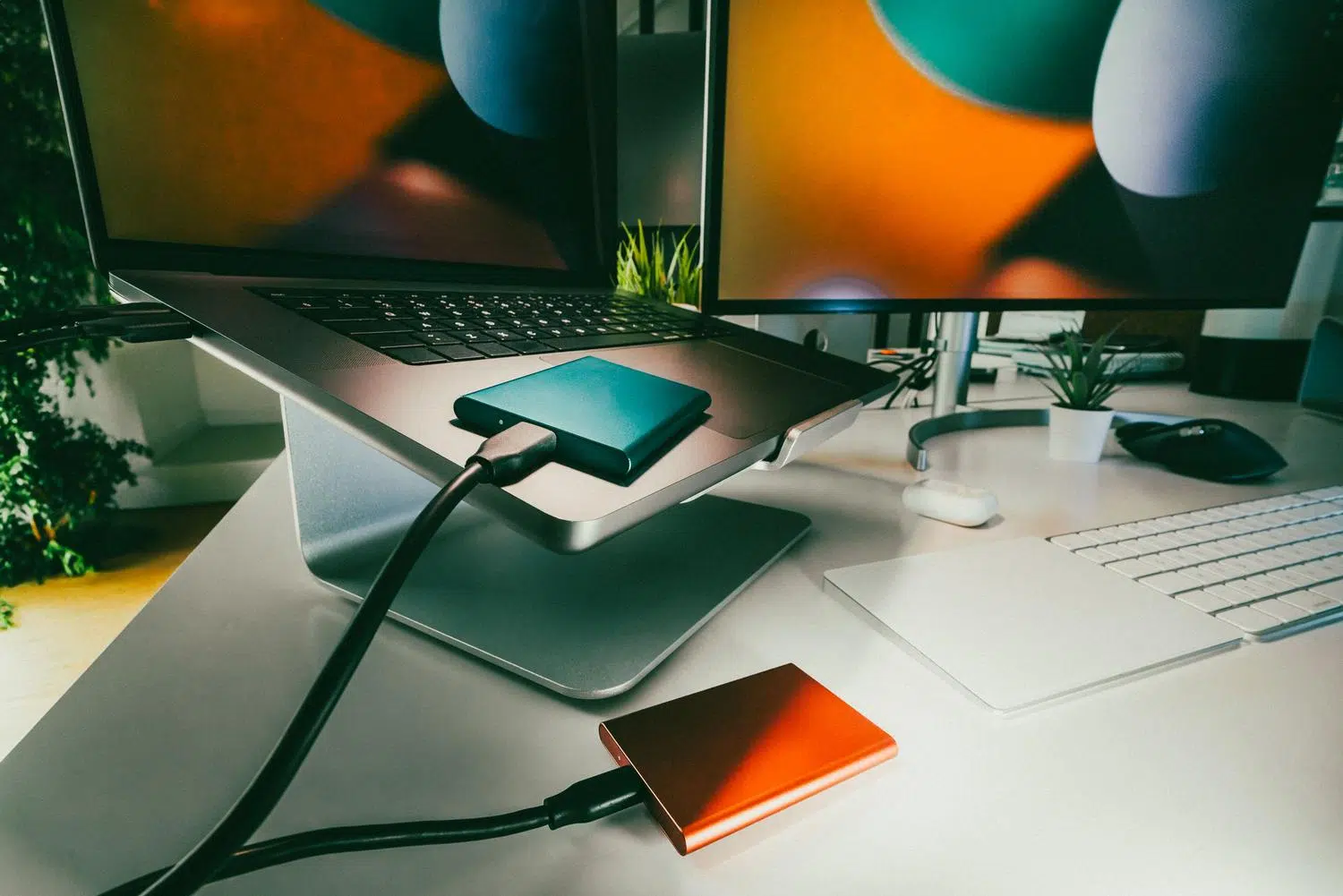
Si de repente notas que tu ordenador va más lento de lo habitual, escuchas unos ruidos extraños como chasquidos al encenderlo o simplemente te ronda la idea de si tus archivos están seguros, es momento de echarle un ojo a tu unidad de almacenamiento. No hay nada peor que despertarse un día y descubrir que el disco ha muerto, llevándose consigo todas las fotos y documentos importantes. Por suerte, existen herramientas gratuitas como CrystalDiskInfo que nos permiten asomarnos a las entrañas del hardware para saber si todo marcha sobre ruedas o si estamos al borde del abismo.
Este software, desarrollado por Noriyuki Miyazaki bajo el sello de Crystal Dew World, se ha convertido en el estándar para cualquier técnico o usuario que quiera monitorizar sus unidades en Windows. Básicamente, actúa como un traductor de los datos S.M.A.R.T., un sistema de autodiagnóstico que ya traen integrados casi todos los fabricantes de discos modernos. Con un par de clics, podemos saber desde la temperatura actual hasta cuántas horas lleva encendida la unidad, permitiéndonos reaccionar antes de que el daño sea irreversible.
¿Qué es exactamente CrystalDiskInfo y cómo funciona?
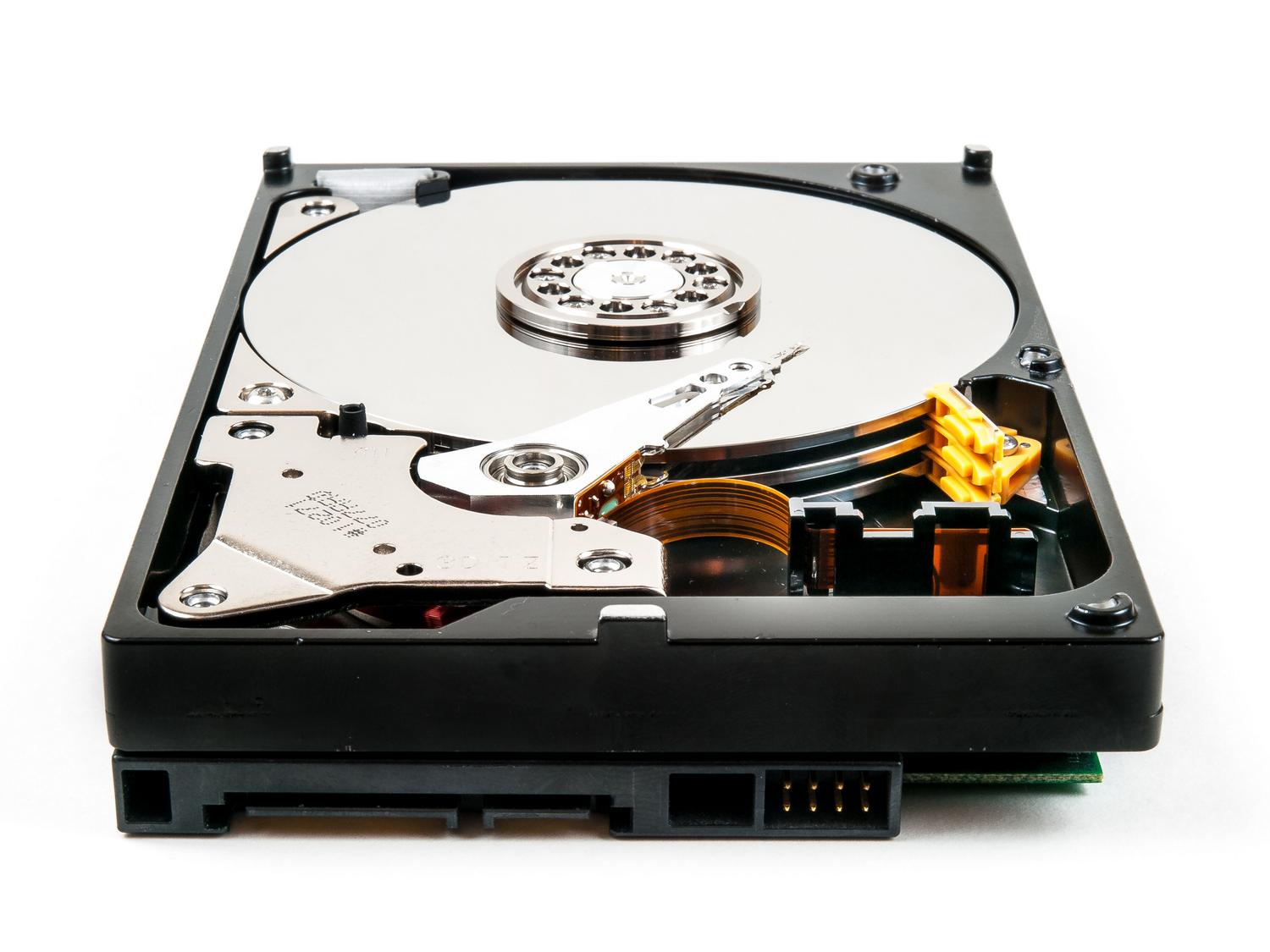
Se trata de una aplicación ligera y gratuita diseñada para supervisar el estado físico de cualquier medio de almacenamiento conectado al PC, ya sea un disco duro mecánico (HDD), una unidad de estado sólido (SSD), un pendrive o incluso tarjetas SD. Su función principal es leer la tecnología SMART (Self-Monitoring, Analysis and Reporting Technology), que es como una «caja negra» donde el disco anota cada error de lectura, cada sector que falla y el nivel de desgaste general.
A diferencia de otros programas, CrystalDiskInfo es muy versátil. Soporta conexiones SATA, NVMe, USB y RAID, siempre que el sistema operativo los reconozca. Sin embargo, hay que tener en cuenta que no sirve para monitorizar unidades que estén en red, como los discos de un NAS o servidores remotos, ya que la lectura de SMART requiere una conexión directa.
Guía de instalación y primeros pasos
Para empezar a usarlo, lo ideal es ir a la web oficial de CrystalMark. Allí encontrarás varias versiones; la Standard Edition es la más común, aunque existen otras con estética manga si prefieres algo más visual. Un truco muy útil es descargar la versión ZIP (portable), ya que te permite ejecutar el programa sin necesidad de instalar nada en el sistema, ideal para llevarlo en un USB y analizar ordenadores ajenos.
Una vez abierto, el programa detectará automáticamente tus unidades. Si tienes varios discos, podrás alternar entre ellos en la parte superior. En caso de que algún disco no aparezca, puedes forzar la detección yendo al menú de Características y seleccionando Volver a detectar, aunque si sigue sin aparecer, lo más probable es que haya un problema físico con el cable o la conexión.
Interpretando el semáforo de salud

Lo más llamativo del programa es su sistema de colores, que nos dice de un vistazo si debemos preocuparnos o dormir tranquilos:
- Azul (Bueno): Todo está en orden. Los parámetros están dentro de los rangos normales y el disco funciona correctamente.
- Amarillo (Riesgo/Precaución): Aquí es donde hay que ponerse las pilas. Indica que se han detectado fallos esporádicos o sectores reasignados. No significa que el disco vaya a morir mañana, pero es la señal clara para hacer una copia de seguridad inmediata.
- Rojo (Malo): El disco está fallando gravemente y el colapso es inminente. En este estado, cualquier intento de escribir datos puede ser peligroso; lo primordial es rescatar la información y sustituir la pieza cuanto antes.

Parámetros críticos que debes vigilar
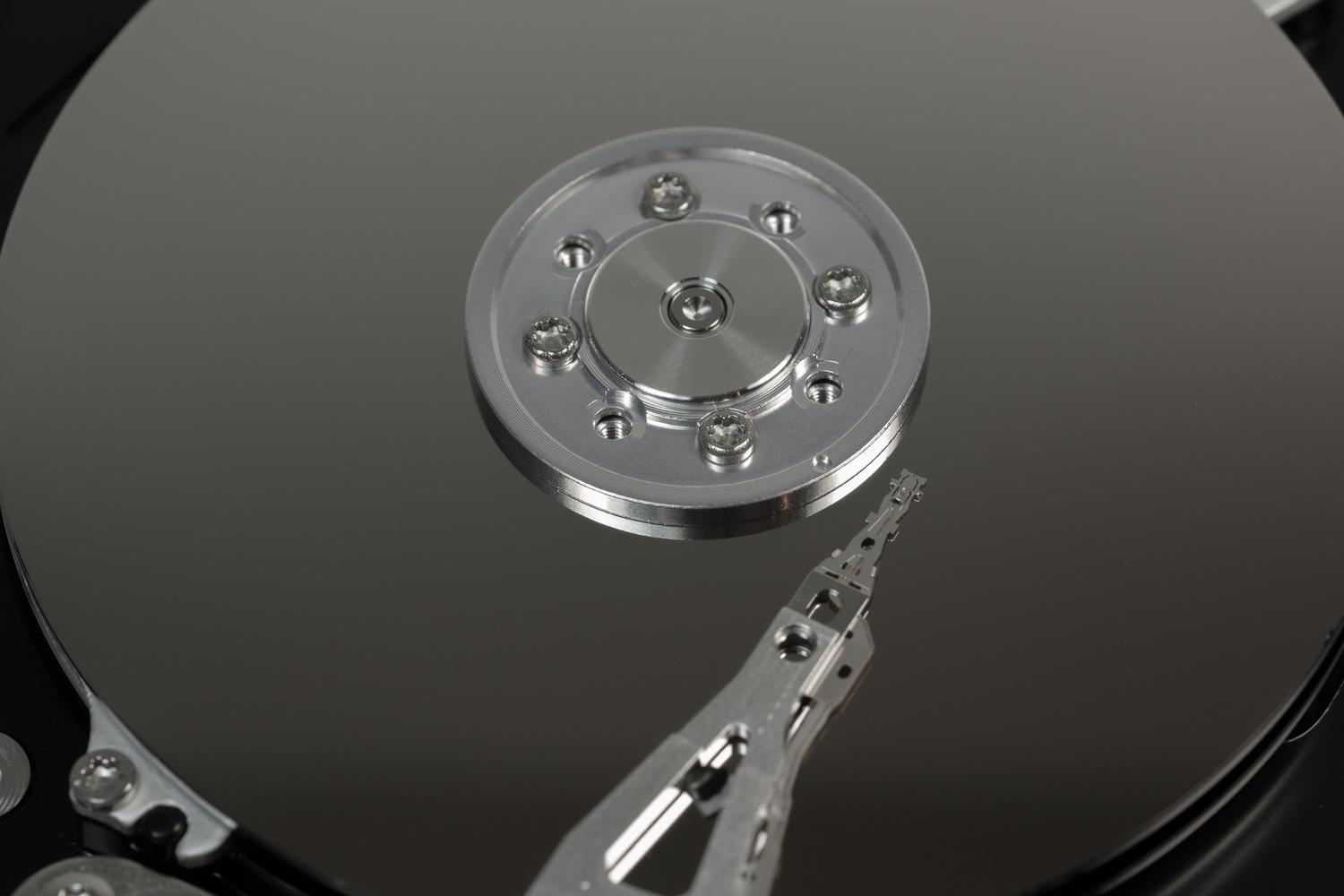
Aunque el programa muestra una lista enorme de datos, hay algunos indicadores SMART que son vitales para predecir un fallo:
- Sectores Reasignados (ID 05): Son zonas del disco que han fallado y el sistema ha movido los datos a una zona de reserva. Si este número crece, el disco se está degradando físicamente.
- Sectores Pendientes y No Corregibles (ID C5 y C6): Representan errores de lectura que el disco no ha podido solucionar. Son señales muy peligrosas de que el hardware está muriendo, por lo que conviene reparar disco duro con sectores dañados si es posible.
- Temperatura (ID C2): El calor es el enemigo número uno del hardware. Un HDD que supere los 55°C o un SSD que pase de los 70°C puede sufrir daños permanentes o reducir drásticamente su vida útil.
- Horas de Encendido: Los discos mecánicos suelen tener una vida estimada de unas 20.000 horas. Saber cuánto tiempo lleva funcionando nos ayuda a planificar la sustitución.
Diferencias entre analizar un HDD y un SSD
No es lo mismo monitorizar un plato giratorio que una memoria flash. En los SSD, el concepto de sectores defectuosos no es tan relevante como en los HDD. Lo que realmente importa en las unidades sólidas es el TBW (TeraBytes Written), que es la cantidad total de datos que se pueden escribir antes de que las celdas de memoria se desgasten. CrystalDiskInfo nos muestra un porcentaje de vida útil aproximado; aunque es una simulación basada en medias, es una guía excelente para saber cuánto le queda a nuestra unidad.
Además, en los SSD es fundamental comprobar el soporte de TRIM, una función que ayuda a mantener el rendimiento y prolongar la vida del dispositivo mediante un mantenimiento más eficiente de las celdas vacías.
Trucos avanzados y personalización
Para los que quieren un control total, el programa ofrece el Modo Residente. Al activarlo, la app se queda minimizada en la barra de tareas mostrando la temperatura en tiempo real. Incluso puedes configurar alertas sonoras o notificaciones en pantalla para que el PC te avise en el momento exacto en que un parámetro SMART se salga de los límites normales.
Otra función potente es el Alert Mail, que permite configurar una cuenta de correo para recibir avisos críticos automáticamente. Asimismo, para los usuarios más técnicos, existe el control de AAM (ruido) y APM (gestión de energía), que permiten equilibrar la velocidad del disco con el consumo eléctrico o el nivel de ruido acústico en discos compatibles.
Consejos para alargar la vida de tu almacenamiento
Para no tener que asustarnos con los colores amarillos o rojos, lo mejor es prevenir. Mantener el PC en un lugar fresco y ventilado es básico, ya que el sobrecalentamiento corrompe los datos. En el caso de los portátiles, evitar movimientos bruscos mientras el disco mecánico está girando puede prevenir errores de escritura catastróficos.
En cuanto al software, es recomendable dejar siempre un margen de espacio libre (entre un 10% y 20%) para que el sistema realice tareas de mantenimiento interno. Recuerda que mientras que en los HDD la desfragmentación es útil para organizar archivos, en los SSD está totalmente prohibida, ya que escribir innecesariamente reduce su vida útil.
Alternativas fiables
Si por algún motivo CrystalDiskInfo no te convence, existen otras opciones sólidas. HD Tune es ideal para quienes buscan simplicidad, mientras que HWiNFO ofrece un monitoreo mucho más global del sistema. Para quienes buscan herramientas de reparación, Hard Disk Sentinel es una opción potente, o puedes intentar reparar un disco duro externo con herramientas específicas, y si tienes un SSD de Samsung, el software oficial Samsung Magician es imprescindible para optimizar el rendimiento. Para usuarios de Mac, al no existir versión de CrystalDiskInfo, la alternativa recomendada es DriveDx.
Tener un hábito de revisión cada tres o seis meses es la mejor estrategia para evitar desastres informáticos. Utilizar herramientas de diagnóstico gratuitas nos permite pasar de una actitud reactiva a una preventiva, asegurando que nuestra información esté siempre respaldada y que el hardware funcione en condiciones óptimas, evitando así los costosos servicios de recuperación de datos profesionales.
Índice
- 1 ¿Qué es exactamente CrystalDiskInfo y cómo funciona?
- 2 Guía de instalación y primeros pasos
- 3 Interpretando el semáforo de salud
- 4 Parámetros críticos que debes vigilar
- 5 Diferencias entre analizar un HDD y un SSD
- 6 Trucos avanzados y personalización
- 7 Consejos para alargar la vida de tu almacenamiento
- 8 Alternativas fiables