- CONVERTIR transforma valores entre unidades de peso, distancia, tiempo, temperatura, volumen, área, etc., usando abreviaturas entre comillas.
- Errores comunes: #¡VALOR! si el dato no es numérico y #N/A si la unidad no existe, el prefijo no se reconoce o los grupos no coinciden.
- Admite prefijos decimales y binarios en unidades métricas, y distingue mayúsculas de minúsculas.
- En VBA existen funciones de conversión de tipos (CBool, CByte, CCur, CDate, etc.) que no tienen que ver con unidades de medida.

Si alguna vez has tenido que cambiar una medida de un sistema a otro en Excel, seguro que te has topado con la función CONVERTIR. Se trata de una herramienta de ingeniería que permite transformar valores entre distintas unidades de peso, distancia, temperatura, volumen, etc., sin necesidad de hacer cálculos a mano. Su sintaxis es sencilla: CONVERTIR(número; de_unidad; a_unidad), donde el primer argumento es el valor que quieres convertir, el segundo indica la unidad de origen y el tercero la unidad de destino. Es importante tener claro que las unidades se escriben entre comillas y distinguen mayúsculas de minúsculas, así que hay que prestar atención a las abreviaturas.
Además de la función de hoja de cálculo, en el entorno de VBA existen otras funciones de conversión de tipos de datos, como CBool, CByte, CCur, CDate, CDbl, CDec, CInt, CLng, CLngLng, CLngPtr, CSng, CStr y CVar. Aunque suenen parecido, no tienen nada que ver con CONVERTIR: estas se usan en macros para forzar que una expresión se comporte como un tipo concreto (booleano, entero, moneda, fecha, etc.). En este artículo te contamos todo lo que necesitas saber sobre CONVERTIR, con su catálogo completo de unidades y errores típicos, y también te explicamos para qué sirven esas funciones de VBA por si te lías con los nombres.
Cómo funciona CONVERTIR en Excel y qué errores puedes encontrarte
La función CONVERTIR pertenece a la categoría de Ingeniería y su propósito es convertir un número de un sistema de medida a otro. Por ejemplo, puedes pasar una tabla de distancias en millas a kilómetros o transformar grados Fahrenheit en Celsius. El argumento número es obligatorio y representa el valor que quieres convertir; de_unidad y a_unidad también son obligatorios y deben ser texto entre comillas con la abreviatura correcta. Si el tipo de dato de entrada no es adecuado, Excel devuelve el error #¡VALOR!. Si la unidad no existe, si el prefijo no se reconoce o si las unidades pertenecen a grupos distintos (por ejemplo, pies y segundos), el resultado será #N/A. Recuerda que las mayúsculas y minúsculas cuentan: no es lo mismo "C" que "c".

Catálogo completo de unidades admitidas por CONVERTIR
CONVERTIR acepta un montón de unidades de texto, organizadas por categorías. Abajo tienes la lista completa con sus abreviaturas entre paréntesis; algunas tienen varias formas de escribirse, así que puedes usar la que te resulte más cómoda. Ojo, porque las abreviaturas van entre comillas en la fórmula y no se pueden inventar: si pones una que no existe, te dará error #N/A.
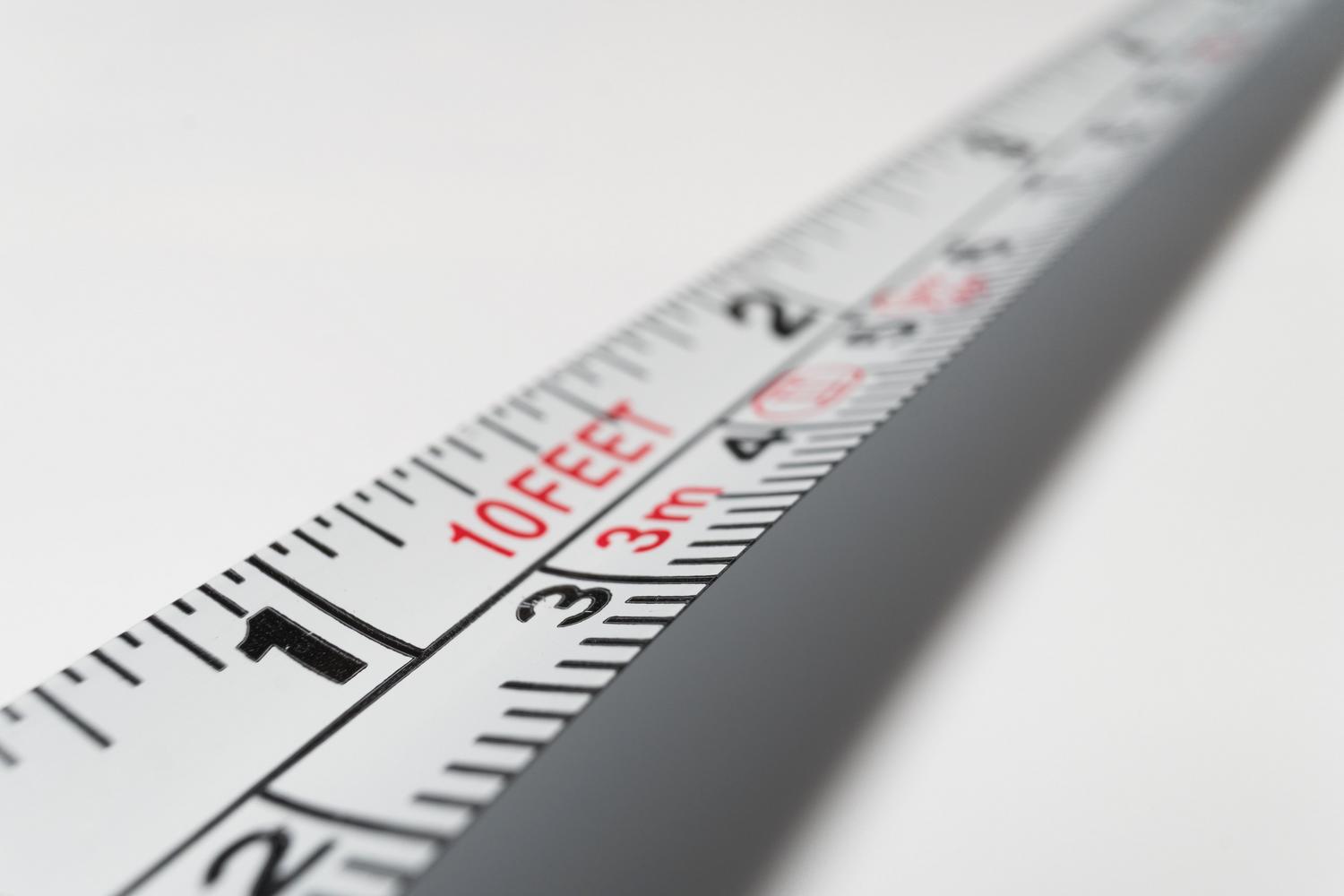
Peso y masa
- Gramo (
g) - Ficha o slug (
sg) - Libra masa (avoirdupois) (
lbm) - Unidad de masa atómica (
u) - Onza (sistema avdp) (
ozm) - Grano (
grano) - Quintal estadounidense corto (
cwtoshweight) - Quintal británico (
uk_cwtolcwtohweight) - Piedra (
piedra) - Tonelada (
t) - Tonelada británica (
uk_tonoLTONobrton)
Distancia
- Metro (
m) - Milla (
mi) - Milla náutica (
Nmi) - Pulgada (
pda) - Pie (
ft) - Yarda (
yd) - Angstrom (
ang) - Ell (
ell) - Añoluz (
al) - Parsec (
parsecopc) - Pica (1/72 pda) (
PicaptoPica) - Pica (1/6 pda) (
pica) - Milla de agrimensura estadounidense (milla terrestre) (
agrimensura_mi)
Tiempo
- Año (
añ) - Día (
díaod) - Hora (
hr) - Minuto (
mnomin) - Segundo (
segos)
Presión
- Pascal (
Paop) - Atmósfera (
atmoat) - Milímetro de mercurio (
mmHg) - PSI (
psi) - Torr (
Torr)
Fuerza
- Newton (
N) - Dina (
dinodi) - Libra fuerza (
lbf)
Energía
- Julio (
J) - Erg (
e) - Caloría (4,183991 J) (
c) - Caloría (4,186795 J) (
cal) - Electronvoltio (
eVoev) - Caballo hora (
CVhoch) - Vatio-hora (
Whowh) - Libra pie (
flb) - BTU (Unidad térmica inglesa) (
BTUobtu)
Potencia
- Caballos (
CVocv) - Caballo (
CV) - Vatio (
Wow)
Magnetismo
- Tesla (
T) - Gauss (
ga)
Temperatura
- Grado Celsius (
Cocel) - Grado Fahrenheit (
Fofah) - Kelvin (
Kokel) - Grado Rankine (
Rank) - Grado Réaumur (
Reau)
Volumen
- Cucharadita (
cuchita) - Cucharadita moderna (
cuchitam) - Cucharada (
cuch) - Onza fluida (
oz) - Taza (
cup) - Pinta de EE.UU. (
ptous_pt) - Pinta del Reino Unido (
uk_pt) - Cuarto (
qt) - Cuarto de galón británico (
uk_qt) - Galón (
gal) - Galón británico (
uk_gal) - Litro (
lolt) - Angstrom cúbico (
ang3oang^3) - Barril de petróleo estadounidense (
barril) - Fanega estadounidense (
fanega) - Pie cúbico (
ft3oft^3) - Pulgada cúbica (
pda3opda^3) - Añoluz cúbico (
al3oal^3) - Metro cúbico (
m3om^3) - Milla cúbica (
mi3omi^3) - Yarda cúbica (
yd3oyd^3) - Milla náutica cúbica (
Nmi3oNmi^3) - Pica cúbica (
Picapt3,Picapt^3,Pica3oPica^3) - Tonelada de registro bruto (
GRToregton) - Tonelada de arqueo (tonelada de flete) (
MTON)
Área
- Acre internacional (
uk_acre) - Acre estadounidense (
us_acre) - Angstrom cuadrado (
ang2oang^2) - Área (
ar) - Pie cuadrado (
ft2oft^2) - Hectárea (
ha) - Pulgada cuadrada (
pda2opda^2) - Año luz cuadrado (
al2oal^2) - Metro cuadrado (
m2om^2) - Morgen (
Morgen) - Milla cuadrada (
mi2omi^2) - Milla náutica cuadrada (
Nmi2oNmi^2) - Pica cuadrada (
Picapt2,Pica2,Pica^2oPicapt^2) - Yarda cuadrada (
yd2oyd^2)
Información
- Bit (
bit) - Byte (
byte)
Velocidad
- Milla geográfica (
admkn) - Nudo (
kn) - Metros por hora (
m/hom/hr) - Metros por segundo (
m/som/seg) - Millas por hora (
mph)
Prefijos que puedes añadir a las unidades métricas
Además de las unidades básicas, CONVERTIR permite añadir prefijos a cualquier unidad métrica. Hay dos familias: los prefijos decimales (potencias de 10) y los prefijos binarios (potencias de 2). Eso sí, solo funcionan con unidades métricas, no con las anglosajonas. Abajo tienes las tablas con el multiplicador y la abreviatura que debes pegar delante de la unidad.
| Prefijo | Multiplicador | Abreviatura |
|---|---|---|
| yotta | 1E+24 | Y |
| zetta | 1E+21 | Z |
| exa | 1E+18 | E |
| peta | 1E+15 | P |
| tera | 1E+12 | T |
| giga | 1E+09 | G |
| mega | 1E+06 | M |
| kilo | 1E+03 | k |
| hecto | 1E+02 | h |
| deca | 1E+01 | da o e |
| deci | 1E-01 | d |
| centi | 1E-02 | c |
| mili | 1E-03 | m |
| micro | 1E-06 | u |
| nano | 1E-09 | n |
| pico | 1E-12 | p |
| femto | 1E-15 | f |
| atto | 1E-18 | a |
| zepto | 1E-21 | z |
| yocto | 1E-24 | y |
| Prefijo binario | Valor | Abreviatura | Derivado de |
|---|---|---|---|
| yobi | 2^80 = 1 208 925 819 614 629 174 706 176 | Yi |
yotta |
| zebi | 2^70 = 1 180 591 620 717 411 303 424 | Zi |
zetta |
| exbi | 2^60 = 1 152 921 504 606 846 976 | Ei |
exa |
| pebi | 2^50 = 1 125 899 906 842 624 | Pi |
peta |
| tebi | 2^40 = 1 099 511 627 776 | Ti |
tera |
| gibi | 2^30 = 1 073 741 824 | Gi |
giga |
| mebi | 2^20 = 1 048 576 | Mi |
mega |
| kibi | 2^10 = 1024 | ki |
kilo |
Ejemplos prácticos de CONVERTIR en Excel
Para que veas cómo se comporta, aquí tienes varios ejemplos sacados de la documentación y de casos reales. Fíjate en que las unidades van entre comillas y en que el separador de argumentos puede ser punto y coma (;) o coma (,) según la configuración regional de tu Excel. En los ejemplos que siguen usamos punto y coma, pero si tu Excel usa coma, cambia el separador.
=CONVERTIR(1; "lbm"; "kg")convierte 1 libra masa a kilogramos y devuelve 0,4535924.=CONVERTIR(68; "F"; "C")pasa 68 grados Fahrenheit a Celsius y da 20.=CONVERTIR(2,5; "ft"; "s")intenta convertir pies a segundos, pero como son grupos distintos, Excel muestra #N/A.=CONVERTIR(CONVERTIR(100; "ft"; "m"); "ft"; "m")es un truco para convertir 100 pies cuadrados a metros cuadrados. El resultado es 9,290304. También podrías usar directamente=CONVERTIR(100; "ft2"; "m2").
Además, si colocas el número 6 en la celda A1, puedes probar estas fórmulas:
=CONVERTIR(A1; "C"; "F")→ 42,8 (6 grados Celsius a Fahrenheit).=CONVERTIR(A1; "tsp"; "tbs")→ 2 (6 cucharaditas a cucharadas; aunque en español la abreviatura escuchitaycuch, también funcionan las inglesas).=CONVERTIR(A1; "gal"; "l")→ 22,71741274 (6 galones a litros).=CONVERTIR(A1; "mi"; "km")→ 9,656064 (6 millas a kilómetros).=CONVERTIR(A1; "km"; "mi")→ 3,728227153 (6 kilómetros a millas).=CONVERTIR(A1; "in"; "ft")→ 0,5 (6 pulgadas a pies;ines la abreviatura inglesa de pulgada, también puedes usarpda).=CONVERTIR(A1; "cm"; "in")→ 2,362204724 (6 centímetros a pulgadas).
Caso práctico: convertir kilómetros a metros en una hoja de Excel
Imagina que trabajas en Ecobike, una empresa que vende bicicletas eléctricas. Los aparatos que llevan las bicis registran la distancia en kilómetros, pero necesitas calcular cuántos metros ha recorrido cada cliente. Los datos descargados incluyen una columna con los kilómetros (por ejemplo, el cliente Pedro hizo 95 km). Para resolverlo, sigue estos pasos:
- Selecciona la celda donde quieras el resultado y escribe
=CONVERTIR. - Se abre la ventana de argumentos de función. En Número, elige la celda que contiene los kilómetros, por ejemplo
D4(que tiene 95). - En De_unidad, escribe
"km"(la unidad original). - En A_unidad, escribe
"m"(la unidad que quieres). - Pulsa Aceptar y verás que 95 km se convierten en 95000 m.
- Para aplicar la fórmula al resto de clientes, arrastra el cuadro de la esquina inferior derecha de la celda desde
E4hastaE11(o hasta donde lleguen tus datos).
Así de fácil. Con CONVERTIR te ahorras un montón de tiempo si tienes una base de datos con medidas en distintas unidades y necesitas homogeneizarlas.
Funciones de conversión de tipos en VBA (para macros)
Ahora cambiamos de tercio. En el editor de Visual Basic para Aplicaciones (VBA) existen unas funciones que convierten una expresión a un tipo de datos concreto. No las confundas con CONVERTIR: estas no cambian unidades de medida, sino que fuerzan que un valor se trate como booleano, byte, moneda, fecha, etc. Su sintaxis general es NombreFunción(expresión), donde expresión es cualquier cadena o expresión numérica válida. Si el valor queda fuera del rango del tipo de destino, se produce un error.
Lista de funciones y rangos
| Función | Tipo devuelto | Rango de la expresión |
|---|---|---|
| CBool | Boolean | Cualquier cadena o expresión numérica válida. |
| CByte | Byte | De 0 a 255. |
| CCur | Currency | -922.337.203.685.477,5808 a 922.337.203.685.477,5807. |
| CDate | Date | Cualquier expresión de fecha válida. |
| CDbl | Double | -1,79769313486231E308 a -4,94065645841247E-324 para negativos; 4,94065645841247E-324 a 1,79769313486232E308 para positivos. |
| CDec | Decimal | 79.228.162.514.264.337.593.543.950.335 para números sin decimales; con 28 posiciones decimales, el intervalo es 7,9228162514264337593543950335. El menor distinto de cero es 0,0000000000000000000000000001. |
| CInt | Integer | -32.768 a 32.767; las fracciones se redondean. |
| CLng | Long | -2.147.483.648 a 2.147.483.647; las fracciones se redondean. |
| CLngLng | LongLong | -9.223.372.036.854.775.808 a 9.223.372.036.854.775.807; las fracciones se redondean. Solo en plataformas de 64 bits. |
| CLngPtr | LongPtr | -2.147.483.648 a 2.147.483.647 en sistemas de 32 bits; -9.223.372.036.854.775.808 a 9.223.372.036.854.775.807 en sistemas de 64 bits; las fracciones se redondean en ambos. |
| CSng | Single | -3,402823E38 a -1,401298E-45 para negativos; 1,401298E-45 a 3,402823E38 para positivos. |
| CStr | String | Depende de la expresión (ver tabla más abajo). |
| CVar | Variant | Mismo intervalo que Double para valores numéricos; mismo intervalo que String para valores no numéricos. |
Detalles importantes sobre el redondeo y las fechas
Cuando la parte fraccionaria es exactamente 0,5, CInt y CLng redondean al número par más cercano (lo que se conoce como redondeo bancario). Por ejemplo, 0,5 se convierte en 0 y 1,5 se convierte en 2. Esto es distinto de las funciones Fix e Int, que truncan la parte decimal. Además, CDate reconoce literales de fecha y hora y también algunos números dentro del rango de fechas aceptable. Al convertir un número en fecha, la parte entera se convierte en la fecha y la parte fraccionaria en la hora del día, empezando a las 0:00. Ten en cuenta que CDate usa la configuración regional del sistema para interpretar el orden de día, mes y año; si el formato no coincide, puede que no lo reconozca. El formato de fecha larga no se admite si incluye el nombre del día de la semana. Existe también CVDate por compatibilidad, con la misma sintaxis que CDate, pero devuelve un Variant con subtipo Date en lugar de un Date puro.
Cómo se comporta CStr según la expresión
La función CStr devuelve una cadena diferente según el tipo de la expresión. Si es un booleano, devuelve "True" o "False". Si es una fecha, devuelve una cadena con la fecha en formato corto del sistema. Si es Empty, devuelve una cadena vacía. Si es un error, devuelve la palabra "Error" seguida del número de error. Si es Null, se produce un error en tiempo de ejecución. Y si es cualquier otro valor numérico, devuelve una cadena con el número.
Ejemplos de cada función de VBA
Para que veas cómo funcionan en la práctica, aquí tienes un ejemplo de cada una. Fíjate en que muchas veces el resultado se redondea o se transforma según el tipo.
- CBool: si
A = 5yB = 5, entoncesCheck = CBool(A = B)devuelveTrue. Si luego hacesA = 0yCheck = CBool(A), devuelveFalse. - CByte: con
MyDouble = 125,5678,MyByte = CByte(MyDouble)devuelve126(redondea). - CCur: con
MyDouble = 543,214588,MyCurr = CCur(MyDouble * 2)convierte el resultado (1086,429176) a moneda y devuelve1086,4292. - CDate: con
MyDate = "February 12, 1969",MyShortDate = CDate(MyDate)lo convierte a fecha. ConMyTime = "4:35:47 PM",MyShortTime = CDate(MyTime)lo convierte a hora. - CDbl: con
MyCurr = CCur(234,456784),MyDouble = CDbl(MyCurr * 8,2 * 0,01)convierte el resultado a Double. - CDec: con
MyCurr = 10000000,0587,MyDecimal = CDec(MyCurr)lo pasa a Decimal. - CInt: con
MyDouble = 2345,5678,MyInt = CInt(MyDouble)devuelve2346. - CLng: con
MyVal1 = 25427,45yMyVal2 = 25427,55,MyLong1 = CLng(MyVal1)devuelve25427yMyLong2 = CLng(MyVal2)devuelve25428. - CSng: con
MyDouble1 = 75,3421115yMyDouble2 = 75,3421555,MySingle1 = CSng(MyDouble1)devuelve75,34211yMySingle2 = CSng(MyDouble2)devuelve75,34216. - CStr: con
MyDouble = 437,324,MyString = CStr(MyDouble)devuelve la cadena"437,324". - CVar: con
MyInt = 4534,MyVar = CVar(MyInt & 000)devuelve la cadena"4534000"(porque el operador & concatena como texto).
Estas funciones de VBA son muy útiles cuando escribes macros y necesitas controlar el tipo de datos de forma explícita. Usa CCur en lugar de Val si quieres conversiones internacionales que reconozcan separadores decimales, de miles y opciones de moneda según la configuración regional del equipo. Y recuerda que, a diferencia de CONVERTIR, aquí no hay unidades de medida: solo tipos de datos.
Hemos visto que CONVERTIR es la función de Excel para cambiar unidades de medida, con un catálogo enorme que abarca peso, distancia, tiempo, presión, energía, temperatura, volumen, área, información y velocidad, además de prefijos decimales y binarios. También hemos repasado los errores típicos (#¡VALOR! y #N/A) y varios ejemplos prácticos, como el caso de Ecobike para pasar kilómetros a metros. Y no nos hemos olvidado de las funciones de conversión de tipos en VBA (CBool, CByte, CCur, CDate, CDbl, CDec, CInt, CLng, CLngLng, CLngPtr, CSng, CStr y CVar), que aunque suenen parecido, sirven para otra cosa: forzar el tipo de datos en macros. Con toda esta información, ya puedes dominar tanto la conversión de unidades en tus hojas de cálculo como la conversión de tipos en tus desarrollos con VBA.