
-
El registro de Windows es una base de datos crítica cuya limpieza y gestión adecuada influye en estabilidad y rendimiento.,RegScanner complementa a Regedit con una búsqueda avanzada de claves y valores para localizar rápidamente entradas problemáticas.,Las copias de seguridad, puntos de restauración y el uso prudente de limpiadores de registro reducen al mínimo el riesgo al optimizar.,Ajustes puntuales y bien documentados en el registro permiten ganar fluidez, orden y control sin comprometer el sistema.

Si usas Windows a diario, quizá intuyes que bajo esa interfaz tan amigable hay algo mucho más complejo moviendo los hilos. Ese “algo” es, en gran parte, el registro del sistema, una enorme base de datos que Windows consulta sin parar y que, con el tiempo, puede llenarse de restos, incoherencias y claves inútiles. Aprender a manejar ese registro con cabeza, apoyándote en herramientas como RegScanner, te permite mejorar rendimiento, depurar errores y tener más control sobre tu PC.
Ahora bien, tampoco se trata de lanzarse a borrar claves a lo loco. Un cambio mal hecho en el registro puede dejar Windows inestable o directamente sin arrancar. Por eso en esta guía vamos a ver qué es exactamente el registro de Windows, cómo está organizado, por qué crece y se deteriora con el uso, qué papel juega RegScanner frente a Regedit, qué medidas de seguridad debes tomar (copias de seguridad, puntos de restauración) y cómo limpiar, buscar y optimizar entradas de forma segura, sin jugártela con tu equipo.
Qué es el registro de Windows y por qué es tan delicado
El registro de Windows es una base de datos jerárquica donde se guarda casi toda la configuración del sistema operativo, del hardware y de un buen número de aplicaciones. Llegó para sustituir a los viejos archivos de texto de MS-DOS y Windows 3.x (Autoexec.bat, Config.sys, montones de ficheros .ini) y concentrar en un único sistema todo lo que hace que Windows arranque y funcione.
Cada vez que inicias sesión, conectas un dispositivo, instalas o desinstalas un programa o cambias algo en Configuración o el Panel de control, Windows lee o escribe claves y valores dentro del registro. Este almacén incluye desde asociaciones de archivos hasta parámetros de drivers, perfiles de usuario, políticas de seguridad o preferencias de la interfaz.
El problema es que, con los años, sobre todo si instalas y quitas software a menudo, el registro va creciendo y acumulando entradas huérfanas, referencias a rutas que ya no existen y configuraciones contradictorias. No suele ser mortal, pero sí puede traducirse en arranques más lentos, pequeños fallos, programas que no abren bien o incluso pantallas azules cuando se combinan varios errores.
Por si fuera poco, tocar ciertas zonas del registro sin saber exactamente qué haces es como desmontar el motor de un coche sin experiencia. Muchas de las claves están directamente relacionadas con el arranque, los servicios o el hardware, y un borrado inocente puede hacer que Windows ni siquiera llegue a la pantalla de inicio de sesión.
De ahí que la filosofía de trabajo deba ser siempre la misma: entender primero qué vas a cambiar, hacer copia de seguridad antes de tocar nada y apoyarte en herramientas fiables, como RegScanner, para localizar justo las entradas que te interesan, en lugar de ir a ciegas.
Estructura interna: colmenas, claves, subclaves y valores
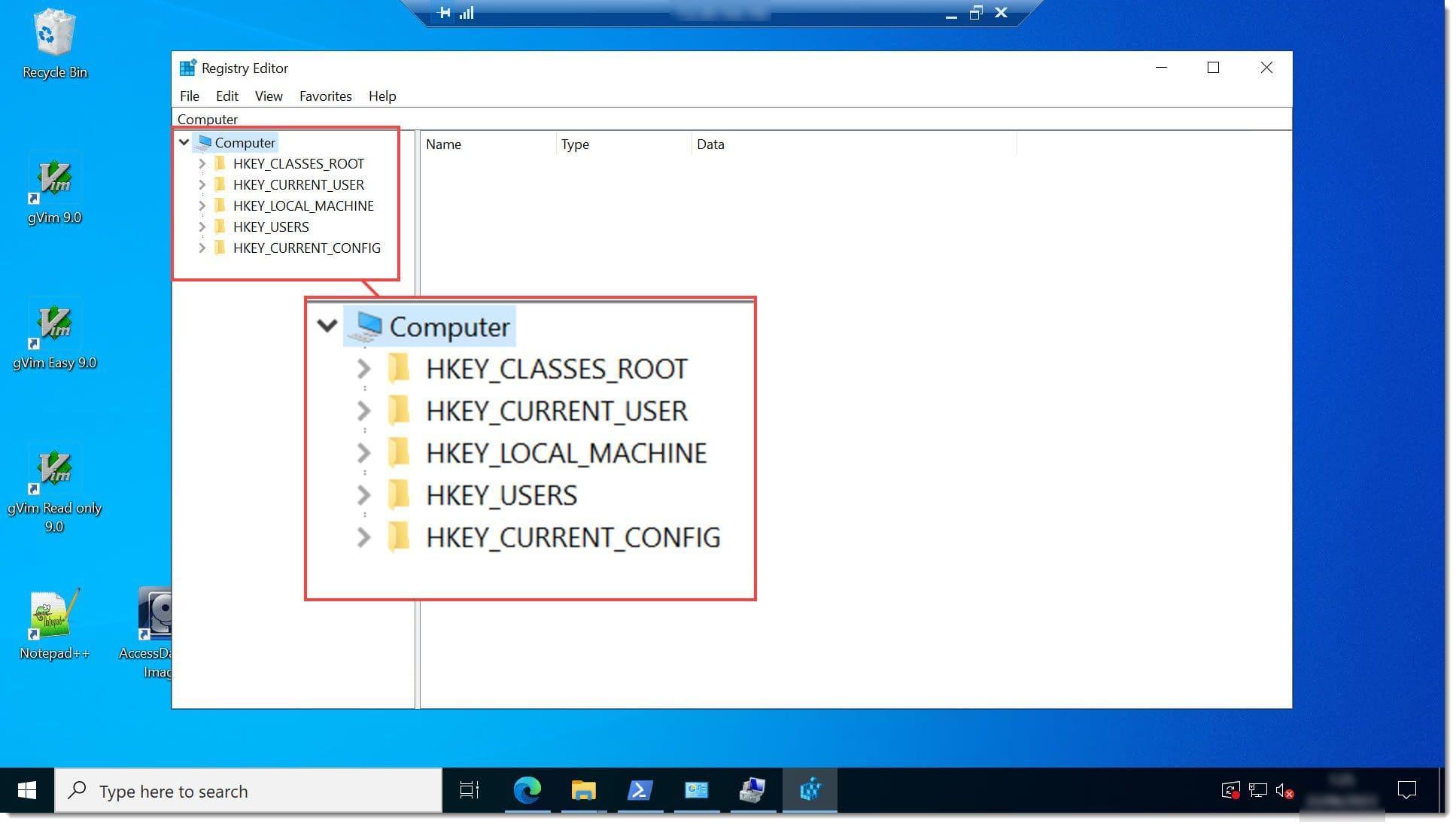
Cuando abres el Editor del Registro (regedit), lo que ves se parece mucho al Explorador de archivos: a la izquierda un árbol jerárquico y a la derecha el contenido de la rama seleccionada. La diferencia es que aquí no hay carpetas y archivos, sino colmenas, claves, subclaves y valores.
En la parte superior te encuentras cinco grandes bloques llamados colmenas (hives). Estas colmenas son los puntos de entrada a las distintas áreas de configuración del sistema y actúan como raíces del árbol:
- HKEY_CLASSES_ROOT (HKCR): almacena asociaciones de archivos y objetos COM. Gracias a esta rama, al hacer doble clic en un .docx se abre Word y no cualquier otra cosa.
- HKEY_CURRENT_USER (HKCU): contiene las preferencias del usuario que está conectado en ese momento: escritorio, colores, configuración del Panel de control, opciones del Explorador, etc.
- HKEY_LOCAL_MACHINE (HKLM): guarda la configuración global de la máquina, la que se aplica a todos los usuarios: drivers, servicios, software instalado a nivel de sistema, parámetros de seguridad y ajustes de hardware.
- HKEY_USERS (HKU): reúne los perfiles de todos los usuarios que existen o están cargados. HKCU, de hecho, es un acceso directo a una subclave dentro de HKU correspondiente al usuario actual.
- HKEY_CURRENT_CONFIG (HKCC): ofrece una vista del perfil de hardware activo, con ajustes que dependen de la configuración física que se está usando en ese momento.
Cada colmena contiene claves (equivalentes a carpetas) y estas, a su vez, subclaves. Los datos de verdad se guardan en los valores, que son el equivalente a los archivos dentro de cada clave. Esos valores pueden ser texto, números o bloques binarios, según el tipo de información que representen.
Para que te hagas una idea de la escala, los nombres de valores y rutas en versiones modernas de Windows pueden ser muy largos, y el registro guarda desde los puertos que usa el hardware hasta las preferencias de cada programa, pasando por licencias, políticas de empresa y un largo etcétera. Por eso conviene saber en qué rama te estás moviendo antes de tocar nada.
Además de la estructura lógica, hay una parte física: las colmenas se guardan en disco en varios archivos ubicados, sobre todo, en %SystemRoot%\System32\Config. Ahí verás ficheros como System, Software, Sam, Security o Default, que corresponden a distintas porciones del registro. La parte de usuario se almacena en archivos como Ntuser.dat dentro de cada perfil (C:\Users\TuUsuario).
Tipos de datos del registro y su impacto en la configuración
No todos los valores del registro son cadenas de texto. Windows define varios tipos de datos para representar configuraciones simples y complejas de forma eficiente. Los más habituales con los que te vas a topar son:
- REG_SZ: cadenas de texto de longitud fija; se usan para rutas, nombres de programas, descripciones cortas, etc.
- REG_EXPAND_SZ: texto que puede incluir variables de entorno, como %SystemRoot%, que se expanden cuando el sistema o una aplicación consultan el valor.
- REG_MULTI_SZ: listas de cadenas. Son útiles para almacenar varias rutas, servidores o elementos en un solo valor.
- REG_DWORD: números de 32 bits (4 bytes). Se utilizan muchísimo para opciones de activado/desactivado (0/1) y parámetros numéricos como tiempos de espera o flags.
- REG_QWORD: enteros de 64 bits, pensados para configuraciones que requieren rangos más amplios.
- REG_BINARY: datos binarios en bruto, habituales en configuraciones de hardware, listas de recursos y estructuras internas de drivers o del propio sistema.
También existen tipos más exóticos como REG_RESOURCE_LIST o REG_FULL_RESOURCE_DESCRIPTOR, usados sobre todo por el sistema para describir recursos de hardware. Si no tienes muy claro qué hacen, lo más prudente es no tocarlos directamente, salvo que sigas una guía muy específica y fiable.
Cuando editas un valor numérico (REG_DWORD o REG_QWORD), Regedit te deja elegir entre hexadecimal y decimal. Es muy fácil equivocarse aquí si un tutorial habla en decimal y tú modificas el valor en hexadecimal (o al revés), así que fíjate bien en la base seleccionada para evitar sorpresas.
En sistemas actuales el límite práctico al tamaño de un valor viene marcado más por la memoria que por otra cosa, aunque es buena idea evitar meter datos gigantescos en el registro y, en su lugar, usar archivos externos y guardar solo la ruta, para mantener esta base de datos lo más ligera y manejable posible.
Cómo acceder al registro: Regedit, seguridad y copias de respaldo
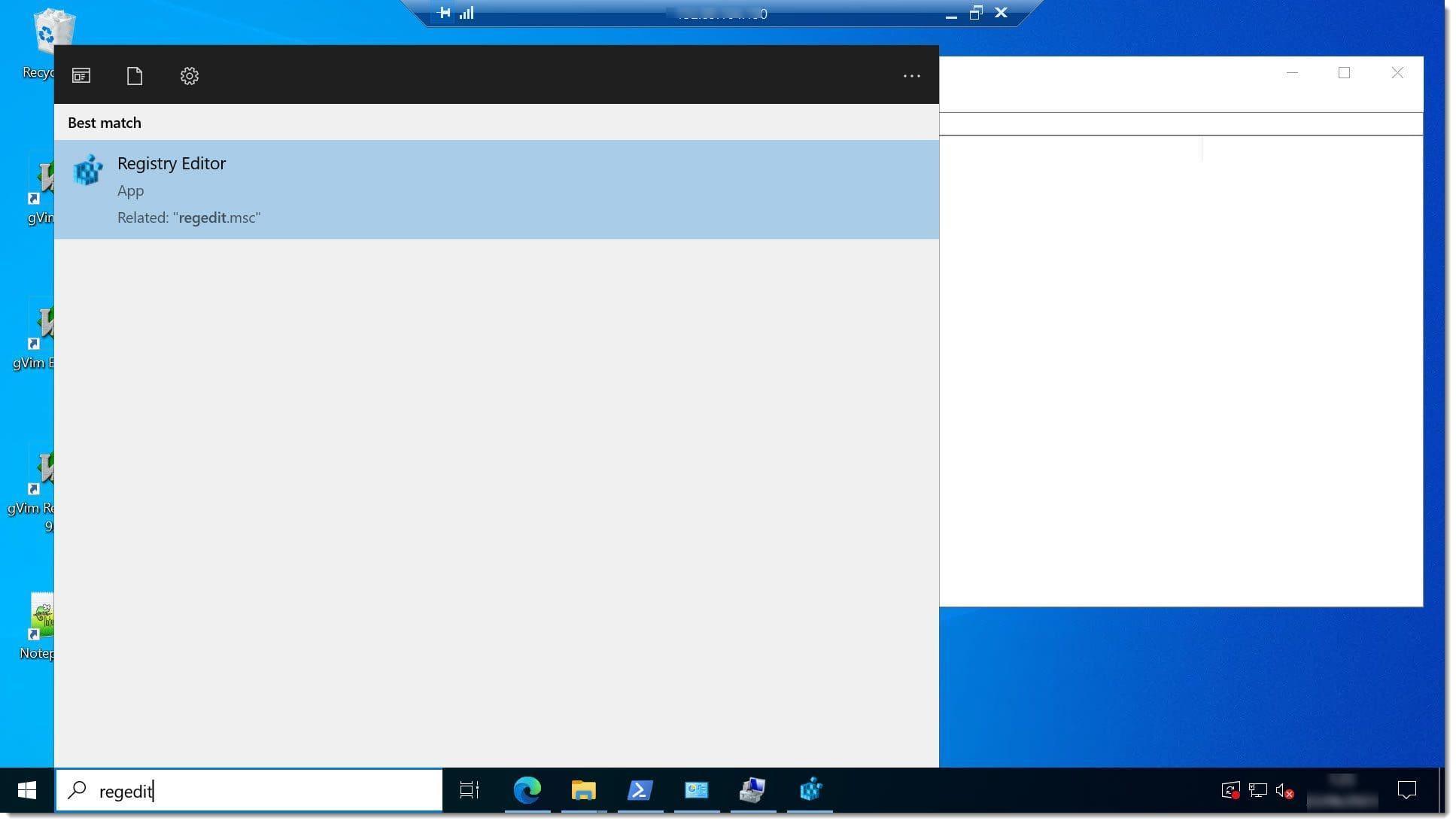
La puerta de entrada clásica al registro es el Editor del Registro, conocido como Regedit. Puedes abrirlo pulsando Windows + R, escribiendo regedit y aceptando, o buscándolo desde el menú Inicio. En cuanto lo lances, verás el árbol de colmenas y claves a la izquierda y los valores de la clave activa a la derecha.
Desde Regedit es posible crear, modificar, renombrar o borrar claves y valores, buscar cadenas, exportar e importar ramas completas y gestionar favoritos para ir más rápido a las zonas que más usas. Eso sí, muchas operaciones requieren permisos de administrador, especialmente bajo HKEY_LOCAL_MACHINE y determinadas zonas de seguridad.
Antes de cambiar nada medianamente serio, hay un paso obligado: hacer una copia de seguridad. Lo más cómodo suele ser exportar solo la rama en la que vas a trastear:
- Selecciona la clave (o deja marcada la raíz si quieres una copia global).
- Ve a Archivo > Exportar.
- Elige nombre, ubicación y, en el rango de exportación, marca “Rama seleccionada” o “Todo”, según te interese.
- Guarda el archivo .reg resultante en un lugar seguro, mejor si es otra unidad.
Restaurar es igual de sencillo: Archivo > Importar y seleccionas el .reg, o haces doble clic en el archivo y aceptas la advertencia. Windows fusionará ese contenido con el registro actual, sobrescribiendo las claves y valores que existan en ese árbol.
Además de las exportaciones puntuales, es muy recomendable usar los puntos de Restauración del sistema. Crear uno antes de una tanda de cambios importantes te permite devolver todo Windows (registro incluido) a un estado anterior si algo se tuerce más de la cuenta.
No olvides que hay claves especialmente sensibles (arranque, servicios, seguridad, hardware). Modificar o eliminar algo ahí sin una buena razón es una receta perfecta para acabar en la temida pantalla azul o con un Windows que ya no arranca.
RegScanner: búsqueda avanzada para dominar el registro
Regedit cumple, pero su buscador se queda bastante corto. Solo permite localizar cadenas de forma bastante básica, y si no recuerdas exactamente el nombre de la clave o del valor, puedes acabar perdiendo mucho tiempo saltando de resultado en resultado. Ahí es donde entra en juego RegScanner.
RegScanner es una utilidad gratuita y muy ligera que se centra en una cosa: ofrecer una búsqueda de claves y valores del registro mucho más potente y flexible que la de Regedit. No es un editor completo, sino un compañero perfecto para localizar de forma rápida lo que luego modificarás desde el propio Editor del Registro.
La herramienta está disponible en versiones portable, instalable y de 64 bits, y funciona desde Windows XP hasta Windows 11. Incluye además un archivo .ini de traducción al español que puedes descargar desde la misma página del desarrollador, de modo que no tendrás problema con el idioma.
Cuando lanzas RegScanner, se abren dos ventanas: una para definir la búsqueda y otra donde se muestran los resultados. Desde la ventana de configuración puedes indicar:
- Si quieres buscar en nombres de claves, nombres de valores, datos o en todo.
- Si buscas coincidencia exacta o cadenas contenidas dentro de un texto mayor.
- En qué colmenas quieres rastrear (todas o solo algunas, como HKCU y HKLM).
- El tipo de datos que te interesan (binarios, DWORD, cadenas, etc.).
- Un rango de fechas de modificación, por ejemplo, para localizar cambios desde que instalaste cierto programa.
Una vez ejecutada la búsqueda, en la ventana de resultados verás listadas todas las coincidencias con su ruta completa, tipo y datos. Desde ahí puedes hacer doble clic para saltar directamente a la clave correspondiente en Regedit, o bien exportar esos resultados a un archivo .reg o a un fichero de texto para documentarlos o compartirlos.
RegScanner resulta especialmente útil en estos escenarios:
- Limpiar restos de programas desinstalados: buscas el nombre del software o del fabricante en las ramas de software de HKCU y HKLM y localizas claves que hayan sobrevivido a la desinstalación.
- Rastrear cambios recientes: si sabes que el problema empezó tras instalar algo en una fecha concreta, puedes filtrar por ese rango y centrarte en las claves afectadas.
- Encontrar valores asociados a un ajuste concreto (como un flag DWORD) cuando solo recuerdas parte del nombre o el contenido.
La clave, como siempre, es combinar la potencia de búsqueda de RegScanner con la capacidad de edición de Regedit, y hacerlo con el respaldo de copias de seguridad y puntos de restauración para no jugártela.
Mantener el registro limpio y bajo control: métodos seguros
Con el paso del tiempo, el registro tiende a hincharse con referencias a archivos que ya no existen, controladores antiguos o configuraciones que quedaron colgadas. No hace falta obsesionarse con dejarlo “impoluto”, pero sí tiene sentido hacer cierto mantenimiento, sobre todo en equipos con años de uso.
Hay varias formas relativamente seguras de mejorar el estado del registro sin ponerte en riesgo:
- Usar el Liberador de espacio en disco: aunque su objetivo principal es eliminar archivos temporales y basura, al borrar restos de actualizaciones, controladores antiguos y otros elementos inservibles, se limpian también entradas relacionadas en el registro.
- Desinstalar correctamente programas que ya no uses: hacerlo desde “Aplicaciones y características” o “Programas y características” reduce la cantidad de basura que queda en el registro.
- Ejecutar herramientas del sistema como DISM: el comando DISM /online /cleanup-image /scanHealth revisa la imagen de Windows y repara ciertos errores, incluidos algunos que afectan a claves de registro implicadas en archivos de sistema dañados.
Si abres una consola de símbolo del sistema (CMD) como administrador y ejecutas:
DISM /online /cleanup-image /scanHealthWindows analizará el estado de la imagen y tratará de corregir inconsistencias. No es un limpiador de registro como tal, pero sí ayuda a subsanar problemas que, de rebote, afectan a entradas corruptas. Todo ello de forma automatizada y con bastante menos riesgo que una edición manual masiva.
En paralelo, para limpiezas más específicas hay programas dedicados al registro, como CCleaner, Wise Registry Cleaner, Auslogics Registry Cleaner, HDCleaner o soluciones más completas como iolo System Mechanic o Restoro. Estos programas escanean el registro en busca de entradas inválidas, rutas rotas y restos de software, creando copias de seguridad antes de eliminar nada y, en algunos casos, permitiendo programar limpiezas regulares.
La recomendación aquí es clara: elige herramientas con buena reputación, evita suites milagrosas que prometen acelerar Windows un 300 % y revisa siempre los resultados antes de aceptar los cambios. Muchos de estos limpiadores clasifican los problemas por nivel de riesgo; céntrate en lo claramente inofensivo (referencias a archivos inexistentes, por ejemplo) y deja en paz las zonas de sistema más delicadas.
Edición manual del registro: qué puedes hacer para mejorar Windows sin liarla
Más allá de la limpieza, el registro ofrece montones de ajustes finos que no aparecen en las opciones gráficas y que pueden hacer que Windows 10 u 11 resulte más ágil, consuma algo menos de recursos o sea más cómodo de usar. Eso sí, conviene saber dónde pisas.
Algunos cambios relativamente seguros y bastante populares incluyen:
- Acelerar la apertura de menús: modificando el valor MenuShowDelay en HKEY_CURRENT_USER\Control Panel\Desktop puedes reducir el tiempo (en milisegundos) que tarda en desplegarse un menú. Cambiarlo de 400 a 100, por ejemplo, hace que todo responda con más rapidez.
- Cerrar servicios más deprisa al apagar: el valor WaitToKillServiceTimeout en HKEY_LOCAL_MACHINE\SYSTEM\CurrentControlSet\Control controla cuánto espera Windows antes de forzar el cierre de servicios en el apagado. Reducirlo de valores muy altos a algo razonable ayuda a que el proceso no se eternice.
- Limitar animaciones innecesarias: ajustando valores como MinAnimate y opciones en Explorer\Advanced puedes hacer que la interfaz se sienta más ligera, algo que, aunque no cambia el consumo bruto de CPU, sí mejora la sensación de agilidad.
- Ocultar iconos y unidades que no necesitas: claves en la rama de Explorer permiten ocultar elementos como Objetos 3D, OneDrive o determinadas letras de unidad, manteniendo el entorno más despejado y reduciendo distracciones.
- Mejorar la privacidad borrando datos sensibles al apagar: el valor ClearPageFileAtShutdown en Memory Management hace que Windows limpie el archivo de paginación al cerrar sesión, eliminando posibles restos de información sensible a costa de tardar un poco más en apagarse.
En todos estos casos la pauta es la misma: localizar la clave correcta (con ayuda de RegScanner si hace falta), exportar una copia de esa rama, crear o modificar el valor con el tipo adecuado, reiniciar y comprobar el efecto. Si algo no te convence o rompe algo, reimportas la copia y asunto arreglado.
Lo que no tiene sentido es fiarse de “packs de tweaks” que tocan decenas de claves de golpe sin explicar qué hace cada una; en su lugar, usa utilidades confiables como PowerToys para Windows 10. Muchos de esos ajustes milagro no aportan nada medible o incluso empeoran la estabilidad del sistema, y revertirlos puede ser un auténtico dolor si no sabes qué se ha cambiado.
Con un poco de orden y documentación (guardando tus propios archivos .reg con cambios concretos y descritos) puedes ir construyendo tu colección personal de ajustes de rendimiento y comodidad, perfectamente reversible en cualquier momento.
En definitiva, tener claro qué es el registro de Windows, cómo se organiza, qué tipos de datos maneja y de qué forma lo consultan continuamente el sistema y las aplicaciones es la base para poder mejorarlo sin sobresaltos. Si a eso le sumas buenas prácticas de seguridad (copias de seguridad, puntos de restauración), el uso inteligente de utilidades como RegScanner para localizar claves concretas y, cuando proceda, herramientas de limpieza contrastadas, podrás mantener el registro mucho más ordenado, reducir errores provocados por entradas obsoletas y aplicar pequeños ajustes que hagan tu Windows más rápido, estable y cómodo de usar, todo ello sin convertir tu PC en un ladrillo por un despiste.