- RAR es un formato propietario sin WinRAR nativo para Linux, pero existen herramientas de consola y frontends gráficos para gestionarlo.
- En Debian, Ubuntu y derivados se puede instalar rar y unrar desde los repositorios, activando si hace falta componentes non-free o ramas inestables.
- La versión oficial de RAR para Linux se distribuye como paquete tar.gz y se instala fácilmente con tar, make install y unos pocos comandos de terminal.
- Comandos como rar a, unrar x, y opciones -r, -p o -hp permiten comprimir y descomprimir archivos RAR con o sin contraseña de forma flexible.
Si vienes de Windows es muy probable que estés acostumbrado a usar WinRAR para comprimir y descomprimir archivos y ahora, al pasar a GNU/Linux, te preguntes cómo demonios hacer lo mismo. Enseguida descubres que WinRAR no está disponible para Linux de forma nativa, que el formato RAR es propietario y que, para colmo, no todos los gestores de archivos pueden manejarlo bien de fábrica.
Aunque pueda sonar un poco lío al principio, la realidad es que en Linux tienes varias formas de trabajar con archivos RAR: desde la clásica línea de comandos con rar y unrar, hasta integraciones gráficas con Ark, File Roller o GNOMERAR, e incluso la posibilidad de tirar de Wine para ejecutar el WinRAR original. En este artículo vamos a ver, de forma detallada y paso a paso, cómo instalar RAR en Linux, cómo usarlo y qué alternativas hay, tanto si solo quieres descomprimir un par de ficheros como si necesitas gestionar colecciones enteras.
Qué debes saber sobre RAR, WinRAR y GNU/Linux
Lo primero es entender que el formato RAR es un estándar cerrado y propietario, cuyo desarrollo y control pertenecen a la empresa detrás de WinRAR; esto significa que la especificación no es completamente abierta y que las herramientas oficiales están muy limitadas en cuanto a licencias y plataformas.
En GNU/Linux no existe una versión oficial de WinRAR con interfaz gráfica nativa como la que se utiliza en Windows; para sistemas como Linux, FreeBSD o macOS, lo que ofrece el desarrollador es básicamente una versión de consola, pensada para ser usada desde la terminal, algo que puede asustar un poco a usuarios novatos.
Para manejar esa versión de consola de RAR se necesitan conocimientos básicos de uso de terminal: saber moverse entre directorios, ejecutar comandos y, en general, no tenerle miedo a la pantalla negra. No es nada del otro mundo, pero sí es cierto que para quien acaba de empezar con Linux puede resultar menos cómodo que un simple doble clic.
Además, al ser un formato propietario, en el mundo del software libre se recomienda utilizar alternativas abiertas como ZIP, tar.gz, tar.bz2 u otros formatos libres, que no tienen tantas restricciones legales ni técnicas y que se integran mucho mejor en los repositorios oficiales de las distribuciones.
En cualquier caso, la realidad es que el formato RAR se sigue usando muchísimo, así que tarde o temprano te tocará enfrentarte a un archivo .rar y necesitarás herramientas que lo gestionen, ya sea únicamente para descomprimir o también para crear nuevos archivos RAR.
Alternativas gráficas a RAR en Linux

Aunque la versión oficial de RAR para Linux es de consola, eso no significa que estés condenado a trabajar siempre con comandos; en muchos escritorios puedes usar frontends gráficos que se encargan de llamar internamente a rar o unrar, ofreciéndote una interfaz muy similar a la que tendrías con WinRAR.
Si utilizas un entorno de escritorio basado en KDE Plasma, lo más habitual es recurrir a Ark como interfaz gráfica; Ark es el gestor de archivos comprimidos integrado en KDE y puede manejar RAR, entre otros formatos, siempre que tengas instalados los backends correspondientes (rar/unrar o librerías compatibles) desde los repositorios.
Para quienes usan GNOME o escritorios basados en GTK, la opción clásica es File Roller o GNOMERAR, que permiten abrir, extraer e incluso en algunos casos crear archivos RAR desde un entorno visual muy sencillo, con botones de “Extraer”, “Añadir”, etc.
En algunas distribuciones modernas, como ciertas versiones de Fedora o derivadas, el propio explorador de archivos es capaz de abrir y extraer archivos RAR con un simple doble clic, sin que tú tengas que preocuparte de qué herramienta hay detrás. Si solo necesitas extraer de vez en cuando uno o dos ficheros, puede que esto te baste y no tengas que instalar nada más.
Otra vía, aunque menos recomendable por rendimiento e integración, es usar Wine o CrossOver para ejecutar la versión de WinRAR para Windows dentro de Linux; en ese caso, instalas WinRAR como si estuvieras en Windows y lo usas en su ventana propia, pero sigues dependiendo de un emulador y de software propietario adicional.
Instalar RAR y unrar en Debian, Ubuntu y derivados
En distribuciones basadas en Debian (Debian, Ubuntu, Linux Mint y muchas otras) lo más cómodo es instalar los paquetes directamente desde los repositorios; según el caso, necesitarás rar, unrar o ambas herramientas para poder trabajar con archivos RAR desde consola o incluso para que los gestores gráficos funcionen bien.
Un detalle importante es que, en Debian especialmente, el paquete oficial de RAR suele estar ubicado en los repositorios non-free o en ramas inestables, porque no es software libre; es posible que tengas que activar estos repositorios y ajustar prioridades para que APT pueda encontrar e instalar el paquete.
Un método típico consiste en editar el archivo /etc/apt/preferences; si no existe en tu sistema, tendrás que crearlo. En ese fichero se puede configurar que APT use la rama “unstable” únicamente cuando en la rama principal no exista el paquete que necesitas.
El contenido que suele añadirse en ese archivo es algo similar a esto, donde se define una prioridad baja para la rama inestable de Debian:
Package: *
Pin: release a=unstable
Pin-Priority: 50
De este modo, APT preferirá siempre los paquetes de tu rama principal (stable o testing, según uses), pero recurrirá a unstable solo si no existe el paquete en los repositorios habituales, lo cual es útil para casos concretos como RAR.
El siguiente paso es editar el fichero /etc/apt/sources.list y añadir una línea con los repositorios de la rama inestable, en caso de que no la tengas ya incluida en tu sistema.
La entrada que se suele usar para Debian es parecida a esta (adaptando el mirror si es necesario):
deb http://ftp.debian.org/debian/ unstable main contrib non-free
Una vez añadidos los repositorios adecuados y guardados los cambios, tendrás que actualizar el índice de paquetes del sistema con el comando habitual de APT; así conseguirás que se sincronicen las nuevas fuentes de software.
Para ello, se ejecuta en la terminal:
sudo apt-get update
Tras la actualización, ya puedes instalar el paquete oficial de RAR desde los repositorios; esto te proporcionará la herramienta de consola con la que comprimir y, en algunos casos, también descomprimir archivos en este formato.
La instalación en sí se hace con:
sudo apt-get install rar
Si lanzas el comando sin “sudo” y tu usuario no dispone de permisos de administrador, obtendrás un error de permisos; en ese caso tendrás que anteponer sudo al comando apt-get para que se ejecute con privilegios suficientes y pueda escribir en el sistema.
Además de rar, es muy recomendable instalar también unrar, que es la herramienta específicamente pensada para descomprimir; de hecho, la mayoría de tutoriales en Linux indican su instalación como primer paso cuando solo necesitas extraer archivos RAR.
En Ubuntu, Debian y derivados, la instalación de unrar se hace normalmente con:
sudo apt install unrar
En Debian puede que tengas que activar los repositorios non-free para acceder al paquete unrar oficial; si no quieres tocar esos repos, existe también la variante unrar-free, aunque tiene ciertas limitaciones y puede fallar con algunos archivos RAR complejos.
En distribuciones basadas en Fedora o RHEL, el paquete disponible suele llamarse unrar-free, y se instala mediante el gestor de paquetes dnf, que es el sustituto moderno de yum en estos sistemas.
El comando típico en Fedora o RHEL sería:
sudo dnf install unrar-free
En el caso de Arch Linux y distribuciones derivadas (como Manjaro), la forma habitual de obtener funcionalidad RAR es instalar el paquete rar desde AUR, el repositorio de usuarios de Arch, ya que no suele estar en los repos oficiales.
En todas estas variantes, una vez que tengas rar y/o unrar instalados, podrás descomprimir y comprimir archivos RAR desde la terminal, o usarlos como backend en herramientas gráficas según tu entorno de escritorio.
Instalación genérica de RAR desde el paquete oficial
Más allá de los repositorios de cada distribución, es posible descargar la versión oficial de RAR para Linux directamente desde la página de RARLAB; esta opción es útil cuando necesitas una versión concreta o cuando tu distro no dispone del paquete en sus repos.
Para conseguir el archivo, puedes utilizar tu navegador o, si prefieres hacerlo todo desde la terminal, usar un comando como wget para bajar el paquete .tar.gz que contiene los binarios de rar para Linux en la versión que necesites.
Un ejemplo típico sería algo así (ajustando la versión al número actual publicado por RARLAB):
wget http://www.rarlab.com/rar/rarlinux-4.2.0.tar.gz
En algunos manuales antiguos o ejemplos prácticos se hace referencia a versiones como rarlinux-3.6.1.tar.gz o similares; en tu caso, deberás adaptar el comando al archivo concreto que hayas descargado desde la web oficial, asegurándote de que el nombre coincide exactamente.
Una vez que tengas el paquete en tu carpeta de descargas o en el directorio que hayas elegido, el siguiente paso es extraer el contenido del archivo .tar.gz usando tar; esto creará un directorio con los ficheros de RAR listos para su instalación.
El comando de extracción más tradicional es:
tar xvfz rarlinux-3.6.1.tar.gz
o, en otros ejemplos, se utiliza un método equivalente con gzip, por ejemplo:
gzip -dc rarlinux-X.X.X.tar.gz | tar -xvf -
Después de descomprimir, se creará una carpeta llamada normalmente rar; deberás entrar en ella desde la terminal para ejecutar el proceso de instalación de los binarios y copiarlos a los directorios del sistema correspondientes.
Para moverte a esa carpeta, se suele utilizar:
cd rar
Una vez dentro, el comando que se ejecuta es:
make install
Este proceso de instalación se encargará de colocar los ejecutables de RAR en rutas como /usr/local/bin o similares, de forma que luego puedas invocarlos desde cualquier directorio sin necesidad de indicar la ruta completa.
Cuando la instalación haya finalizado sin errores, puedes volver al directorio anterior con:
cd ..
Y, si quieres mantener tu sistema limpio, es buena idea borrar la carpeta de trabajo creada al descomprimir, ya que una vez instalado el programa ya no necesitas el directorio rar original ni los ficheros del paquete.
Para eliminar esa carpeta, se suele usar un comando de este estilo:
rm -R rar
o, en otros ejemplos prácticos, se ve también:
rm -R -f rar
Tras completar todos estos pasos, tendrás RAR instalado en tu sistema GNU/Linux, listo para ser invocado desde la terminal y gestionando tanto la creación como la extracción de archivos en este formato.
Instalar rar y unrar desde la terminal en Ubuntu paso a paso
En muchos tutoriales pensados para principiantes en Ubuntu se propone un pequeño ejercicio práctico para que, mientras ves un vídeo o sigues las instrucciones, vayas tecleando cada comando tú mismo en la terminal; de esa forma se interioriza mucho mejor qué hace cada orden.
Lo primero que se suele hacer en estos ejercicios es instalar el paquete rar, que será el encargado de crear archivos RAR desde la línea de comandos; la instrucción utilizada recurre a apt-get y requiere permisos de administrador para efectuar cambios en el sistema.
El comando básico para instalar rar en Ubuntu y derivados sería:
sudo apt-get install rar
A continuación, se instala también la herramienta unrar, que se utiliza para extraer el contenido de los archivos RAR. Aunque a veces viene ya instalada o integrada en otros paquetes, es habitual hacerlo explícitamente para asegurarse de disponer de ella.
El comando más directo para instalar unrar desde los repositorios es:
sudo apt-get install unrar
En algunos casos concretos, la descarga de paquetes puede dar problemas por repositorios caídos o paquetes que no se encuentran; si al ejecutar la orden te aparece algún error relacionado con paquetes perdidos, hay una variante que añade un parámetro para que APT intente arreglar dependencias faltantes.
Esa versión alternativa del comando se ve así:
sudo apt-get install unrar --fix-missing
Una vez que rar y unrar estén instalados, lo más habitual en estos ejercicios prácticos es crear una carpeta de prueba con algunos ficheros dentro, para ir probando los comandos de compresión y descompresión mientras se ven los resultados en la propia consola.
La idea es que, a base de repetir el proceso un par de veces y ver cómo se generan los archivos .rar, cómo se listan los contenidos y cómo se extrae cada elemento, consigas quedarte con los conceptos básicos de gestión de RAR desde terminal sin agobiarte ni perderte entre opciones.
Comprimir archivos en RAR desde la línea de comandos
Una vez instalado RAR, el comando principal para crear archivos es rar, al que se le pasa una orden (o comando interno) y una serie de parámetros; para comprimir, la orden más utilizada es la letra “a”, que indica que se van a añadir archivos a un nuevo archivo RAR o a uno ya existente.
La sintaxis básica para crear un archivo comprimido a partir de un solo fichero es algo como:
rar a nombre_fichero_comprimido.rar nombre_fichero_a_comprimir
Si en lugar de un solo archivo quieres empaquetar todos los ficheros del directorio en el que te encuentras, puedes recurrir al comodín “*” para indicar que se incluyan todos los elementos que hay en la carpeta actual en el archivo RAR que se va a generar.
En ese caso, el comando se vería así:
rar a nombre_fichero_comprimido.rar *
En ejercicios orientados a principiantes se suele explicar que, con la primera orden, añades archivos uno a uno explícitamente, mientras que con la segunda estás tomando todo el contenido del directorio en bloque, algo muy útil cuando quieres archivar un proyecto completo o una colección de documentos.
Si necesitas comprimir no solo el directorio actual, sino también las subcarpetas que contiene, se utiliza la opción -r para comprimir de forma recursiva; con esto, RAR recorrerá todas las rutas por debajo de la carpeta de inicio y añadirá todos los ficheros encontrados.
El comando con recursividad podría ser algo como:
rar a -r archivo_completo.rar carpeta_principal
Por otro lado, si lo que quieres es añadir una contraseña a tu archivo RAR para que nadie pueda abrirlo o extraer su contenido sin conocerla, se utiliza la opción -p seguida directamente de la clave, todo junto y sin espacios entre la opción y la contraseña.
Un ejemplo sencillo sería:
rar a -pcontraseña_secreta archivo_protegido.rar fichero1.txt fichero2.pdf
Existe también una variante más estricta, la opción -hp, que además de proteger los datos cifra también la información de los nombres de archivo; de esta manera, hasta que no se introduce la contraseña correcta, ni siquiera se ve la lista de ficheros contenidos en el RAR.
Un comando ejemplo con esta opción sería:
rar a -hpclave_oculta archivo_oculto.rar *
Aunque el uso básico de rar se centra en la orden “a” para añadir, la herramienta soporta un abanico enorme de comandos y modificadores, como mover archivos tras comprimir, bloquear el archivo, probar su integridad, añadir registros de recuperación, y un largo etcétera que se puede consultar en las páginas de manual o en la ayuda integrada.
Descomprimir archivos RAR con unrar y rar
Para extraer archivos RAR, la utilidad más cómoda en Linux suele ser unrar, que está pensada específicamente para descomprimir; su uso habitual implica ir primero a la carpeta donde tienes el archivo RAR y luego utilizar un comando con la opción adecuada.
Lo primero, desde la terminal, es situarte en el directorio que contenga tu archivo .rar; para ello se recurre al comando cd indicando la ruta correspondiente, por ejemplo para ir al directorio de descargas de tu usuario.
Un ejemplo sería:
cd /home/usuario/Descargas
Una vez en el directorio correcto, para extraer el contenido respetando la estructura de carpetas y rutas internas, se utiliza la orden “x” de unrar, que indica extracción completa con rutas; se pasa a continuación el nombre del archivo RAR que quieras desempaquetar.
Por ejemplo, un uso típico sería:
unrar x Documentacion.rar
En un caso real, tras ejecutar este comando verás cómo unrar va mostrando en pantalla los nombres de cada fichero que extrae, con mensajes del tipo “Extracting Documento1.pdf”, “Extracting Documento2.pdf”, etc., y finalmente un mensaje de “All OK” si todo ha ido bien.
Si después haces un listado de archivos en el directorio con el comando ls, verás tanto el propio archivo RAR original como cada uno de los documentos que se han extraído a partir de él, confirmando que el proceso se ha completado correctamente.
También es posible utilizar directamente el comando rar para extraer archivos, recurriendo a órdenes como “e” para extraer en el directorio actual o “x” para extraer con rutas; en muchas guías, no obstante, se recomienda usar unrar para descompresión por ser más directo y fácil de recordar cuando solo quieres sacar el contenido.
Por ejemplo, para extraer en el mismo directorio donde estás, podrías hacer:
unrar x nombre_del_rar.rar
Si prefieres indicar explícitamente una ruta de destino distinta para los archivos extraídos, se añade esa ruta al final del comando; de esta forma, el archivo RAR se lee desde la carpeta actual, pero su contenido se descomprime en la ruta que especifiques.
El comando con ruta de destino quedaría algo así:
unrar x nombre_del_rar.rar /ruta/destino/descomprimido
En el caso de archivos protegidos por contraseña, al ejecutar la extracción se te pedirá que introduzcas la clave; también se puede usar la opción -p seguida de la contraseña al lanzar unrar para no tener que escribirla más tarde, aunque esto implica que la clave quede visible en el historial de comandos.
Un ejemplo de extracción con contraseña indicada en el comando sería:
unrar x -pcontraseña_mia archivo_protegido.rar
Uso avanzado de rar: comandos y opciones disponibles
La herramienta rar incluye una gran cantidad de comandos internos y modificadores que permiten hacer mucho más que simplemente comprimir y descomprimir; en su ayuda oficial se detalla un repertorio extenso de funciones para trabajar con archivos RAR de forma muy granular.
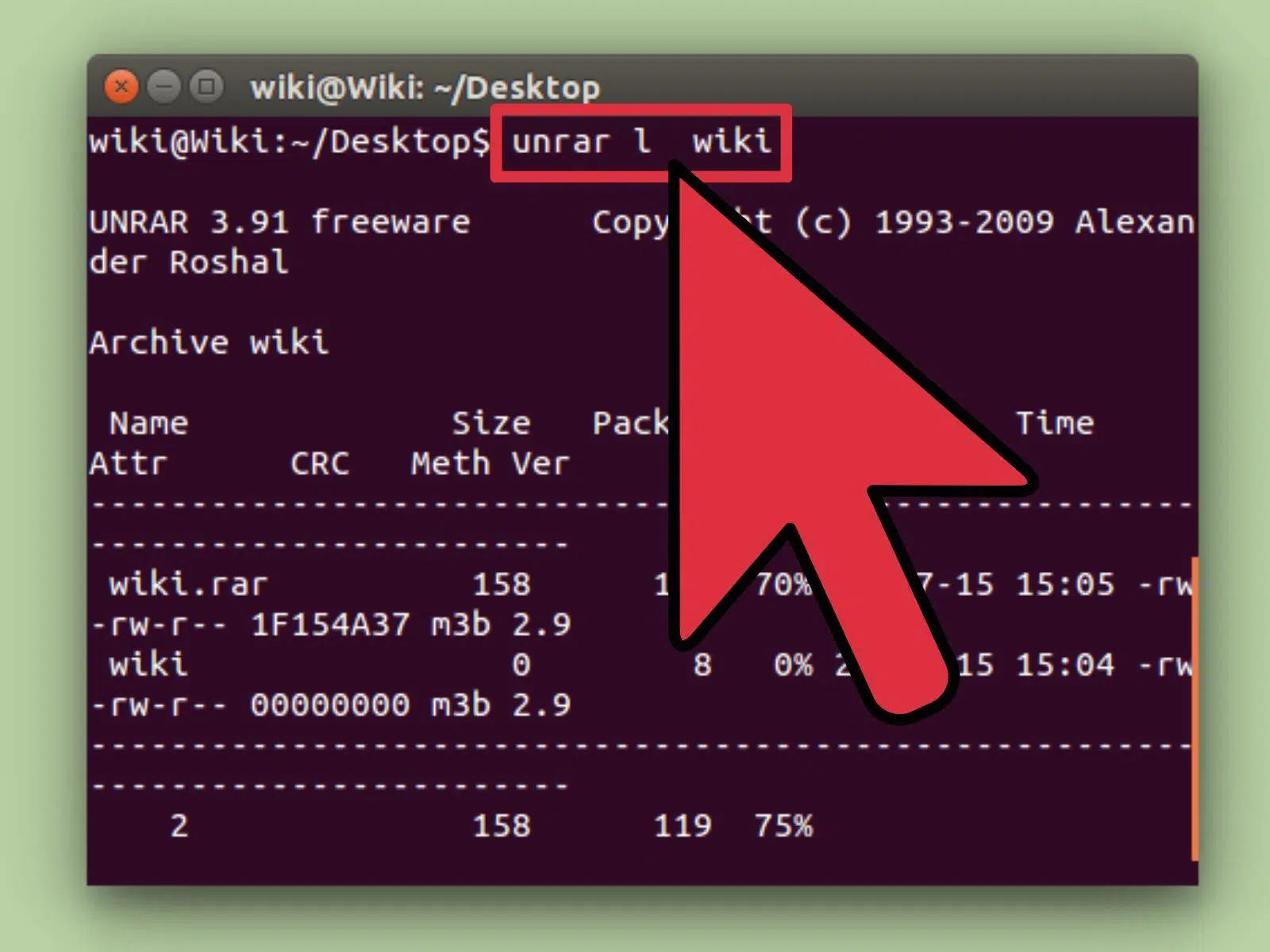
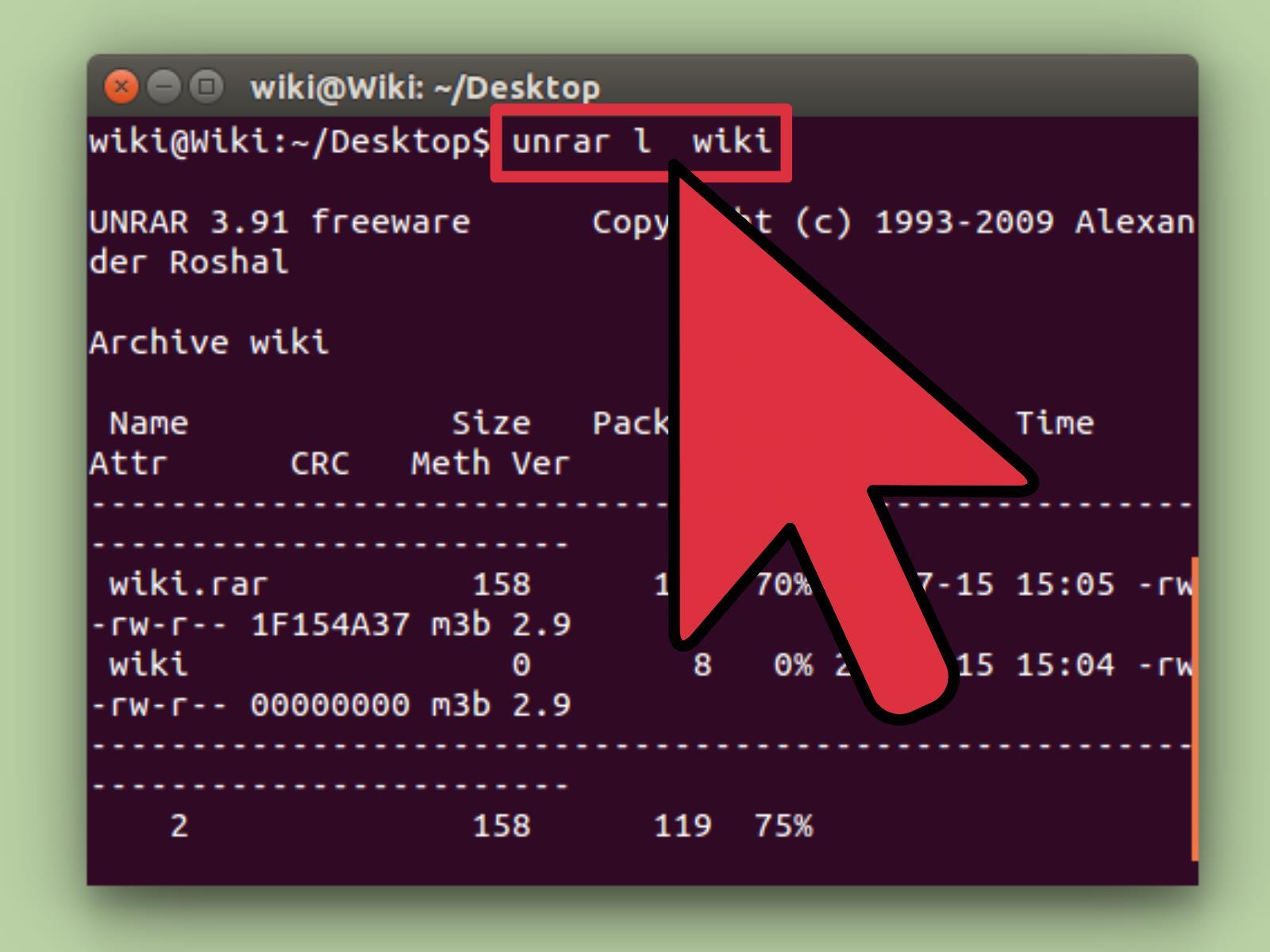
En cuanto a los comandos básicos, además del ya conocido “a” para añadir archivos, existen otros como c para añadir comentarios al archivo, “d” para borrar ficheros del RAR, “e” y “x” para extraer, “l” para listar contenido, “t” para probar la integridad del archivo o “u” para actualizar ficheros ya presentes.
También se ofrecen opciones para bloquear un archivo RAR (k) y evitar modificaciones, mover archivos al archivo comprimido en lugar de copiarlos (m), imprimir el contenido a la salida estándar (p), reparar archivos dañados (r) o crear volúmenes de recuperación (rv), entre muchas otras funciones avanzadas.
En la parte de modificadores o switches, se dispone de parámetros para ajustar el nivel de compresión (m0 a m5), el tamaño del diccionario (md), indicar qué tipos de archivos se guardan sin comprimir (ms), incluir solo determinados ficheros con “n”, excluir otros con “x”, o gestionar el comportamiento de sobrescritura con o+ y o-.
Hay además opciones relacionadas con la seguridad y la gestión de contraseñas, como p[password] y hp[password], así como parámetros para incrustar registros de recuperación “rr[N]”, crear archivos autoextraíbles “sfx[name]”, o controlar el tratamiento de rutas y tiempos de modificación con switches como “ep”, “ts” y similares.
El listado completo es bastante largo y detallado, con explicaciones como “Usage: rar <command> -<switch 1> -<switch N> <archive> <files…> <@listfiles…> <path_to_extract\>”, seguido de todas las órdenes y opciones; la manera más práctica de explorarlo en tu sistema es recurrir a la ayuda integrada de rar o consultar la página man correspondiente para ver la descripción de cada parámetro.
Para la mayoría de usuarios de escritorio, no obstante, lo habitual es quedarse con unas pocas combinaciones: “rar a” para comprimir, “unrar x” para extraer, las opciones “-r” para recursividad y “-p” o “-hp” para contraseñas, lo que suele ser más que suficiente para cubrir casi todos los casos de uso cotidianos.
Al final, aunque RAR y unrar puedan parecer herramientas algo ariscas al principio, una vez que te acostumbras a su sintaxis y has practicado un par de veces con algunos archivos, se convierten en aliados muy potentes para gestionar compresión en Linux, tanto desde la terminal como integrados en tus aplicaciones gráficas favoritas.
Con todo lo visto, queda claro que en GNU/Linux no solo es posible trabajar con archivos RAR, sino que tienes varias vías para hacerlo: repositorios oficiales, instalación manual desde RARLAB, utilidades como unrar, frontends gráficos tipo Ark o File Roller, e incluso la opción de tirar de Wine si quieres seguir usando WinRAR; elijas la opción que elijas, con un poco de práctica manejarás sin problema cualquier fichero .rar que te llegue.