- Existen múltiples vías para imprimir y digitalizar documentos utilizando dispositivos móviles, memorias USB o servicios en la nube.
- La mayoría de las impresoras multifunción modernas permiten el escaneado directo al smartphone mediante aplicaciones oficiales del fabricante.
- La conectividad WiFi Direct y el NFC eliminan la dependencia de un router intermedio para conectar periféricos y móviles.
Hoy en día, muchos de nosotros seguimos viendo el ordenador como el centro de mando obligatorio para cualquier tarea de oficina en casa. Nos hemos acostumbrado a ese ritual de encender la torre, esperar a que el sistema arranque y navegar por carpetas solo para sacar un simple billete de avión o un formulario médico. Sin embargo, el flujo de trabajo ha cambiado y ese intermediario ya no es imprescindible en la mayoría de los casos.
La realidad es que tenemos el móvil en la mano prácticamente todo el día, y es precisamente ahí donde reside la clave para simplificar la impresión y el escaneo. Ya sea porque no tenemos un PC, porque nos da pereza encenderlo o porque queremos hacer las cosas sobre la marcha, existen un montón de alternativas tecnológicas que nos permiten gestionar nuestros papeles de forma autónoma y rápida.
Alternativas para imprimir sin usar el PC
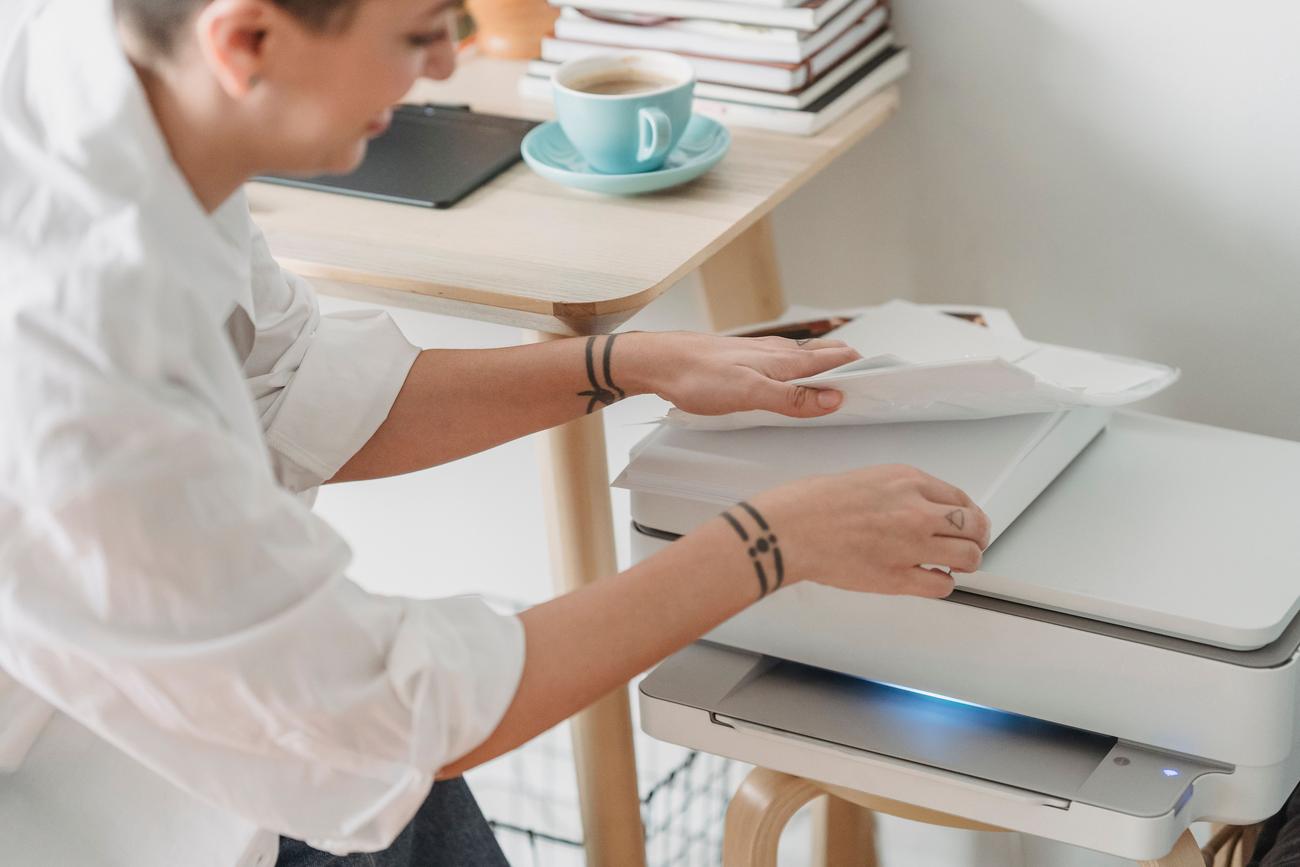
Si te encuentras en una situación donde no hay un ordenador cerca, no te agobies, que hay varias salidas dependiendo de lo que soporte tu equipo. Por ejemplo, muchos modelos de marcas como Brother incluyen una ranura para USB, similar a la utilidad del puerto USB de router, lo que te permite meter un pen drive con archivos en PDF, TIFF o imágenes JPG y mandarlos a papel directamente desde el panel de la máquina.
Para los que prefieren algo más clásico, algunas impresoras todavía cuentan con lectores de tarjetas de memoria. Solo tienes que insertar la tarjeta compatible, elegir el archivo en la pantalla de la multifunción y darle a imprimir. Es una opción muy útil para quienes aún guardan sus fotos en tarjetas SD y quieren tenerlas en físico sin pasar por el proceso de descarga en un ordenador.
El smartphone como centro de control
El salto más importante ha sido la integración con los dispositivos móviles. Actualmente, puedes imprimir cualquier documento, foto o correo electrónico simplemente estando conectado a la misma red WiFi que la impresora. Los sistemas Android e iOS incluyen servicios de impresión nativos que detectan la máquina automáticamente; solo tienes que abrir el archivo, pulsar los tres puntos de opciones y seleccionar Imprimir.
Si no tienes un router WiFi en casa, no pasa nada. Muchos equipos modernos disponen de WiFi Direct o tecnología NFC. Con el NFC, basta con acercar el teléfono a la impresora para establecer la conexión, mientras que el WiFi Direct crea una red inalámbrica propia entre los dos dispositivos, eliminando la necesidad de internet o de un router intermedio.
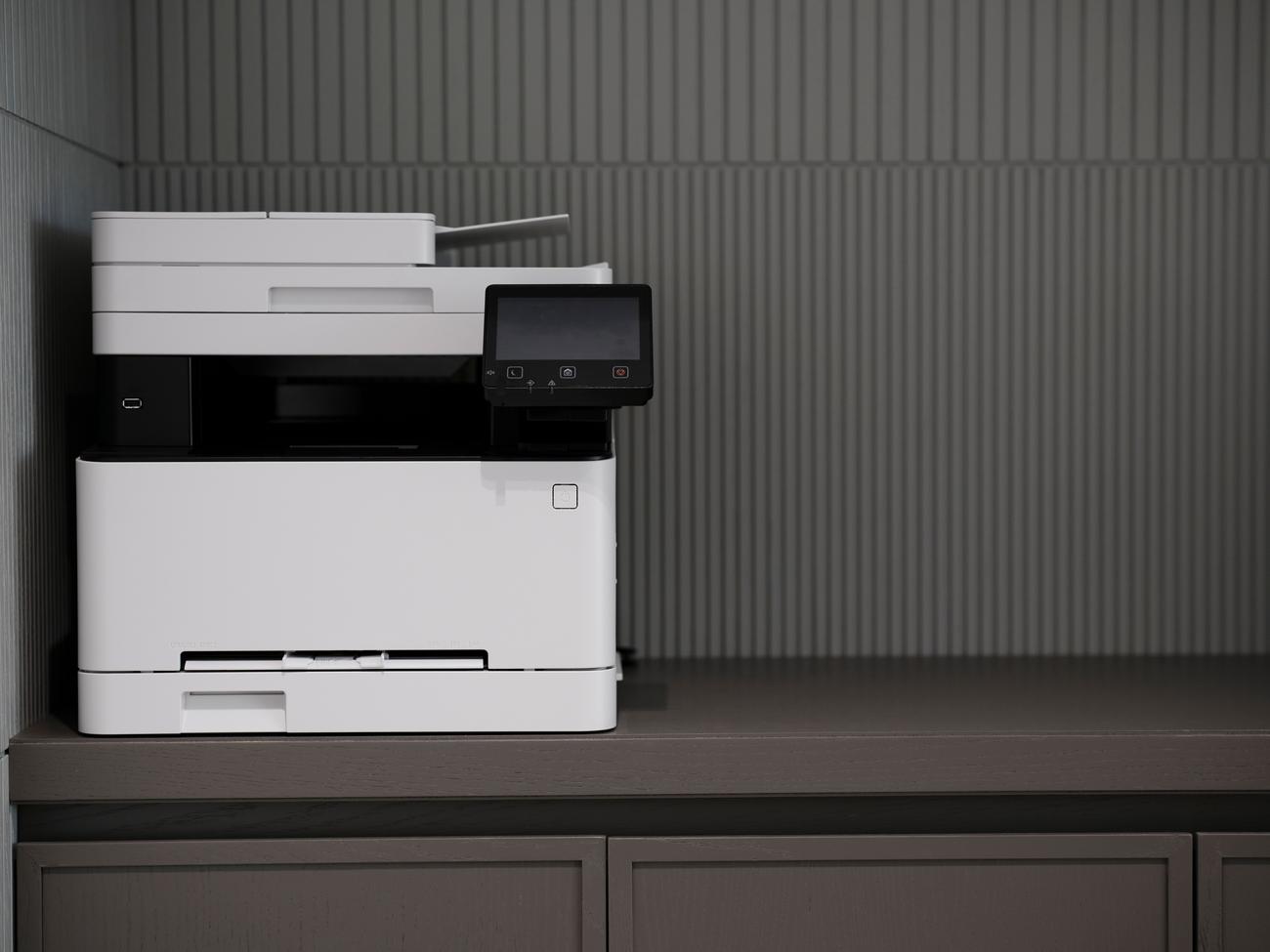
Además, existe la opción de la impresión en la nube. Hay modelos con pantallas táctiles que se conectan directamente a servicios como Google Drive, Dropbox, OneDrive o incluso redes sociales. Subes el archivo a la nube desde cualquier lugar y luego lo seleccionas desde la propia pantalla de la impresora.
Cómo escanear documentos sin depender de un ordenador
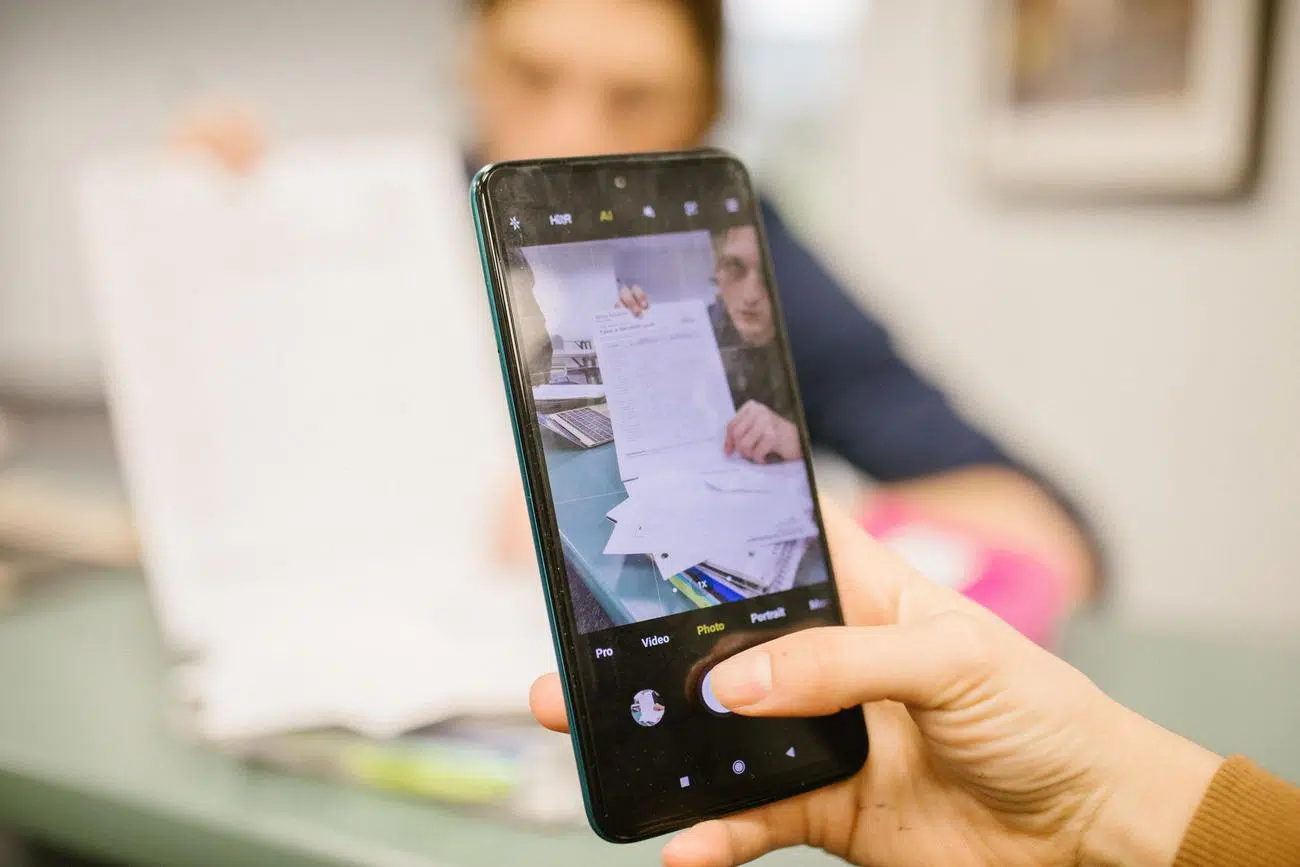
Digitalizar un papel ya no significa obligatoriamente tener un software instalado en Windows o Mac. La forma más sencilla hoy en día es usar la cámara del móvil como un escáner de bolsillo. Dispositivos como los Samsung Galaxy, con versiones recientes de One UI, integran el escáner directamente en la app de Cámara. El sistema detecta los bordes del papel, ajusta la perspectiva y te entrega un PDF limpio y profesional sin instalar aplicaciones extra.
Si prefieres usar el cristal del escáner de tu multifunción para obtener más calidad, lo ideal es recurrir a las apps oficiales del fabricante. Por ejemplo, HP utiliza HP Smart, Epson tiene sus propias herramientas y Canon cuenta con IJ Scan Utility. Estos procesos suelen seguir pasos similares: vinculas la impresora al móvil mediante la app, colocas el documento boca abajo en el cristal y lanzas la orden de escaneo desde la pantalla del teléfono.
Guía específica según la marca de tu impresora
Cada fabricante tiene sus particularidades a la hora de gestionar el escaneo. En el caso de HP, es habitual que soliciten crear una cuenta para acceder a todas las funciones de HP Smart, aunque existen programas alternativos para evitar este paso si solo necesitas funciones básicas.
- Epson: Utilizan generalmente el software Epson Scan. Para escanear, basta con colocar el documento y usar la previsualización para ajustar el área de recorte antes de guardar el archivo final.
- Canon: Su herramienta IJ Scan Utility permite elegir entre modos automáticos, de documento o de fotografía, optimizando la nitidez según lo que estemos digitalizando.
- Brother: Emplean ControlCenter, donde puedes configurar la resolución en DPI, el brillo y el contraste, permitiendo guardar el resultado directamente en formato PDF.
En cuanto al escaneado a doble cara, si tu máquina no es duplex automática, puedes hacerlo de forma manual. Esto consiste en escanear la primera cara, darle la vuelta al papel y escanear la segunda, para luego unir ambas imágenes en un solo PDF mediante cualquier editor gratuito.
Casos especiales y limitaciones
Es importante mencionar que existen situaciones donde la simplicidad parece fallar. Por ejemplo, personas mayores que adquieren impresoras pensando que funcionan totalmente solas, pero descubren que incluso los modelos más sencillos requieren algún tipo de configuración inicial, ya sea mediante WiFi o un ordenador, para poder operar. Sin una conexión mínima o un dispositivo de control (móvil o PC), algunas máquinas modernas pueden quedar prácticamente inutilizables ya que no tienen un modo de funcionamiento 100% analógico.
Si tienes problemas al escanear, revisa siempre que el cable USB esté bien ajustado o que la señal WiFi sea estable. A veces, el modo de reposo del dispositivo puede bloquear la comunicación, bastando con reiniciar ambos equipos para solucionar el conflicto.
La capacidad de imprimir y escanear se ha liberado de las cadenas del PC gracias a la conectividad inalámbrica y las aplicaciones móviles. Ya sea aprovechando el puerto USB, el WiFi Direct o la potencia de la cámara de nuestro smartphone, podemos digitalizar y materializar documentos con total autonomía. Lo fundamental es conocer las prestaciones de nuestra multifunción y aprovechar las herramientas nativas del móvil para convertir cualquier rincón en una oficina eficiente y sin cables.