- Compatibilidad nativa en Windows 11 facilitando la conexión inmediata.
- Opciones de vinculación flexible mediante cable USB o tecnología Bluetooth.
- Integración con Steam y apps oficiales para actualizar drivers y funciones hápticas.
- Posibilidad de gestionar la consola remotamente mediante PS Remote Play.
Si te has comprado una PlayStation 5, lo más probable es que estés flipando con el mando DualSense y quieras aprovechar todas sus bondades también en tu ordenador. Lo bueno es que conectar el mando de PS5 a Windows es mucho más sencillo de lo que parece, y ya no hace falta romperse la cabeza con configuraciones imposibles como ocurría hace tiempo.
Tanto si prefieres la estabilidad de un cable como la libertad de jugar sin cables, existen varias rutas para lograrlo. En este sentido, Windows 11 ofrece soporte nativo, lo que simplifica el proceso, aunque hay algunos trucos y herramientas adicionales que pueden hacer que la experiencia sea mucho más fluida y profesional.

Conexión mediante cable USB
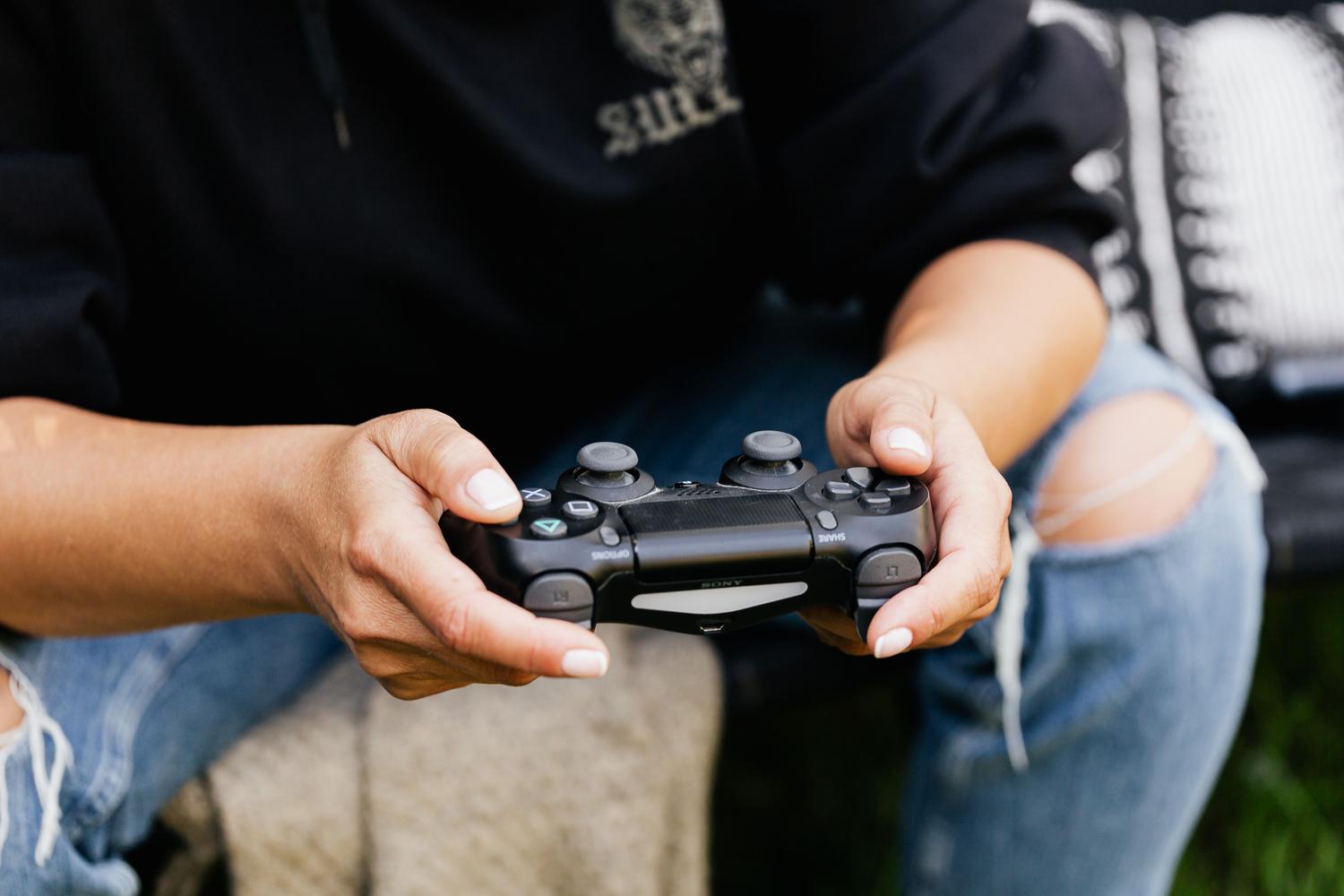
La vía más directa y, sinceramente, la que menos fallos da es utilizar un cable. Solo necesitas un cable USB-C a USB-A (el que viene con la consola sirve perfectamente) para unir el mando con cualquier puerto libre de tu PC. En el momento en que los conectes, el sistema operativo reconocerá el dispositivo automáticamente y podrás empezar a darle caña a tus juegos sin configurar absolutamente nada.
Vincular el mando por Bluetooth
Para quienes odian los cables, la conexión inalámbrica es la opción ideal, siempre y cuando tu placa base tenga el chip integrado o uses un adaptador externo. Para ponerlo en marcha, primero debes ir al menú de Configuración de Windows, entrar en la sección de Bluetooth y dispositivos, y seleccionar la opción de añadir un nuevo equipo.
El paso crucial aquí es poner el mando en modo emparejamiento. Para ello, debes mantener pulsados simultáneamente el botón PS y el de Crear (el botón Share) hasta que la barra luminosa empiece a parpadear de forma intermitente. Una vez que veas que el PC detecta el «Wireless Controller», solo tienes que seleccionarlo y listo. Ten en cuenta que el mando puede gestionar hasta cuatro registros de emparejamiento distintos, asignando cada uno a una ranura diferente.

Optimización y funciones avanzadas

Si quieres llevar la experiencia al siguiente nivel, Sony ha lanzado una aplicación oficial llamada PlayStation Accessories. Esta herramienta es fundamental para actualizar los drivers del mando y, si tienes la versión DualSense Edge, te permite personalizar los botones a tu gusto para ganar ventaja competitiva.
Por otro lado, si juegas principalmente en Steam, te recomendamos usar el modo Big Picture. Desde los parámetros de mando y los ajustes generales, puedes configurar el DualSense para aprovechar la vibración háptica y los gatillos adaptativos. Eso sí, ten presente que estas funciones tan top solo funcionan en aquellos juegos que hayan sido diseñados específicamente con soporte para la tecnología de Sony.
Uso a distancia con PS Remote Play
Otra forma genial de integrar el mando es mediante la aplicación PS Remote Play. Esta herramienta te permite controlar tu consola PS5 desde el PC. Para que funcione, debes activar el Uso a Distancia en el menú de Ajustes del sistema de tu consola y asegurarte de que el mando esté conectado al PC mediante USB.
Para una calidad visual óptima, es recomendable contar con una conexión a internet de alta velocidad (mínimo 5 Mbps, aunque lo ideal son 15 Mbps) y, si tu monitor lo permite, activar la extensión de vídeo HEVC de Microsoft para disfrutar de la calidad HDR en tu pantalla de ordenador.

Solución de problemas comunes
A veces las cosas no salen a la primera. Si notas que el mando se desconecta cada dos por tres mientras juegas sin cables, lo más probable es que sea un problema de drivers. La solución suele ser actualizar los controladores de Bluetooth de tu placa base para evitar cortes intermitentes.
Si te preguntas por qué no sientes la vibración especial en algunos títulos, no te preocupes, no es que el mando esté roto. Simplemente, depende totalmente del desarrollador del juego; si el título no incluye soporte para las funciones avanzadas del DualSense en PC, el mando funcionará como cualquier otro mando estándar.
Ya sea conectando el DualSense mediante un cable USB para máxima estabilidad, vinculándolo por Bluetooth para mayor comodidad o utilizando Steam y Remote Play para exprimir sus funciones, tienes todas las herramientas para convertir tu PC en la plataforma ideal para jugar con el mando de PS5.



![¿Cuáles son las mejores alternativas a Steam para comprar y jugar online en la PC? Lista [year]](https://internetpasoapaso.com/wp-content/uploads/¿Cuáles-son-las-mejores-alternativas-a-Steam-para-comprar-y-jugar-online-en-la-PC-Lista-year.jpg)