
- Sistema de respaldo automatizado que guarda versiones horarias, diarias y semanales de toda la información del Mac.
- Capacidad de recuperación selectiva de archivos individuales o restauración total del sistema operativo.
- Requerimiento de almacenamiento externo formateado en APFS para optimizar la velocidad y el espacio.
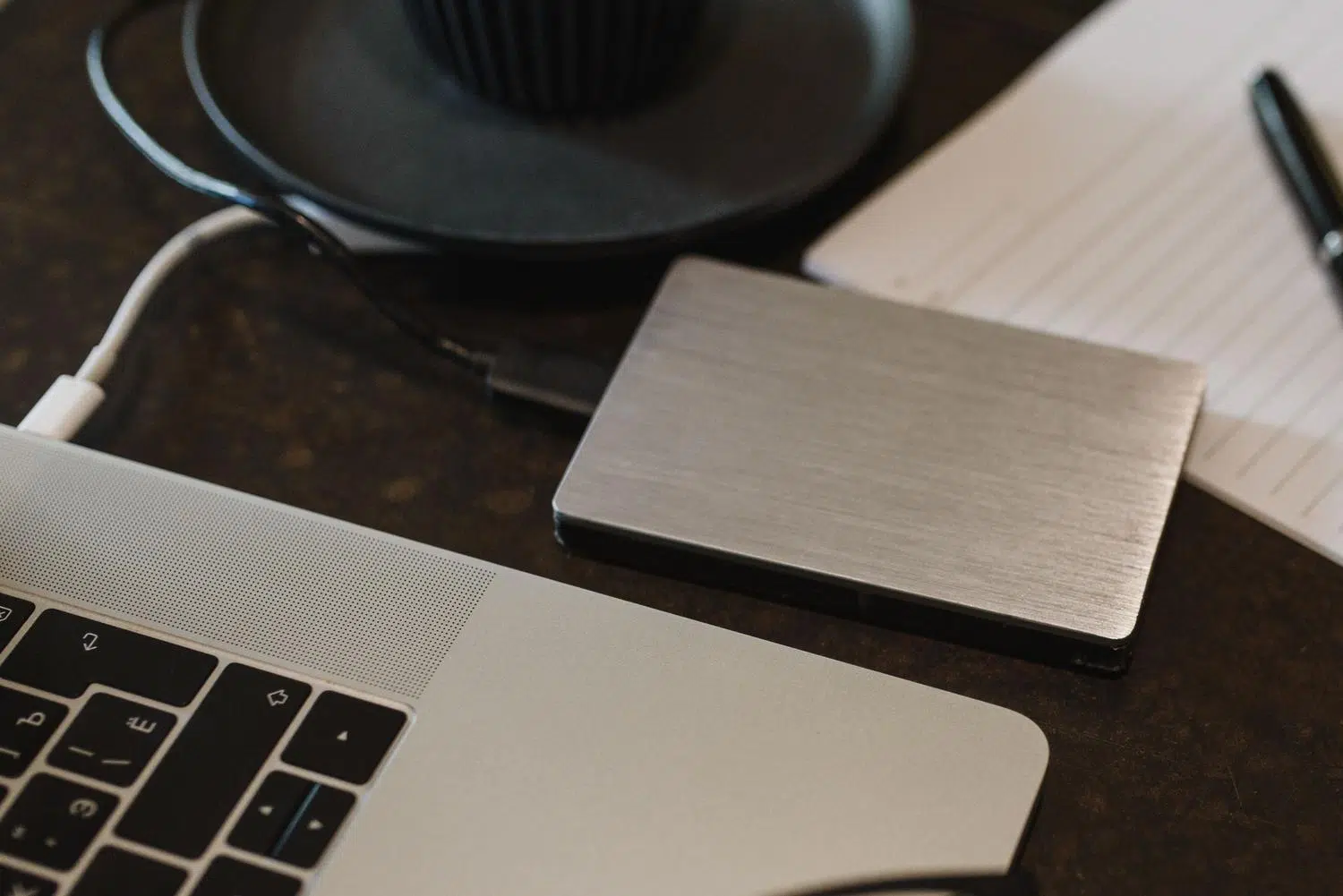
Si tienes un Mac, es muy probable que hayas oído hablar de Time Machine, pero quizás no sepas exactamente qué hacer con él. Básicamente, es la herramienta nativa de Apple diseñada para que no sufras el drama de perder tus fotos, documentos o configuraciones por un fallo del sistema o un borrado accidental. No es una aplicación que encuentres en el Launchpad, sino una función integrada en los ajustes del sistema que actúa como un guardián silencioso de tu información.
Lo mejor de todo es que, una vez que lo dejas configurado, te olvidas del asunto porque el programa se encarga de todo el trabajo sucio. Desde hacer copias de seguridad en macOS completas hasta gestionar versiones anteriores de un mismo archivo, Time Machine es, literalmente, una máquina del tiempo que te permite volver atrás cuando has metido la pata con un documento o cuando necesitas rescatar algo que borraste hace semanas.
![¿Cuáles son las mejores recomendaciones de seguridad al hacer una copia de seguridad? Lista [year]](https://internetpasoapaso.com/wp-content/uploads/¿Cuáles-son-las-mejores-recomendaciones-de-seguridad-al-hacer-una-copia-de-seguridad-Lista-year-758x450.jpg)
¿Cómo funciona realmente este sistema de respaldo?

El funcionamiento de Time Machine es bastante inteligente. Para empezar, realiza copias automáticas cada hora durante las últimas 24 horas, guarda respaldos diarios del último mes y copias semanales de los meses anteriores. Para que no te quedes sin espacio en el disco externo, el sistema puede borrar los respaldos más antiguos automáticamente cuando la unidad se llena.
Un punto clave es que no copia todo el disco duro cada vez que se activa. Tras la primera copia, que es la que más tarda, Time Machine solo guarda los archivos que han sufrido cambios. Esto hace que las siguientes actualizaciones sean rapidísimos y no interfieran con tu trabajo diario, ya que puedes seguir usando el mismo mientras el proceso ocurre en segundo plano.

Requisitos y preparación del hardware
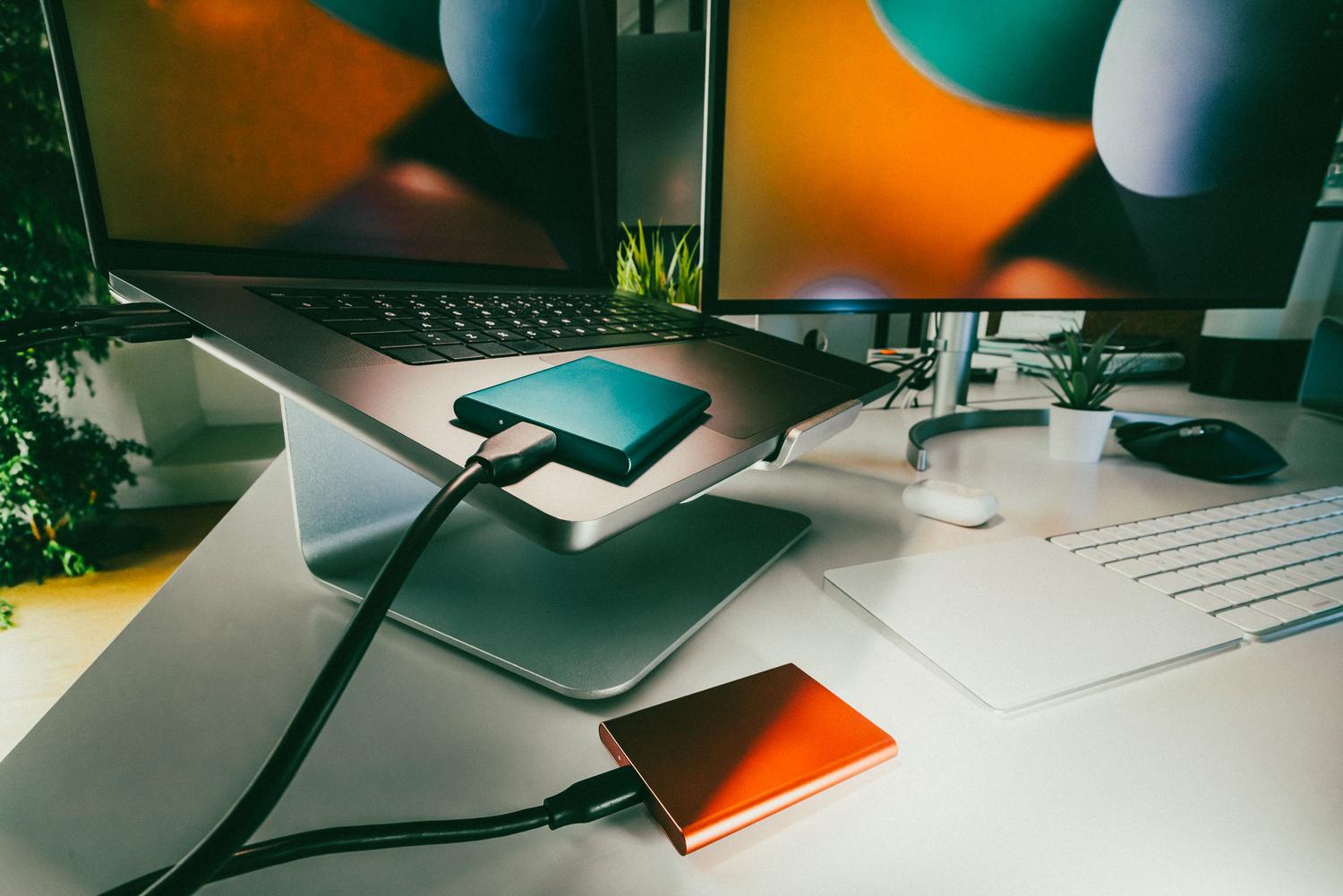
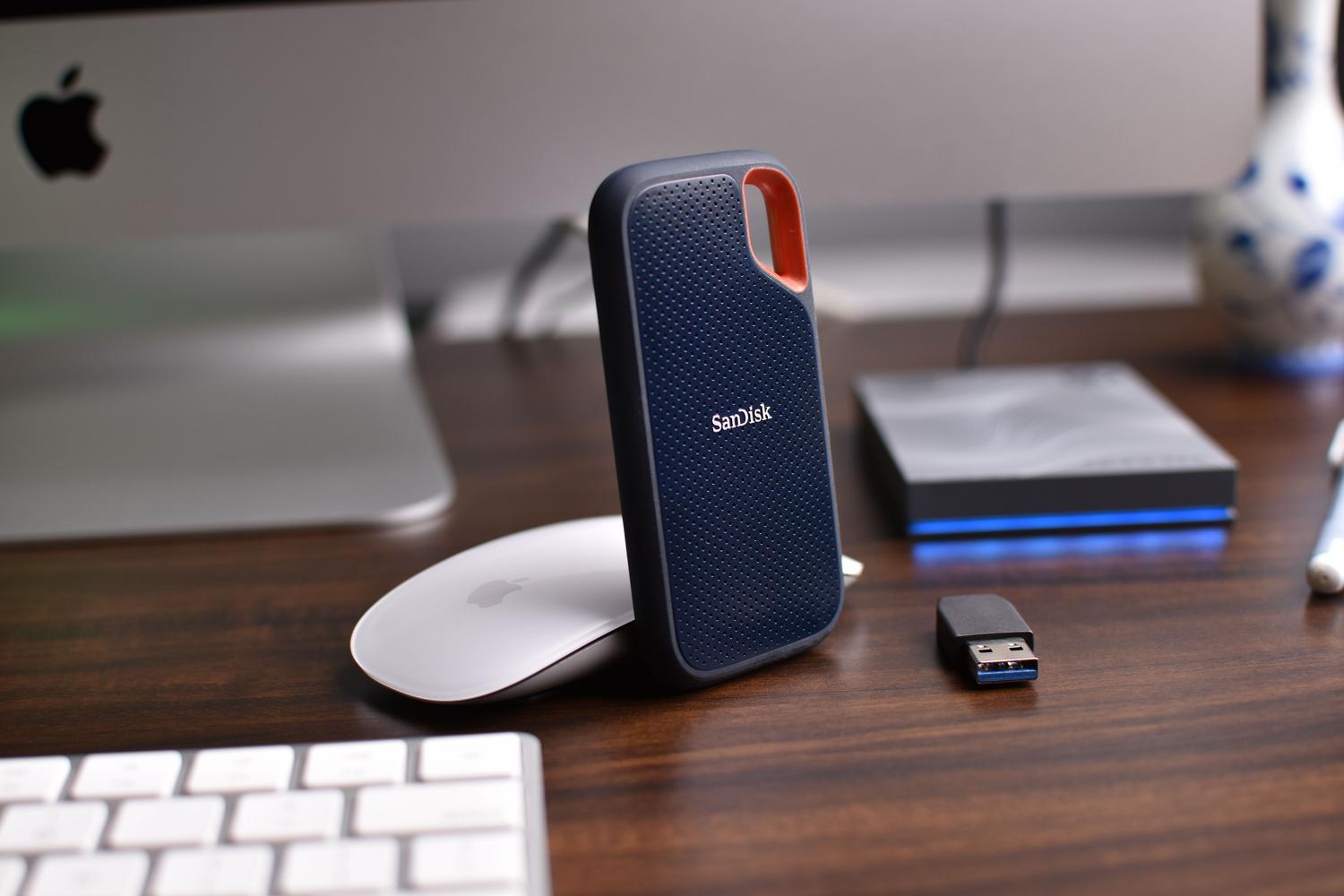
Para poner esto en marcha, necesitas un disco duro externo o un SSD. Lo ideal es que tenga una capacidad mayor a la de tu Mac; por ejemplo, si tu dispositivo tiene 512 GB, busca un disco de 1 TB para que haya margen para el historial de versiones. En cuanto a la conexión, aunque el USB funciona, usar puertos Thunderbolt 3 es la opción ganadora por su velocidad de transferencia de datos.
No cualquier disco sirve tal cual sale de la caja. Para evitar errores, es recomendable formatearlo desde la Utilidad de Discos. Debes seleccionar el disco, darle a «Borrar» y elegir el formato APFS (Apple File System), que es el más eficiente para las versiones modernas de macOS y el único que permite crear instantáneas locales.
Configuración paso a paso en macOS

Para activar el sistema, ve a los Ajustes del Sistema, entra en General y busca la sección de Time Machine. Allí deberás pulsar en «Añadir disco de copia de seguridad» y seleccionar tu unidad externa. Un consejo de oro: cuando el sistema te pregunte, marca la opción de encriptar el disco. Así, tus datos estarán protegidos por contraseña y nadie podrá hurgar en tus archivos si pierdes el disco.
Si prefieres tener el control total, puedes cambiar la frecuencia de las copias en el menú de Opciones, eligiendo entre intervalos horarios, diarios o semanales. Además, si tienes archivos que no te interesa guardar (como carpetas pesadas que ya están en la nube de iCloud), puedes excluirlos de la copia para ahorrar espacio.

El arte de recuperar tus archivos
Cuando necesites rescatar algo, tienes dos caminos. Si buscas un archivo puntual, abre la carpeta donde estaba el documento y lanza Time Machine. Verás una interfaz interactiva con una línea de tiempo lateral que te permite navegar hacia atrás en el tiempo. Una vez localizado el archivo en la fecha deseada, solo tienes que darle a «Restaurar» y el archivo volverá a su sitio original.
Si la situación es más grave y el Mac no arranca o quieres cambiar de equipo, puedes realizar una restauración completa de la copia. Para ello, reinicia el Mac manteniendo pulsado Cmd + R para entrar en el menú de recuperación y selecciona la opción de restaurar desde una copia de Time Machine. Esto dejará tu ordenador exactamente como estaba en la fecha elegida.
Trucos extra para usuarios avanzados
Para no tener que navegar por los menús cada vez que quieras hacer algo, puedes añadir el estado de Time Machine a la barra de menús superior. Esto se hace desde los Ajustes del Sistema, en el Centro de Control, activando la opción de mostrarlo. Desde ahí podrás lanzar una copia de seguridad manual en cualquier momento con un par de clics.
También es útil saber que el sistema crea instantáneas locales en el disco interno. Estas son capturas rápidas que se guardan cada hora y duran 24 horas, lo que te permite recuperar versiones de un archivo incluso si el disco externo no está conectado en ese momento.
Tener una estrategia de respaldo sólida implica combinar la comodidad de la nube con la seguridad de un disco físico. Time Machine se encarga de que cualquier fallo de software o error humano sea reversible, manteniendo un historial detallado de tu vida digital en el Mac y asegurando que tu información esté a salvo sin que tengas que dedicarle tiempo cada día.









![Cuáles son los mejores antivirus gratuitos para instalar en Windows 8 y evitar los malware Lista [year]](https://internetpasoapaso.com/wp-content/uploads/Cuáles-son-los-mejores-antivirus-gratuitos-para-instalar-en-Windows-8-y-evitar-los-malware-Lista-year.jpg)


