- Diferencias fundamentales entre las mejoras principales del sistema, las actualizaciones secundarias y los parches de seguridad en segundo plano.
- Procedimientos detallados para mantener al día el ecosistema de Apple, desde Macs y iPhones hasta AirPods y Apple Watch.
- Criterios de compatibilidad de hardware y periodos de soporte técnico para garantizar la vida útil de los dispositivos.

Mantener nuestros dispositivos de Apple al día no es solo una cuestión de presumir de las últimas funciones que saca Cupertino, sino que es vital para la seguridad de nuestra información. Ya sea que tengas un iPhone, un Mac o unos AirPods, el software que los mueve necesita refrescos constantes para corregir errores y cerrar agujeros de seguridad que los hackers podrían aprovechar.
A veces nos liamos con tantos términos como firmware, iOS o macOS, pero en realidad todo se resume en que el dispositivo reciba las instrucciones correctas para funcionar a tope. En este artículo te contamos todo lo que necesitas saber para que no se te escape ninguna actualización y tus equipos no se queden obsoletos antes de tiempo.
Tipos de software: ¿De qué estamos hablando exactamente?

Para empezar, hay que diferenciar entre tres conceptos que a menudo mezclamos. Primero tenemos las mejoras de software principales, que son esos saltos grandes (como pasar de iOS 17 a iOS 18). Estas cambian la interfaz, añaden funciones potentes y suelen llevar un número entero. Eso sí, como son pesadas, es posible que los modelos más antiguos se queden fuera porque el hardware ya no da para más.
Luego están las actualizaciones secundarias, que son parches más frecuentes (estilo iOS 18.7) diseñados para pulir fallos y reforzar la seguridad sin cambiar la versión base del sistema. Por último, existen las mejoras de seguridad en segundo plano. Estas son genial porque se instalan casi sin que te des cuenta, corrigiendo vulnerabilidades críticas sin necesidad de una instalación completa, aunque a veces te pidan reiniciar el aparato para que los cambios surtan efecto.
Cómo actualizar tus dispositivos paso a paso

En el Mac
Si quieres poner al día tu ordenador, la cosa es sencilla. Solo tienes que ir al menú Apple, entrar en Ajustes del Sistema, buscar el apartado de General y hacer clic en Actualización de software. Desde ahí puedes gestionar si quieres que el Mac descargue todo automáticamente o si prefieres llevar tú el control. Recuerda que las actualizaciones de firmware del Mac vienen integradas en las de macOS, así que no tienes que buscarlas por separado.
En iPhone y iPad
La forma más cómoda es hacerlo vía wifi. Entra en Ajustes, luego en General y pulsa en Actualización de Software. Si hay algo disponible, dale a Descargar e Instalar. Un truco para no complicarte la vida es activar las actualizaciones automáticas desde el primer día. Si por algún motivo el dispositivo no encuentra la actualización, puedes intentar conectar el iPhone a un Mac o un PC con iTunes para forzar el proceso.

En los AirPods y otros accesorios
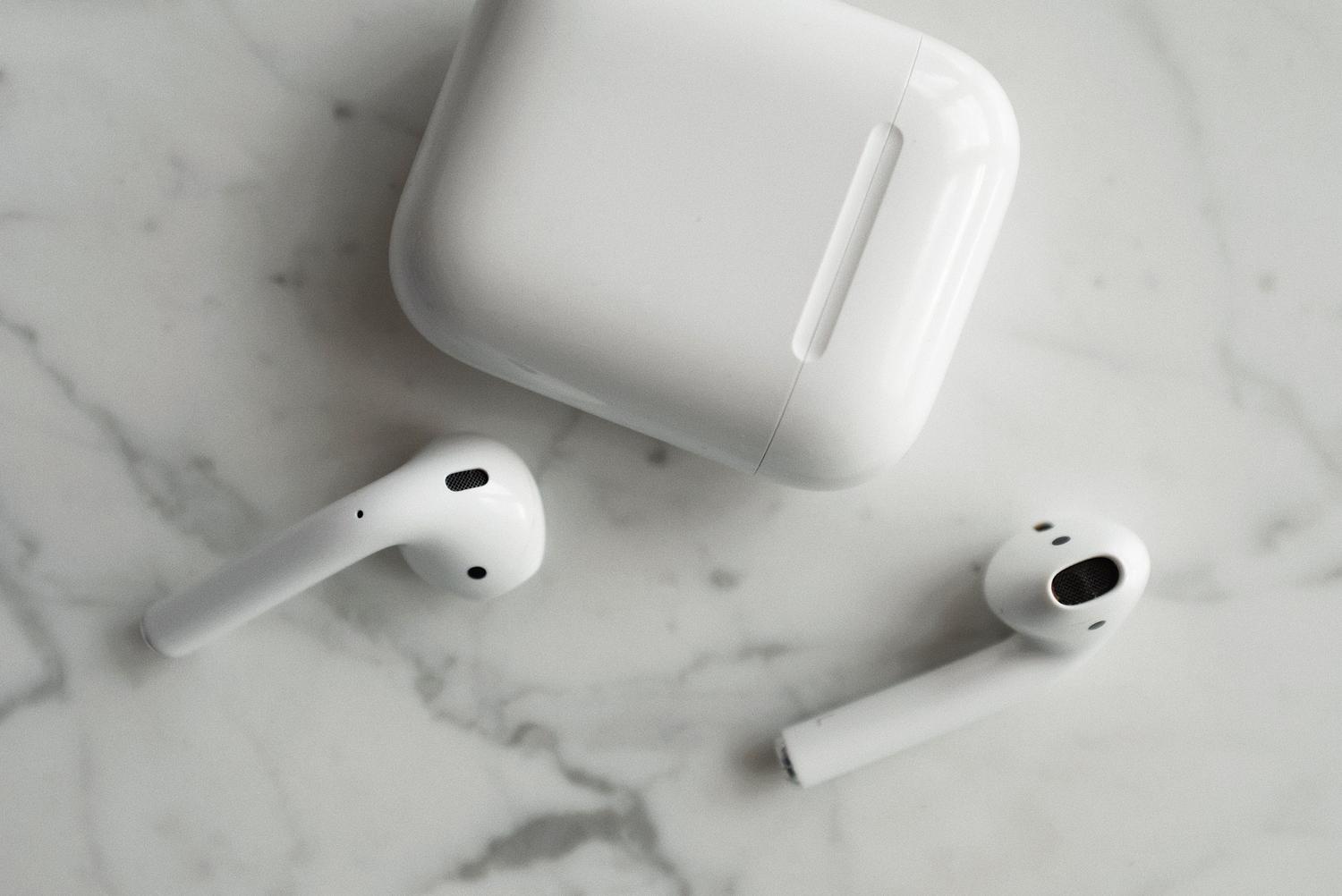
Aquí la cosa cambia porque los AirPods no tienen una pantalla donde darle a «actualizar». El firmware se descarga solo mientras los auriculares están cargando y cerca de tu iPhone, iPad o Mac conectado a internet. Para comprobar la versión, ve a Ajustes > Bluetooth y toca la i de información junto al nombre de tus auriculares. Si ves que no se actualizan, intenta conectarlos a la corriente y dejarlos tranquilos unos 30 minutos cerca de tu dispositivo principal.
Compatibilidad y vida útil: ¿Cuánto durará mi equipo?
Mucha gente se raya pensando que su iPhone se convertirá en un pisapapeles en cuanto deje de actualizarse. La realidad es que Apple es muy generoso con el soporte, ofreciendo a menudo entre 6 y 7 años de actualizaciones. Incluso cuando un modelo ya no puede saltar a la versión más nueva de iOS, sigue recibiendo parches de seguridad puntuales para que apps básicas como WhatsApp o FaceTime sigan funcionando sin problemas.
Es importante saber que, aunque un dispositivo sea compatible con la última versión del sistema, puede que no soporte funciones muy específicas. Un ejemplo claro es Apple Intelligence, que requiere un hardware muy potente y deja fuera a modelos que, aunque actualizan el sistema, no tienen la potencia necesaria para correr la IA de Apple.
Solución de problemas comunes
A veces el proceso se atasca. Si te sale un error de falta de espacio, el iPhone puede borrar apps temporalmente para hacer hueco, pero si eso no basta, te tocará borrar tú mismo algunas fotos o aplicaciones pesadas. También es frecuente que las descargas fallen por una conexión wifi inestable; en esos casos, lo mejor es cambiar de red o reiniciar el router antes de volver a intentarlo.
Si el dispositivo se queda pillado con el logo de Apple o no es reconocido por el ordenador, la solución es entrar en el modo de recuperación. Esto permite reinstalar el firmware desde cero y solucionar errores profundos del sistema que impiden el arranque normal.
Gestión avanzada y entornos profesionales
Para quienes gestionan flotas de dispositivos en empresas, Apple ofrece el marco de gestión de dispositivos. Esto permite a los administradores de IT forzar instalaciones de software a gran escala para que todos los empleados tengan el mismo nivel de seguridad. Además, existe la opción de almacenar en caché las actualizaciones en un Mac para que otros dispositivos de la red local no tengan que descargar los mismos gigabytes una y otra vez desde internet.
la seguridad de nuestros equipos depende directamente de que no ignoremos los avisos de actualización. Desde configurar los ajustes automáticos en el Mac hasta vigilar que los AirPods estén cargando junto al iPhone, mantener el software al día es la mejor forma de estirar la vida útil de nuestra inversión y navegar tranquilos sabiendo que tenemos las últimas protecciones activadas.