- Conocer cada componente del PC o portátil facilita diagnósticos, mejoras y compras de piezas compatibles.
- La seguridad, las herramientas adecuadas y un montaje ordenado evitan averías y problemas futuros.
- Actualizaciones como SSD, RAM y mejor refrigeración alargan la vida útil del equipo y mejoran el rendimiento.
- La limpieza periódica y el diagnóstico básico de fallos de hardware previenen daños graves y pérdidas de datos.
Si te has propuesto aprender a fondo cómo funciona tu ordenador, entender qué hay dentro de la torre o debajo del teclado de tu portátil y perder el miedo a abrirlo, estás en el lugar adecuado. En las próximas líneas vas a encontrar una guía muy completa con tutoriales de hardware para PC y portátil, pensada para que puedas empezar desde cero y acabes sintiéndote cómodo montando, actualizando y cuidando tu equipo.
No hace falta ser ingeniero ni tener un taller lleno de herramientas para seguir estos contenidos. Con algo de paciencia, un poco de sentido común y las indicaciones adecuadas podrás identificar componentes, elegir piezas compatibles, montarlas con seguridad y mantener tu ordenador sano durante muchos años. Vamos paso a paso, con explicaciones claras y consejos prácticos, como si un colega que sabe del tema se sentara a tu lado.
Conceptos básicos de hardware: qué hay dentro de un PC o portátil
Antes de ponerte a desmontar nada es clave entender qué pieza hace qué dentro de tu equipo. Un ordenador, ya sea de sobremesa o portátil, está formado por distintos elementos que trabajan juntos para que todo funcione con normalidad y, si sabes diferenciarlos, te será más fácil diagnosticar fallos, hacer ampliaciones y comprar repuestos correctos.
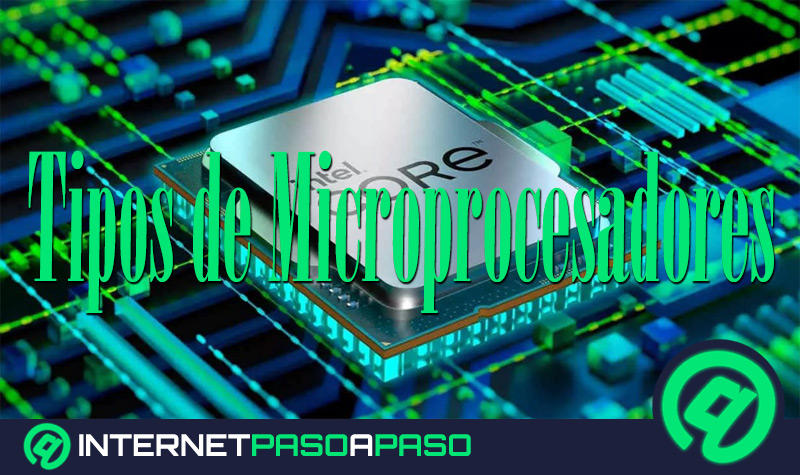
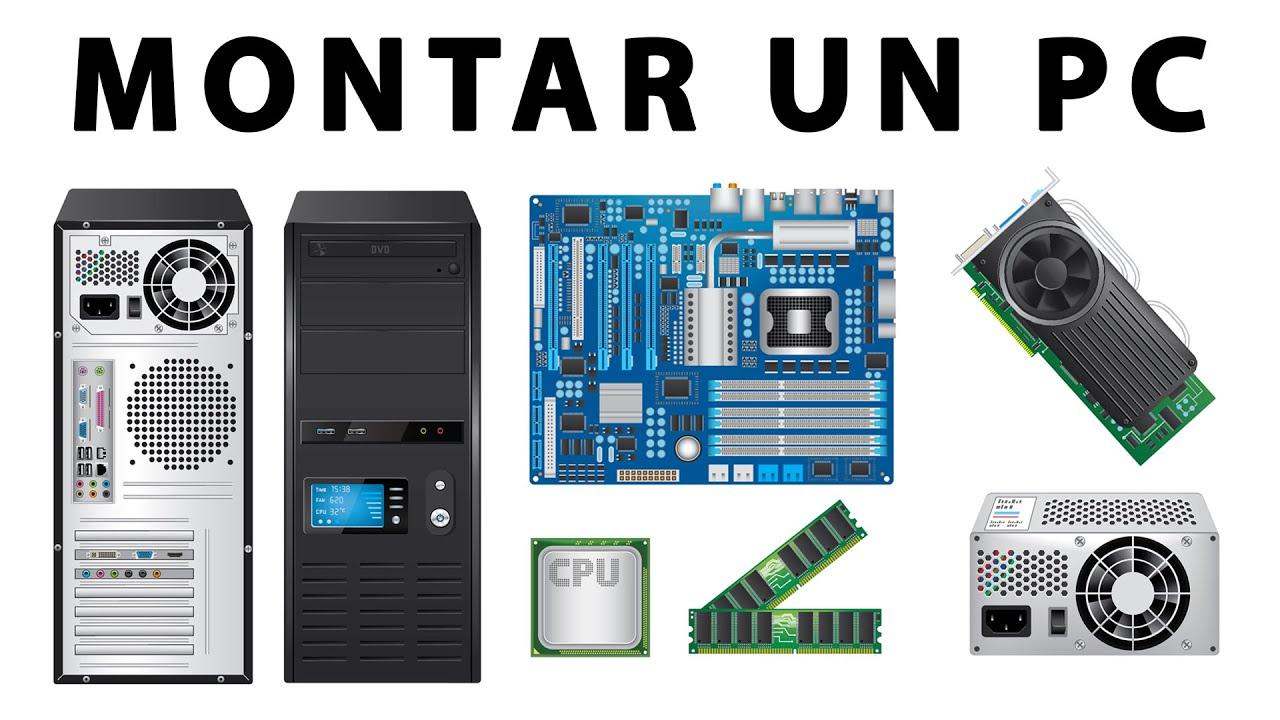
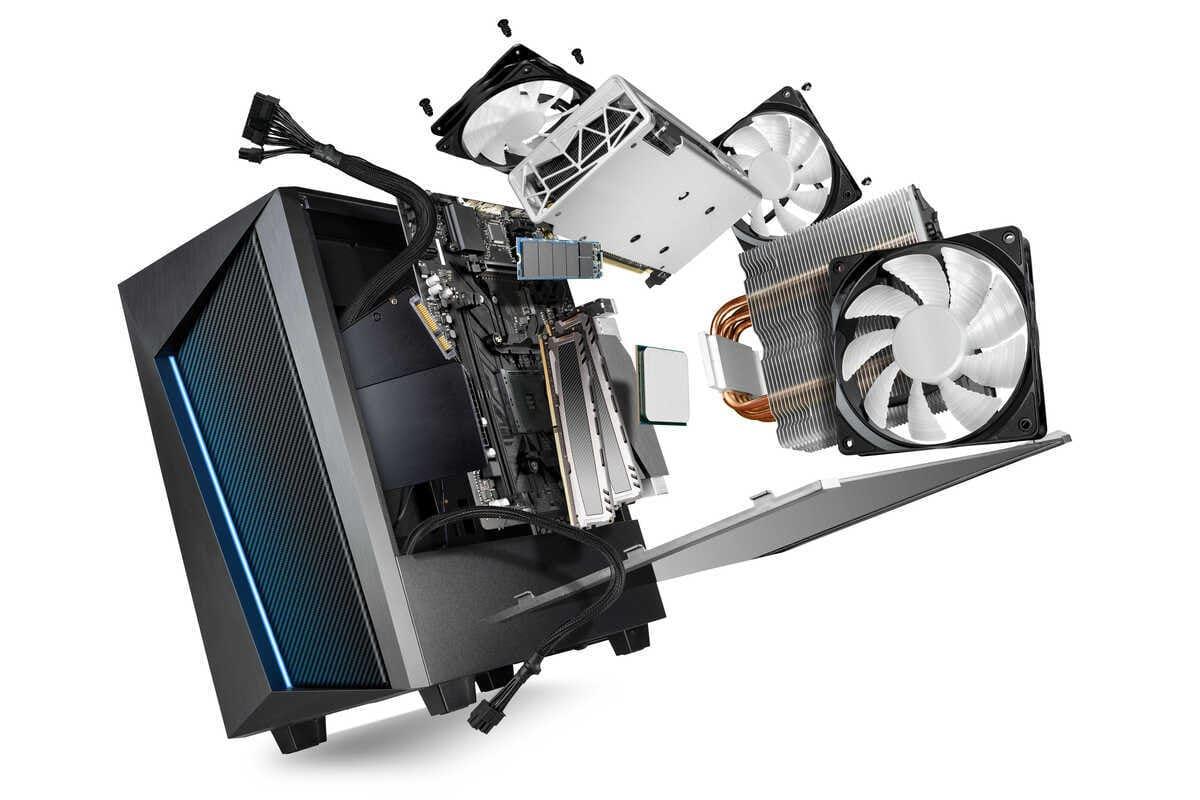
En el corazón del sistema está el procesador o CPU, el famoso “cerebro” que ejecuta las instrucciones de los programas. La memoria RAM sirve como zona de trabajo rápida donde la CPU guarda datos temporales y, cuanto más tengas, más aplicaciones podrás manejar a la vez sin tirones. Por otro lado, el almacenamiento (HDD o SSD) es donde se guardan de forma permanente el sistema operativo, tus programas y todos tus archivos personales.
La placa base es la gran protagonista silenciosa: sobre ella se conectan el procesador, la RAM, el disco, la tarjeta gráfica y el resto de componentes. Es como la “carretera” que comunica todos los dispositivos internos entre sí. En un PC de sobremesa suele ser una placa de formato ATX o microATX, mientras que en los portátiles se usan placas compactas hechas a medida para el chasis, lo que hace que la reparación y actualización de estos últimos sea más limitada y delicada.
La tarjeta gráfica puede ser integrada (dentro de la CPU o la placa) o dedicada (una tarjeta independiente). Si juegas, editas vídeo o trabajas con 3D te conviene tener una gráfica potente. Además, tenemos la fuente de alimentación, encargada de suministrar energía estable a todos los elementos, y el sistema de refrigeración, formado por ventiladores y disipadores que se ocupan de mantener las temperaturas bajo control y evitar sobrecalentamientos peligrosos.
En los portátiles muchas de estas partes vienen soldadas o muy ajustadas en espacio, lo que obliga a ir con especial cuidado al abrir el equipo. En cambio, en un PC de sobremesa estándar resulta mucho más sencillo acceder al interior, cambiar piezas y cablear todo de manera ordenada, por eso son los preferidos para tutoriales de montaje y actualizaciones de hardware paso a paso.
Herramientas y medidas de seguridad antes de tocar el hardware
Meter mano al interior de un PC o portátil no es complicado, pero sí exige una serie de precauciones para evitar sustos. Con unas pocas herramientas básicas y siguiendo unas reglas sencillas reducirás al mínimo el riesgo de dañar componentes o de hacerte daño tú mismo. Lo primero siempre es desconectar el equipo de la corriente eléctrica y pulsar el botón de encendido unos segundos para descargar restos de energía.
Resulta muy útil contar con un juego de destornilladores de precisión con puntas imantadas, especialmente Phillips (estrella) de distintos tamaños. Para portátiles también te vendrán bien destornilladores Torx y planos muy pequeños. Tener una pulsera antiestática o, como mínimo, tocar con frecuencia una superficie metálica conectada a tierra ayuda a descargar la electricidad estática de tu cuerpo, que puede dañar circuitos delicados como la RAM o la placa base.
Otro elemento aconsejable es una brocha de pelo suave o aire comprimido para limpiar el polvo, además de pasta térmica para renovar el contacto entre el procesador y el disipador cuando haga falta. Trabajar sobre una mesa limpia, bien iluminada y sin líquidos cerca es fundamental. Si puedes, evita alfombras y ropa que genere mucha estática, como ciertas prendas sintéticas, para reducir aún más las posibilidades de descargas involuntarias sobre los componentes electrónicos.
A la hora de manipular piezas, es preferible sujetarlas siempre por los bordes y no tocar directamente las pistas o contactos dorados. Nunca fuerces un conector: si una memoria, tarjeta o cable no entra con firmeza pero sin violencia, algo estás alineando mal. Tampoco está de más sacar fotos con el móvil antes de desmontar nada, así tendrás una referencia visual para saber dónde iba cada cable o tornillo cuando toque volver a montar el equipo.
En el caso de los portátiles, además de todo lo anterior, conviene prestar especial atención a las cintas planas (flex) de teclado y touchpad, y a los pequeños conectores de la batería interna. Sé paciente al levantar tapas y carcasas: muchas veces van sujetas con pestañas de plástico que pueden romperse si haces palanca en el sitio equivocado. Aquí la calma es tu mejor herramienta para abrir el dispositivo sin cargarte ninguna pieza de la carcasa.
Cómo montar un PC de sobremesa paso a paso
Montar tu propio ordenador es uno de los mejores ejercicios para aprender hardware. Te obliga a conocer qué encaja con qué, cómo se organiza el interior de la torre y en qué orden conviene ir ensamblando las piezas. Antes de ponerte manos a la obra asegúrate de que todos los componentes sean compatibles entre sí: placa base y procesador con el mismo socket, RAM del tipo correcto y fuente con potencia suficiente para alimentar procesador, gráfica y el resto de dispositivos sin ir justa.
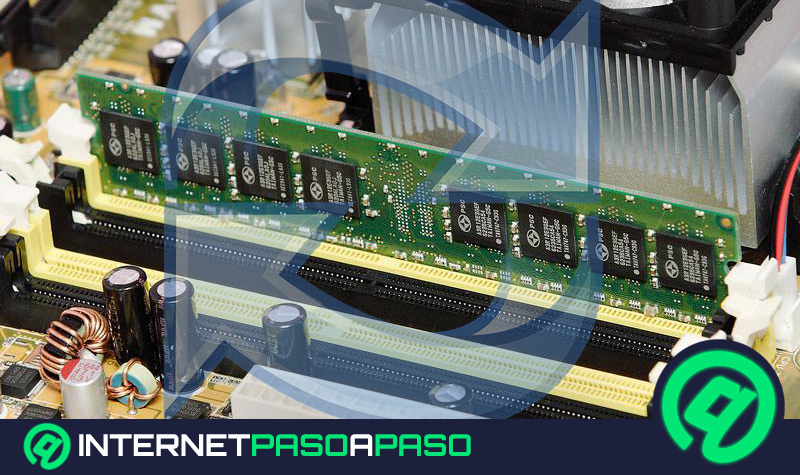
Lo habitual es empezar preparando la placa base fuera de la caja. En este punto instalas el procesador en su zócalo, abriendo el mecanismo de retención con cuidado, alineando la marca del chip con la de la placa y cerrando de nuevo sin aplicar fuerza excesiva. Después colocas la RAM en sus ranuras correspondientes, empujando hasta que las pestañas laterales hagan clic. También puedes montar el SSD M.2 en su slot si tu placa lo admite, de manera que entres a la caja con varios elementos ya preinstalados.
El siguiente paso suele ser fijar la placa base a la caja atornillándola sobre los separadores metálicos (standoffs) que evitan que la parte trasera toque la chapa. No olvides colocar primero el embellecedor trasero (I/O shield) en la torre, ya que luego con la placa dentro es más incómodo. Una vez anclada, llega el turno de instalar la fuente de alimentación en su compartimento, generalmente en la parte inferior, asegurándote de que el ventilador tenga entrada de aire suficiente y que los cables lleguen bien a todos los puntos de la placa.
Ahora puedes conectar los discos duros o SSD de 2,5 y 3,5 pulgadas a sus bahías y pasar los cables de alimentación SATA y de datos. Si usas una tarjeta gráfica dedicada, se coloca en la ranura PCIe x16 principal y se atornilla a la parte trasera de la caja para que quede firme. No te olvides de conectar los cables de alimentación PCIe que salgan desde la fuente si tu gráfica los necesita, ya que sin ellos el equipo no arrancará o lo hará de forma muy inestable bajo carga.
La parte que más suele liar a quien empieza son los pequeños conectores del panel frontal: botón de encendido, botón de reinicio, led de actividad del disco y led de encendido. En el manual de la placa base tienes el esquema con la posición exacta de cada pin. Con un poco de paciencia y buena vista irás conectando cada cable donde toca. Por último, procura organizar el cableado con bridas para favorecer el flujo de aire y evitar que nada quede colgando frente a ventiladores, lo que mejora la refrigeración y el aspecto interno del montaje.
Actualizaciones típicas de hardware en PC y portátil
Una de las ventajas de dominar el hardware es poder alargar la vida de tu equipo sin tener que comprar uno nuevo cada poco tiempo. Hay ciertas ampliaciones que marcan una diferencia enorme en el rendimiento del día a día y que, además, suelen ser relativamente sencillas de realizar. La más agradecida, tanto en PC de sobremesa como en muchos portátiles, es instalar un SSD si todavía utilizas un disco duro mecánico como unidad principal, ya que los tiempos de arranque y carga de programas se reducen de forma brutal.
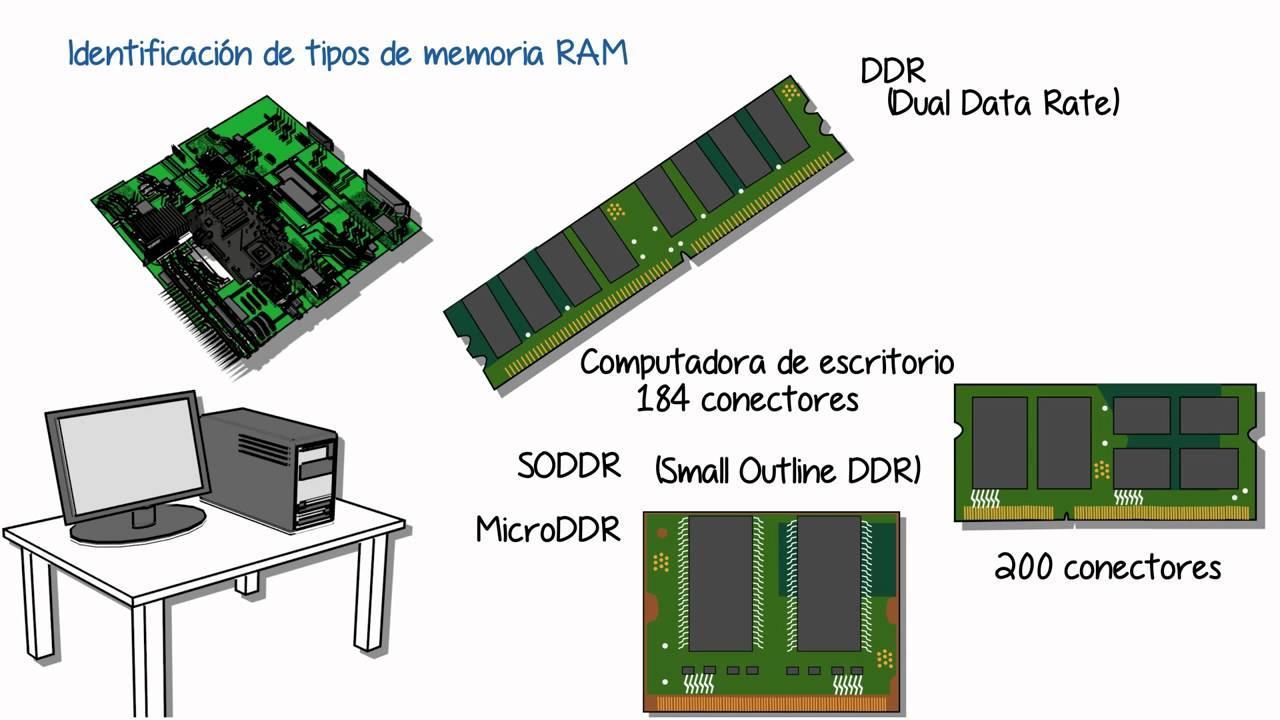
Ampliar la memoria RAM es otro clásico. Para saber qué puedes montar necesitas comprobar el tipo (DDR3, DDR4, DDR5…), la frecuencia y la capacidad máxima soportada por tu placa base o tu portátil. En sobremesa, lo habitual es simplemente añadir módulos nuevos o sustituir los que tienes por otros de mayor capacidad, mientras que en portátiles a menudo hay uno o dos slots accesibles desde la parte inferior. Eso sí, en modelos ultrafinos la RAM suele ir soldada, lo que hace imposible cambiarla o ampliarla más adelante.
En el caso de la tarjeta gráfica, la actualización es sencilla en una torre siempre que tu fuente pueda con el consumo adicional y que la caja tenga espacio físico para la nueva GPU. Basta con quitar la antigua, montar la nueva, conectar los cables de alimentación y reinstalar los controladores. En portátiles, sin embargo, la gráfica suele ir integrada o soldada, por lo que no suele ser viable su reemplazo salvo en equipos muy específicos con módulos intercambiables, cada vez menos habituales en el mercado de consumo por cuestiones de diseño y coste.
Otras mejoras que no conviene olvidar son las relacionadas con la refrigeración y el ruido. Cambiar ventiladores viejos por modelos más silenciosos y eficientes, o sustituir el disipador de serie del procesador por uno mejor, ayuda a reducir temperaturas y alargar la vida útil del sistema. Del mismo modo, en equipos que ya tienen unos cuantos años suele ser muy recomendable renovar la pasta térmica del procesador e incluso del chip gráfico en portátiles, siempre que puedas acceder, para recuperar parte del rendimiento perdido por el calor acumulado.
Por último, pero no menos importante, están las ampliaciones de conectividad: tarjetas de red WiFi más rápidas, tarjetas de sonido dedicadas, controladoras USB adicionales o incluso capturadoras de vídeo internas. Aunque no aportan potencia bruta al sistema, sí amplían sus posibilidades de uso y pueden simplificarte la vida si trabajas con muchos periféricos o quieres convertir tu PC en un centro multimedia o de streaming más completo.
Tutorial de limpieza y mantenimiento físico del hardware
Un mantenimiento físico periódico es esencial para evitar problemas de temperatura, cuelgues aleatorios y ruidos molestos. El polvo es uno de los mayores enemigos de cualquier ordenador, ya que se acumula en rejillas, ventiladores y disipadores, impidiendo que el aire circule como debe. Hacer una limpieza profunda cada cierto tiempo marca la diferencia entre un equipo que suena como un avión y otro que se mantiene fresco y silencioso durante años de uso diario.
En un PC de sobremesa, el proceso suele empezar apagando y desconectando la torre, abriendo el lateral y utilizando aire comprimido para desalojar el polvo de los ventiladores, la fuente, el disipador de la CPU y la tarjeta gráfica. Conviene sujetar las aspas de los ventiladores con un dedo o un palillo mientras soplas, para que no giren a toda velocidad, ya que ese giro forzado puede dañar los rodamientos internos y acortar la vida del ventilador.
Después puedes usar una brocha de pelo suave para repasar zonas donde el aire no llegue bien, como esquinas o rendijas. Aprovecha para revisar el estado de los filtros antipolvo, si tu caja los incluye, y lávalos con agua y jabón neutro, dejándolos secar completamente antes de volver a montarlos. Este tipo de tareas no solo mantienen limpio el equipo, también sirven para detectar posibles cables sueltos, tornillos que se han aflojado o signos de calentamiento en alguna zona que convenga vigilar o mejorar a nivel de refrigeración.
En portátiles la limpieza es algo más delicada. En muchos modelos basta con retirar la tapa inferior para acceder a los ventiladores y al disipador, mientras que en otros hay que desmontar medio equipo. Una vez dentro, el principio es parecido: eliminar polvo con aire comprimido y brocha, y, si te ves con confianza, cambiar la pasta térmica del procesador y de la GPU. Eso sí, es básico seguir un orden en la lista de tornillos y cuidar muy bien la colocación de las cintas flex, porque un mal montaje puede dejarte sin teclado, sin touchpad o con el portátil que no arranca.
Además de la limpieza, el mantenimiento incluye revisar temperaturas con herramientas de monitorización, actualizar BIOS y firmware cuando el fabricante lo recomiende y comprobar el estado de salud de los discos. Todo esto forma parte de una rutina que, realizada cada cierto tiempo, te ahorrará disgustos mayores como fallos repentinos del disco o apagados inesperados por calor, que muchas veces se pueden evitar con una simple revisión preventiva de los puntos críticos del hardware.
Diagnóstico de problemas típicos de hardware
Por muy bien que cuides tu PC o portátil, tarde o temprano puede surgir algún fallo. Saber distinguir si el problema es de hardware o de software te ahorrará muchas horas de prueba y error. Un sistema que ni siquiera se enciende, que pita al arrancar o que se apaga solo a los pocos minutos suele estar revelando una avería física de algún componente, especialmente si el fallo aparece de forma repentina y sin que hayas cambiado nada en la configuración del sistema operativo.
Cuando el ordenador no muestra ninguna imagen pero escuchas ventiladores y luces, lo primero es comprobar las conexiones básicas: cable de vídeo, monitor encendido y bien configurado, y tarjeta gráfica bien insertada. Si todo parece en su sitio, conviene probar a arrancar con lo mínimo: solo placa, procesador, un módulo de RAM y la gráfica (si es necesaria), dejando el resto desconectado. Si de este modo el equipo da señal de vida, puedes ir añadiendo piezas poco a poco hasta localizar qué elemento concreto provoca el fallo al conectarlo.
En equipos que emiten pitidos al arrancar, es útil consultar el manual de la placa base para saber qué significa cada código sonoro. Algunos indican errores de memoria, otros de gráfica y otros de procesador. También puedes ir probando módulo de RAM por módulo y cambiando de ranura, ya que muchas averías aparentemente graves se reducen a una memoria defectuosa o mal colocada. Si el problema viene acompañado de cuelgues aleatorios o pantallazos azules, no descartes pruebas específicas de estrés para procesador, RAM o gráfica.
Cuando la máquina se apaga sola o se reinicia sin aviso, las sospechas se dirigen a la fuente de alimentación y a la temperatura. Medir las temperaturas con software de monitorización te ayudará a ver si el procesador o la gráfica se ponen a niveles peligrosos. En esos casos, limpiar el polvo, mejorar la ventilación o renovar la pasta térmica suele ser parte de la solución. Si las temperaturas son normales pero el PC sigue apagándose, la fuente puede estar dando voltajes inestables, y probar otra unidad compatible es una forma rápida de descartar o confirmar ese origen del problema.
Por último, cuando lo que falla es el almacenamiento, notarás síntomas como arranques muy lentos, ruidos extraños en discos mecánicos o errores frecuentes al abrir archivos. Aquí es clave hacer copia de seguridad cuanto antes y usar herramientas de análisis S.M.A.R.T. para comprobar el estado del disco. Si los datos reflejan sectores reasignados o errores crecientes, la prioridad es sustituir esa unidad y migrar la información, ya que seguir usándola puede acabar en una pérdida masiva de datos sin posibilidad de recuperación sencilla.
Dominar estos conceptos y procedimientos te coloca en una posición de ventaja enorme a la hora de cuidar, mejorar y reparar tus propios equipos. Con un poco de rodaje irás ganando soltura, perderás el respeto excesivo a abrir la torre o la tapa del portátil y empezarás a ver el hardware no como un misterio inaccesible, sino como un conjunto de piezas lógicas que puedes entender, optimizar y mantener para que tu ordenador rinda como debe durante mucho tiempo.