- El control nativo de Windows solo funciona con pantallas integradas, requiriendo el protocolo DDC/CI para monitores externos.
- Aplicaciones como Monitorian y Twinkle Tray permiten ajustar el brillo real del hardware desde la bandeja del sistema.
- Es fundamental activar la opción DDC/CI en el menú OSD del monitor y evitar el uso de hubs que bloqueen la señal.
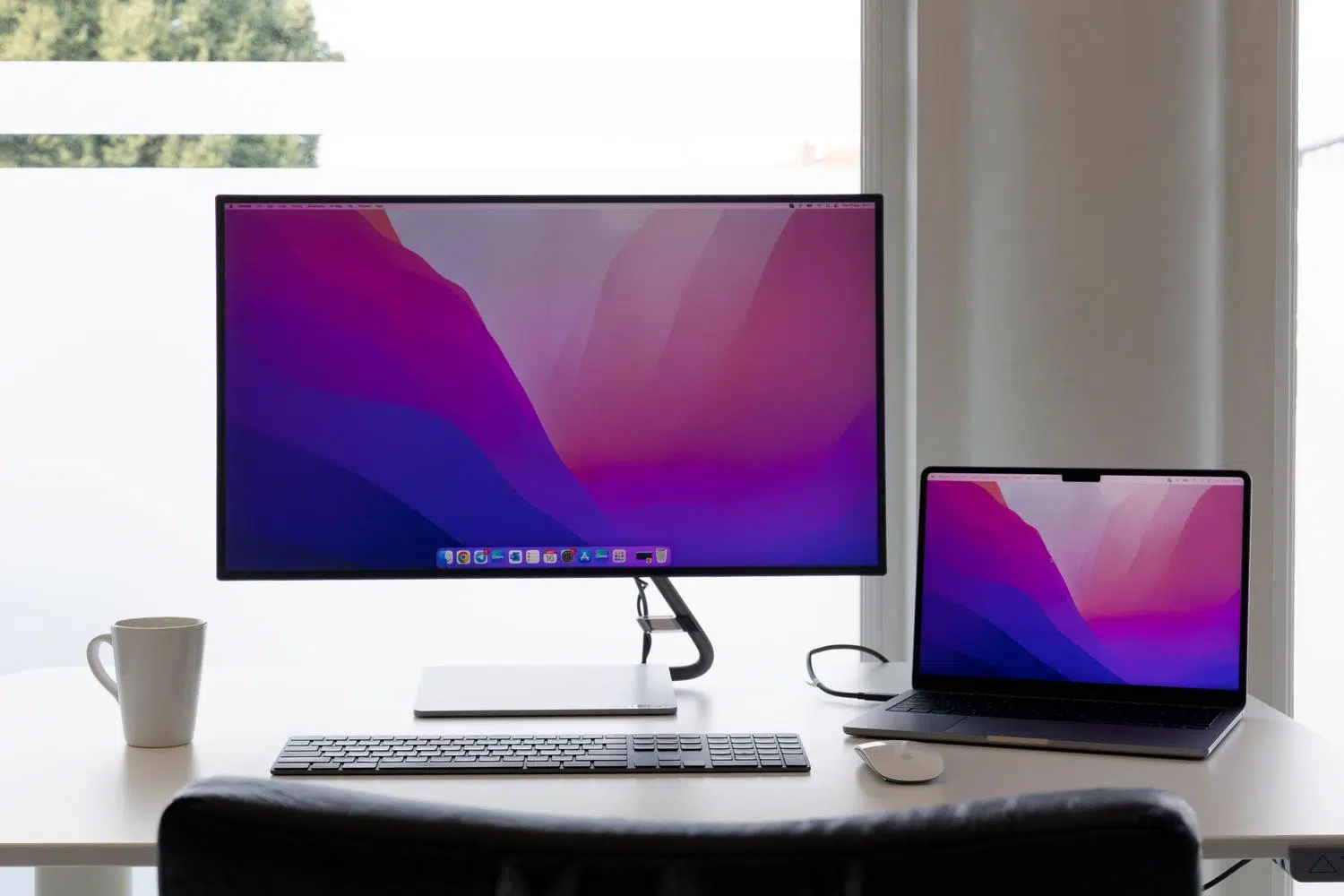
Seguro que te ha pasado: tienes un monitor PC externo conectado a tu PC y, de repente, te das cuenta de que el control de brillo de Windows ha desaparecido o simplemente no hace nada. Es una situación frustrante porque, mientras que en los portátiles todo fluye, en los ordenadores de sobremesa parece que Microsoft haya olvidado que también necesitamos ajustar la luz de la pantalla sin tener que hacer malabarismos con los botones físicos del monitor.
La realidad es que el sistema operativo está diseñado para gestionar la retroiluminación de los paneles integrados, pero existen soluciones externas y protocolos técnicos que nos permiten recuperar ese control desde el teclado o el ratón. Si estás harto de pelearte con el menú OSD de tu pantalla, aquí te contamos cómo solucionar este engorro de forma definitiva y qué herramientas son las más fiables hoy en día.
Por qué Windows no controla el brillo de tu monitor externo
Para entender el problema, hay que saber que Windows gestiona el brillo de los portátiles mediante una conexión directa con el panel. En cambio, los monitores externos son dispositivos independientes. Para que el software pueda hablar con el hardware del monitor, se utiliza un estándar llamado DDC/CI (Display Data Channel/Command Interface). Este protocolo es el que permite que el ordenador envíe órdenes de ajuste de brillo o contraste a la pantalla.
El problema es que Windows no incluye una interfaz nativa para aprovechar el DDC/CI en monitores externos, por lo que el deslizador de brillo del Centro de Actividades suele quedar inhabilitado o solo afecta a la pantalla del portátil. Si además usas adaptadores, hubs USB-C o conmutadores KVM de baja calidad, es muy probable que la señal DDC/CI se filtre o se bloquee, haciendo que el monitor sea invisible para cualquier aplicación de control.

Herramientas recomendadas para gestionar la luminosidad
- Monitorian: Es probablemente la opción más equilibrada. Se instala desde la Microsoft Store y vive en la bandeja del sistema. Lo mejor es que modifica el brillo real del hardware y permite sincronizar varias pantallas a la vez con la función «Move in unison», ideal si tienes dos monitores idénticos.
- Twinkle Tray: Si buscas algo con una estética más cuidada y más opciones de personalización visual, esta es tu app. También está en la tienda de Microsoft y es compatible con Windows 10 y 11, ofreciendo una experiencia de usuario más moderna.
- Dimmer: A diferencia de las anteriores, esta herramienta es portable y no requiere instalación. No cambia el brillo del hardware, sino que aplica un filtro digital sobre la imagen. Esto es muy útil si el brillo mínimo de tu monitor sigue siendo demasiado fuerte para trabajar a oscuras.
Cómo configurar y solucionar problemas de detección
Para que aplicaciones como Monitorian funcionen, lo primero es asegurarte de que el DDC/CI esté activado en el menú interno (OSD) de tu monitor. A veces viene desactivado de fábrica y tienes que navegar por los ajustes de la pantalla para encenderlo. Si aun así no aparece, te recomendamos conectar el monitor directamente a la GPU mediante HDMI o DisplayPort, evitando cualquier intermediario que pueda cortar la comunicación.
En cuanto a las funciones nativas de Windows, recuerda que puedes optimizar la vista mediante la Luz Nocturna, que reduce la emisión de luz azul para combatir la fatiga visual y el cansancio ocular, o utilizando la Administración Automática del Color para quienes trabajan en diseño y necesitan una precisión cromática absoluta de 10 a 16 bits.

Ajustes adicionales de pantalla en Windows
Si el problema de brillo ocurre en la pantalla integrada de un portátil, puede que necesites actualizar los controladores de pantalla desde el Administrador de Dispositivos. Windows 11 también permite activar el brillo adaptable según el contenido, una función que ajusta la intensidad dependiendo de si la imagen es oscura o clara para ahorrar energía.
Para los más exigentes, existe la calibración de color manual, accesible desde la configuración de pantalla, que crea un perfil específico para que los colores sean coherentes. Asimismo, el uso de contenido HDR permite obtener rangos dinámicos mucho más amplios, mejorando el detalle tanto en las zonas más brillantes como en las más profundas de una imagen.
Para recuperar el control total de tu estación de trabajo, lo ideal es combinar una buena configuración de drivers con el uso de trucos de software para Windows basados en DDC/CI como Monitorian o Twinkle Tray, asegurando que el hardware admita el protocolo y esté bien conectado, eliminando así la necesidad de tocar los incómodos botones físicos del monitor.