- El análisis de la ruta del archivo, la firma digital y el uso de hashes en VirusTotal son los métodos más fiables para distinguir procesos legítimos de amenazas.
- El Administrador de Tareas y Process Explorer permiten monitorizar el consumo de recursos y gestionar la finalización de tareas sospechosas.
- Existen herramientas específicas de Microsoft y software especializado en antimalware para la limpieza profunda tras detectar una infección.

Seguro que te ha pasado: abres el Administrador de tareas porque el ordenador va a paso de tortuga o el ventilador parece que va a despegar, y de repente te encuentras con una lista interminable de nombres raros. Es normal que te sientas perdido, ya que muchos procesos técnicos tienen nombres que parecen sacados de una película de ciencia ficción, lo que hace que sea facilísimo confundir un componente vital del sistema con un virus que te está robando los datos.
El problema es que confiar solo en el nombre del archivo es jugar a la ruleta rusa. Los creadores de malware son muy listos y suelen disfrazar sus programas con nombres oficiales como svchost.exe o RuntimeBroker.exe para pasar desapercibidos. Por eso, no basta con mirar la lista; hace falta un método serio y paso a paso para saber si ese proceso que consume el 90% de tu CPU es un error de Windows o un intruso que se ha colado en tu equipo.

Señales de alerta y síntomas comunes

Antes de entrar en harina con las herramientas, conviene saber qué buscar. Lo más habitual es notar una caída drástica del rendimiento. Si el PC tarda una eternidad en arrancar, las descargas se quedan congeladas o las aplicaciones sencillas no responden, podrías tener un malware ejecutando tareas ocultas en segundo plano. Eso sí, ojo, que si estás descargando un juego de 100GB, es normal que el equipo vaya lento; no te vuelvas loco buscando virus por cualquier cosa.
Otro síntoma claro es el comportamiento errático del sistema. Si notas que el ventilador se pone a tope sin que estés haciendo nada pesado, es probable que haya un proceso malicioso consumiendo recursos para minar criptomonedas o enviar spam. En estos casos, el malware suele iniciarse junto con el sistema para evitar ser detectado por el usuario y permanecer activo permanentemente.
Herramientas de análisis y detección manual

Para los que no quieren complicaciones, el Administrador de tareas es el primer paso. Se puede abrir con el clásico Ctrl+Alt+Supr o haciendo clic derecho en el botón de Inicio. Aquí podemos ver qué aplicaciones están devorando la memoria. Si ves algo que no reconoces, puedes hacer clic derecho y entrar en Propiedades para ver dónde está guardado el archivo. Si el proceso dice ser de Windows pero está en una carpeta temporal como AppData o Temp, huele mal.
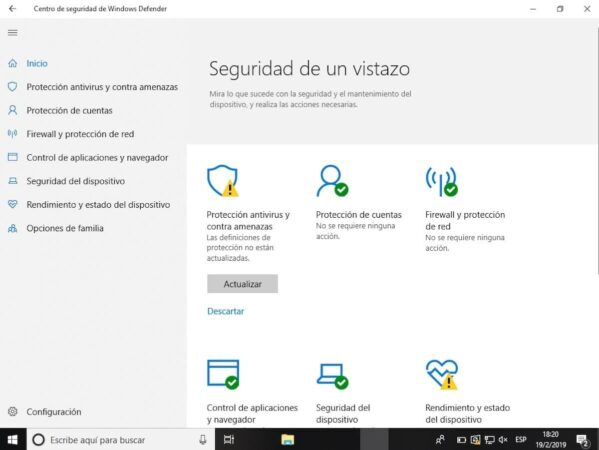
Si quieres ir un paso más allá, la herramienta estrella es Process Explorer de Microsoft. Esta utilidad es mucho más potente y nos permite revisar la firma digital del ejecutable. Un proceso auténtico de Microsoft debe estar firmado por Microsoft Corporation y alojado generalmente en C:\Windows\System32. Si la firma es desconocida o el archivo está en una ruta extraña, las probabilidades de que sea un troyano suben considerablemente.
Verificación avanzada con VirusTotal
Una de las funciones más útiles de Process Explorer es la integración con VirusTotal. Esta herramienta no sube el archivo completo al principio, sino que consulta el hash del ejecutable (su huella digital única) en una base de datos global. El resultado se muestra como una fracción, por ejemplo 0/76, lo que significa que ninguno de los 76 motores antivirus analizados ha detectado nada raro.
Pero cuidado, que un resultado limpio no es una garantía del 100%. Puede que el malware sea demasiado nuevo para que los antivirus lo hayan catalogado todavía. Lo ideal es que coincidan tres cosas: que la ruta sea la correcta, que la firma digital sea válida y que VirusTotal no dé alertas. Si uno de estos tres falla, es mejor seguir investigando antes de dar el archivo por seguro.

Cómo actuar ante una amenaza detectada
Una vez que tienes claro que un proceso es malicioso, lo primero es detener su ejecución. En el Administrador de tareas basta con darle a «Finalizar tarea». Si prefieres la consola de comandos (CMD), puedes usar el comando tasklist para ver los procesos y luego taskkill /PID para matar el proceso usando su identificador único. Ten en cuenta que esto solo detiene el programa en el momento; si el virus tiene persistencia, volverá a aparecer al reiniciar.
Para borrarlo de raíz, existen varias opciones. Microsoft ofrece la Herramienta de eliminación de software malintencionado (MSRT), que se actualiza mensualmente vía Windows Update. Esta herramienta es excelente para limpiar infecciones ya establecidas, aunque no sustituye a los mejores antivirus para Windows en tiempo real. También es muy recomendable pasar un escaneo con software especializado como Malwarebytes, Spybot Search & Destroy o Superantispyware para limpiar cualquier rastro residual.
Alternativas para otros sistemas y consejos finales
Si por casualidad usas un Mac, el proceso es parecido pero se hace desde el Monitor de Actividad. Allí puedes ver el consumo de memoria y usar el botón de información (i) para analizar el proceso. Si algo parece sospechoso, se cierra con el icono de la cruz. Además, el sistema macOS incluye una función de diagnóstico (icono del engranaje) que puede ayudarte a encontrar fallos internos sin ser un experto.
Para evitar estos dolores de cabeza, lo mejor es mantener el sistema actualizado y no descargar archivos de sitios dudosos. Si tienes dudas con un mod de un juego o un programa crackeado que da un par de detecciones en antivirus, no te fíes solo de quien te diga que es un falso positivo; analiza la firma digital y el comportamiento del sistema. Mantener una vigilancia regular de los procesos activos es la mejor forma de mantener el control sobre la salud de tu ordenador y evitar que un pequeño intruso se convierta en un problema grave.
La seguridad total no existe, pero combinar el uso de Process Explorer, la verificación de rutas en System32, el análisis de hashes en VirusTotal y la limpieza con MSRT o antivirus especializados crea una barrera muy robusta. Saber interpretar que un proceso extraño en una carpeta Temp con firma desconocida es una señal de peligro permite reaccionar a tiempo antes de que el malware cause daños irreversibles o robe información sensible.