- El análisis en tiempo real puede desactivarse temporalmente desde la bandeja del sistema o el panel de configuración avanzada.
- Es posible programar una reactivación automática del antivirus para evitar periodos prolongados de vulnerabilidad.
- Windows Defender se presenta como una alternativa nativa y compatible para quienes prefieren no usar software externo.
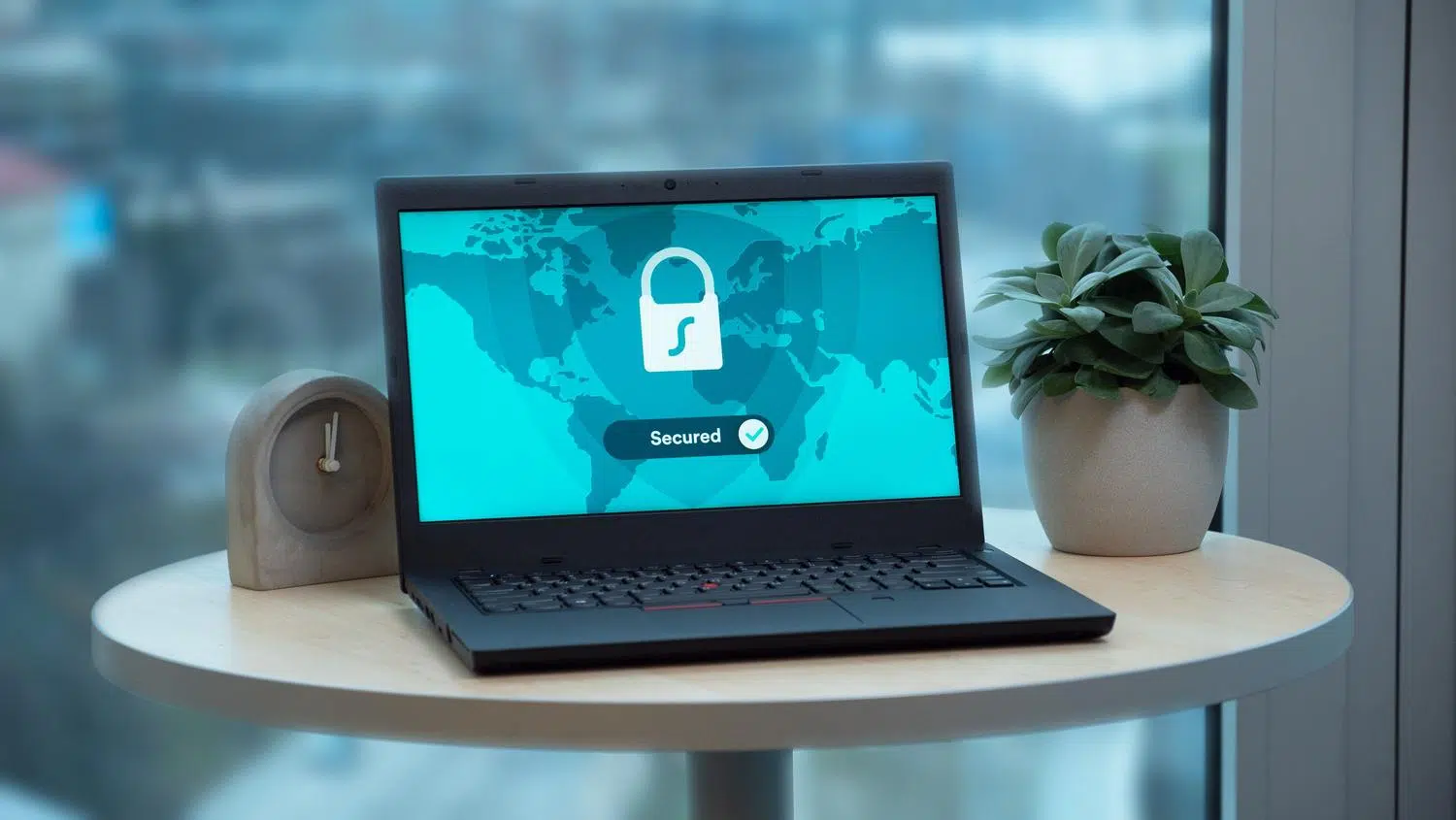
A veces nos encontramos en situaciones donde el antivirus se vuelve un poco pesado y nos bloquea procesos que sabemos que son seguros. Si te ha pasado que necesitas desactivar la protección anti-rastreo o el análisis en tiempo real de McAfee para instalar un programa o solucionar un fallo puntual, es normal que te sientas un poco perdido entre tantos menús.
Lo primero que debes tener claro es que hacer esto deja tu ordenador expuesto a posibles amenazas externas, por lo que el sistema te avisará que el equipo está en riesgo. No es nada del otro mundo si es por un momento, pero lo ideal es que reactives la seguridad en cuanto hayas terminado tu tarea para no dejar la puerta abierta a cualquier virus.
Cómo desactivar el antivirus McAfee paso a paso

Si quieres quitar la protección de forma rápida, puedes empezar por la zona de notificaciones. Solo tienes que buscar el icono rojo con la letra M que aparece en la bandeja del sistema (abajo a la derecha) y hacer clic derecho sobre él. Si ves que aparece la opción de salir o deshabilitar, púlsala y confirma la acción cuando el programa te pregunte si estás seguro.
Para aquellos que necesitan un control más preciso, existe una ruta a través del Centro de Seguridad. Tras abrir la aplicación haciendo doble clic en el icono, debes dirigirte a la pestaña de opciones avanzadas y entrar en la sección de configuración. Una vez allí, busca el apartado de archivos y pulsa el botón de deshabilitar que verás en el centro de la pantalla.
Gestión del tiempo de desactivación y alternativas

Una de las cosas más útiles de McAfee es que no te obliga a desactivarlo para siempre. El programa te permitirá programar la reactivación automática escribiendo la hora exacta en la que quieres que vuelva a funcionar, o bien puedes elegir que se active solo al reiniciar el ordenador. Esto es vital para que no se te olvide dejar el PC desprotegido por accidente.
Si por alguna razón el software se pone terco y te lanza errores que no te dejan avanzar, no te rompas la cabeza. En esos casos, lo más sensato es contactar directamente con el soporte técnico de McAfee. Además, recuerda que si usas Windows 11, ya tienes integrado Windows Defender, que es una herramienta totalmente compatible y eficiente que te mantiene a salvo sin causar conflictos con el sistema operativo.

Para poner todo en orden nuevamente, basta con hacer doble clic en el acceso directo del escritorio o simplemente apagar y encender el equipo. Mantener un equilibrio entre la funcionalidad del sistema y la seguridad es la clave para que tu ordenador vuele sin riesgos.