- El sistema utiliza Windows Update para gestionar la mayoría de las instalaciones de drivers de manera automática.
- El Administrador de dispositivos permite realizar ajustes manuales, reinstalaciones o revertir versiones obsoletas.
- Los fabricantes oficiales son la fuente más segura para obtener software específico y optimizado para hardware avanzado.
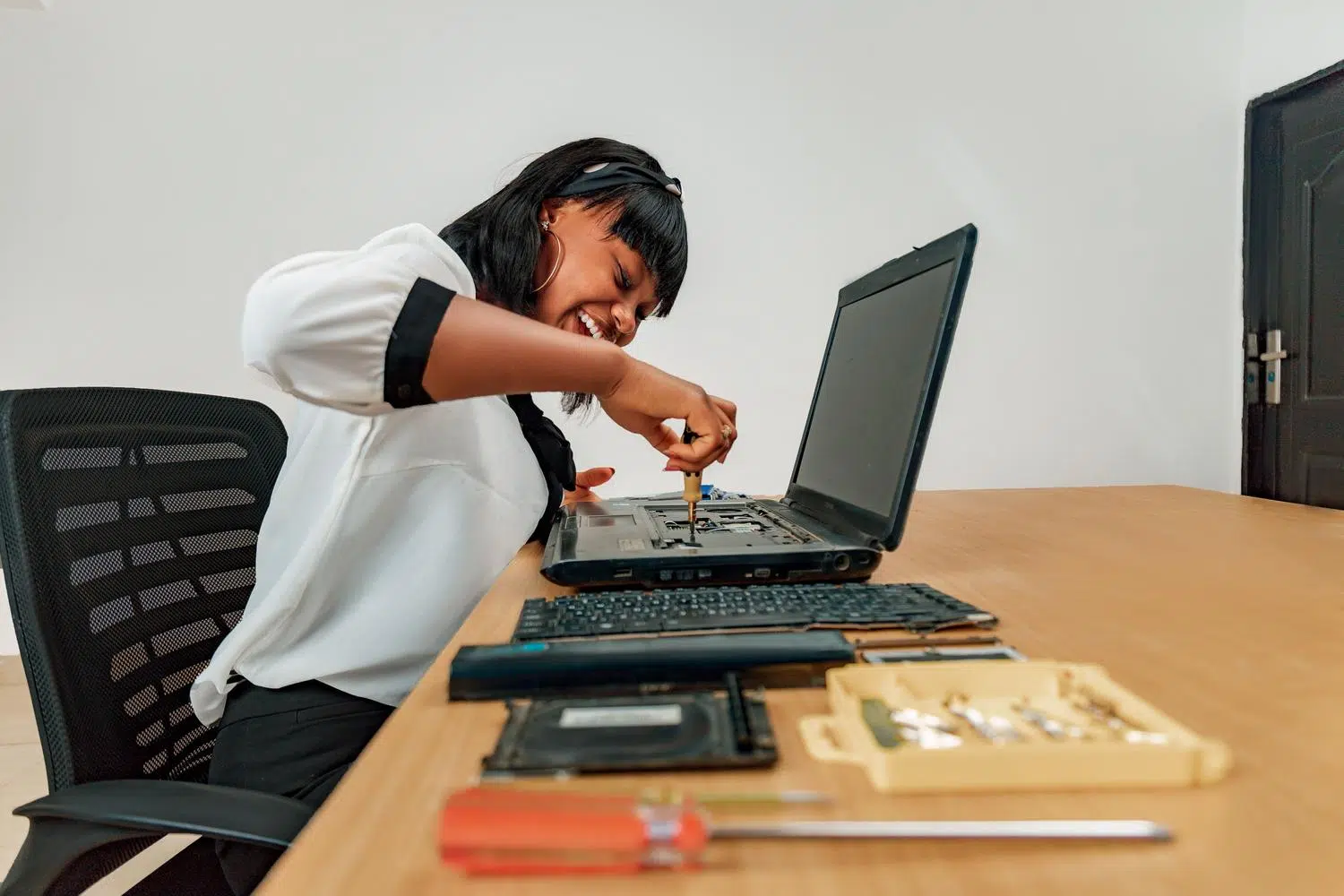
Seguramente te ha pasado que, de repente, la impresora no responde o el sonido del PC empieza a fallar sin motivo aparente. La mayoría de las veces, esto ocurre porque los controladores o drivers, que son básicamente el traductor entre el sistema operativo y las piezas físicas de tu ordenador, se han quedado obsoletos o corruptos.
Mantener estos pequeños programas al día es fundamental para que tu máquina no se quede colgada y rinda a tope, especialmente si eres de los que le dan caña con juegos o edición de vídeo. Lo mejor de todo es que en Windows 11 hay varias rutas para solucionarlo, desde opciones automáticas que hacen el trabajo por ti hasta métodos manuales para los más detallistas.
La vía rápida: Windows Update
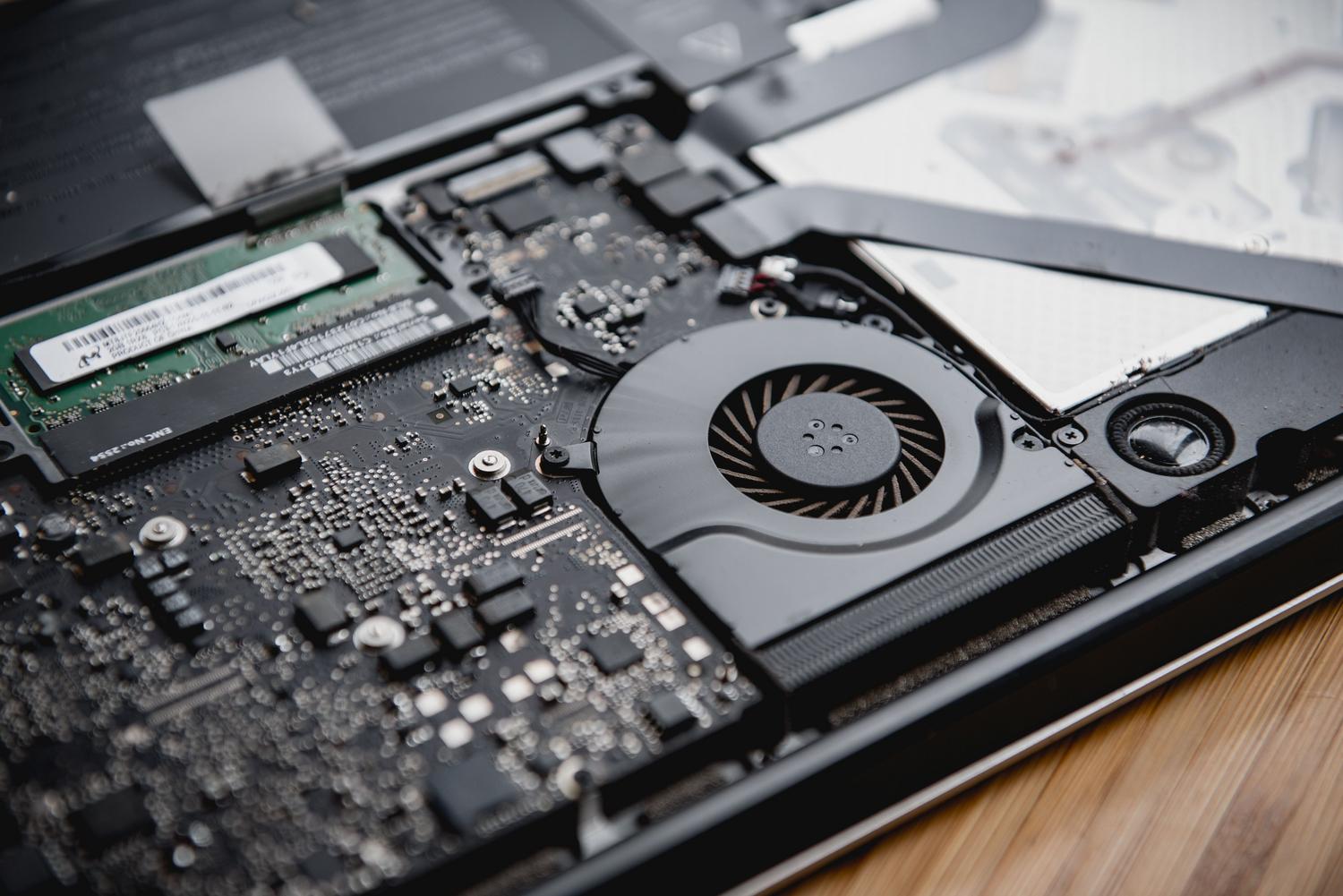
Para la gran mayoría de los usuarios, la forma más cómoda y segura es dejar que el propio sistema se encargue de todo. Windows Update no solo descarga parches de seguridad, sino que también gestiona los controladores de tarjetas de red, escáneres y periféricos comunes, asegurando que sean versiones estables y certificadas.
Si quieres forzar una búsqueda, solo tienes que ir al menú de Inicio, abrir la Configuración y entrar en la sección de Windows Update. Allí, dale al botón de Buscar actualizaciones. Si el sistema encuentra algo, lo instalará automáticamente, aunque a veces es recomendable reiniciar el equipo para que los cambios surtan efecto, aunque no te lo pida explícitamente.
Controladores opcionales: el tesoro escondido
Hay drivers que Windows no instala por defecto porque considera que son actualizaciones opcionales. Para encontrarlos, dentro de Windows Update, debes entrar en Opciones avanzadas y luego buscar el apartado de Opciones adicionales. Aquí verás una lista de controladores disponibles que puedes seleccionar manualmente para descargarlos e instalarlos.

Control total con el Administrador de dispositivos
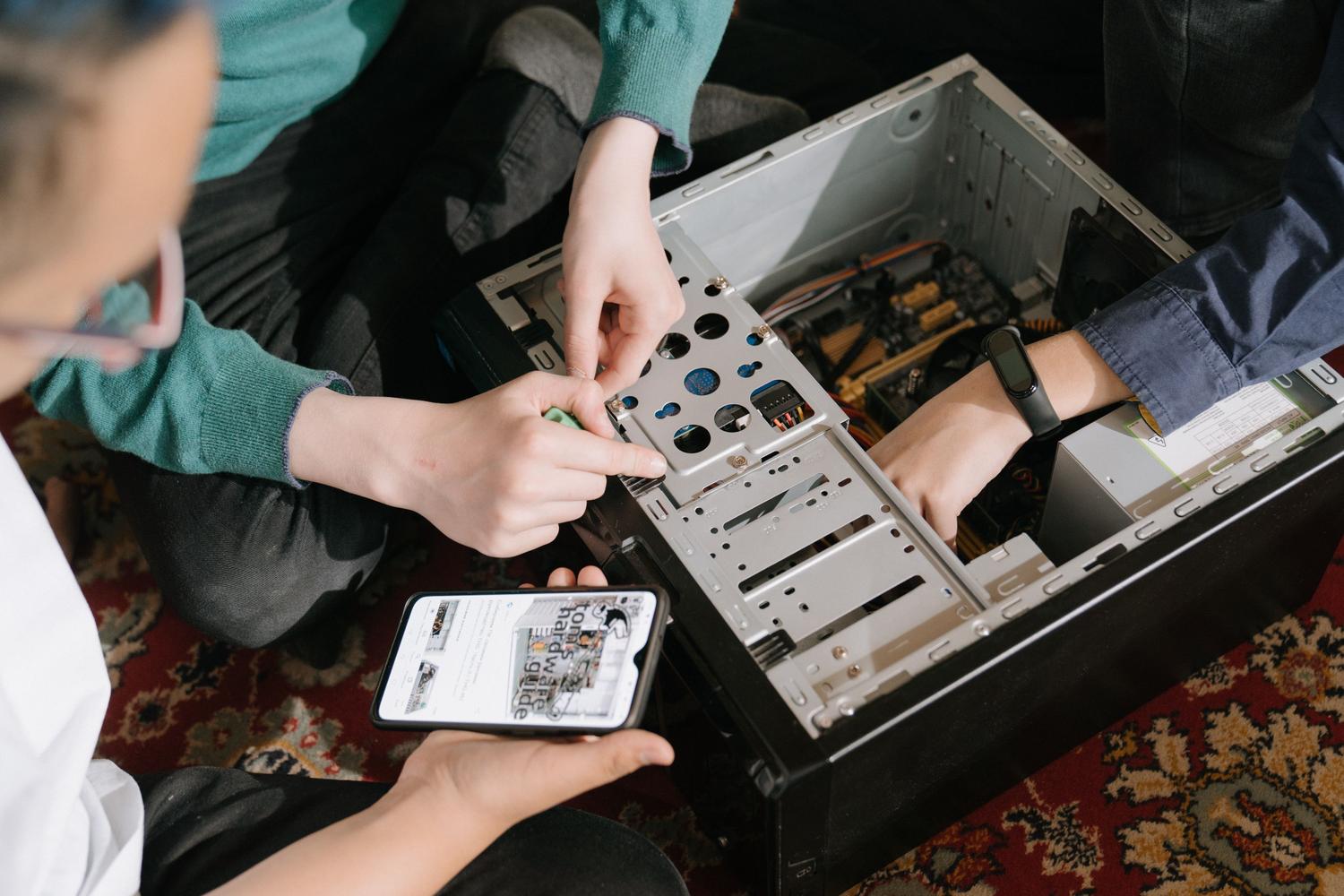
Cuando Windows Update no da la talla o tienes un problema concreto con un componente, es necesario sacar la artillería pesada: el Administrador de dispositivos. Esta herramienta es ideal para actualizar hardware específico o incluso para volver a una versión anterior si la última actualización te ha dado problemas, siendo una de las herramientas de Windows más útiles para el mantenimiento.
Para acceder, haz clic derecho en el botón de Inicio y selecciona Administrador de dispositivos. Una vez dentro, despliega la categoría del componente que te falla (por ejemplo, Adaptadores de pantalla) y haz clic derecho sobre el dispositivo. Verás que tienes la opción de Actualizar controlador, donde puedes elegir buscar el software automáticamente en la web o buscar un archivo que ya hayas descargado en tu disco duro.
Soluciones avanzadas: reinstalar y revertir
Si el dispositivo sigue haciendo cosas raras, puedes intentar reinstalar el driver. Simplemente haz clic derecho sobre el componente y selecciona Desinstalar dispositivo. Al reiniciar el PC, Windows detectará que falta el software y lo instalará desde cero, lo que suele limpiar errores de archivos corruptos.
Otra opción muy útil es la de Revertir al controlador anterior, que se encuentra en la pestaña de Propiedades del dispositivo. Esto es necesario cuando una actualización reciente ha provocado que el hardware deje de funcionar correctamente o incluso cause una pantalla azul en el sistema.
Optimización de la tarjeta gráfica (GPU)
Los drivers de vídeo son un tema aparte porque afectan directamente a la resolución de pantalla y a los fotogramas por segundo en los juegos. Si notas que la imagen parpadea o que tus juegos van a tirones, es probable que necesites una versión más actualizada que la que ofrece Windows por defecto.
Lo más recomendable es acudir directamente a las webs de NVIDIA, AMD o Intel. Allí puedes descargar el instalador oficial según tu modelo exacto. Si no sabes qué tarjeta tienes, recuerda que puedes consultarlo rápidamente en el Administrador de dispositivos bajo Adaptadores de pantalla. Además, existe un truco rápido para reiniciar el controlador gráfico si la pantalla se congela: pulsa simultáneamente las teclas Windows + Ctrl + Mayús + B.
El sonido y los periféricos de audio
Cuando el audio se escucha distorsionado o el micrófono no capta nada, el problema suele estar en los controladores de sonido, vídeo y juegos. Al igual que con el resto, puedes intentar la actualización automática, pero si no funciona, lo mejor es descargar el controlador específico desde la página de soporte del fabricante de tu placa base o de tu portátil.
Si prefieres no complicarte la vida buscando modelo por modelo, existen herramientas de terceros como Avast Driver Updater que analizan tu hardware y automatizan la búsqueda de drivers obsoletos de sonido, red o impresoras, ahorrándote el trabajo manual de navegar por webs técnicas.
Tener el sistema al día garantiza que el hardware y el software se entiendan a la perfección, evitando pantallazos azules y mejorando la velocidad general del ordenador. Ya sea aprovechando la automatización de Windows Update, gestionando los cambios desde el Administrador de dispositivos o descargando versiones optimizadas desde los fabricantes oficiales, lo primordial es no descuidar estas actualizaciones para maximizar la vida útil y el rendimiento de tu equipo.