- Existen dos modos de formateo: almacenamiento portátil para transferir datos entre dispositivos y almacenamiento interno para instalar aplicaciones.
- La ruta de acceso varía según la capa de personalización del fabricante (Samsung, Xiaomi o Android puro).
- Es imprescindible realizar una copia de seguridad previa ya que el proceso borra todos los datos de forma permanente.
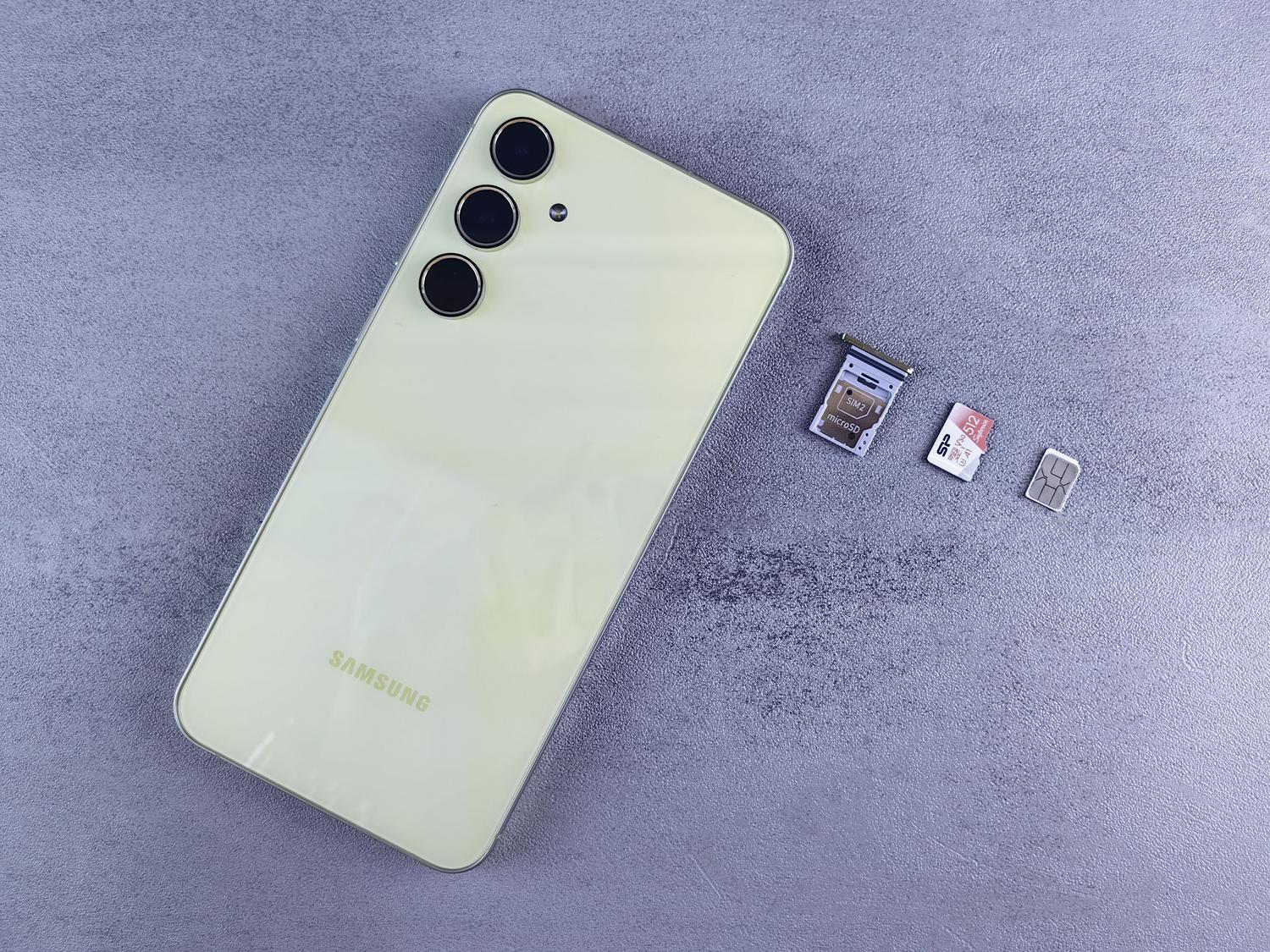
Seguro que te ha pasado: te quedas sin espacio justo cuando más lo necesitas o acabas de pillar una tarjeta de memoria nueva y no sabes muy bien cómo ponerla a punto. Lo bueno es que para formatear una microSD desde Android no hace falta que te vuelvas loco buscando un adaptador para el PC ni que saques la tarjeta del teléfono; se puede hacer todo desde el propio móvil, aunque Android es un poco traicionero y esconde la opción en sitios distintos según la marca o la versión del sistema que lleves.
Con el aumento de precios de los móviles con mucha memoria interna, volver a usar tarjetas SD es una alternativa muy inteligente para no borrar fotos ni vídeos. Ya sea porque has heredado una tarjeta de un equipo viejo o porque quieres limpiar a fondo el almacenamiento para que vaya más fluido, realizar un formateo es el paso lógico. Eso sí, antes de lanzarte a darle al botón, hay un par de cosas que debes tener muy claras para no llevarte un susto.
Cuestiones críticas antes de empezar
Lo primero y más importante: formatear implica borrar absolutamente todo el contenido de la tarjeta. No hay botón de deshacer ni marcha atrás una vez que confirmas el proceso, así que haz una copia de seguridad de tus archivos importantes en la nube o en el ordenador antes de seguir.
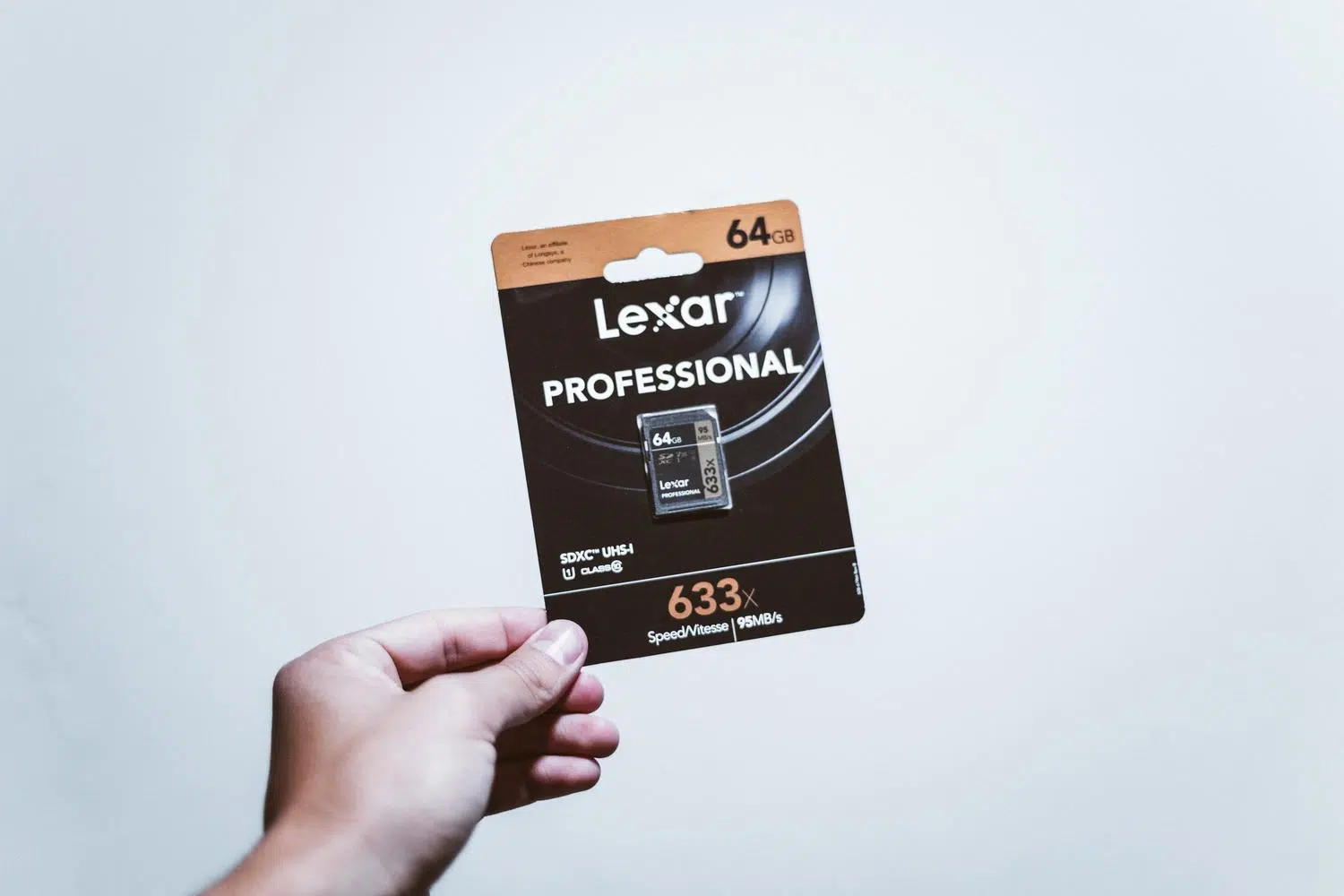
Por otro lado, conviene echar un ojo al sistema de archivos. Aunque Android suele gestionar esto automáticamente, lo ideal es usar FAT32 para tarjetas de hasta 32 GB y el formato exFAT para aquellas de 64 GB o más. Si aún no has comprado la tarjeta, fíjate en la clase de velocidad; si vas a grabar vídeos en 4K o quieres instalar apps, busca que sea clase U3 o A2 para que el móvil no se quede colgado.
Cómo formatear según tu dispositivo
Dependiendo de qué móvil tengas en la mano, el camino para llegar al menú de formateo cambia. Aquí tienes las rutas más comunes:
- Android Puro (Pixel, Motorola, OnePlus, Nothing): Ve a Ajustes, entra en Almacenamiento y selecciona la Tarjeta SD. Pulsa los tres puntitos del menú superior derecho, entra en Ajustes de almacenamiento y ahí verás la opción de Formatear.
- Xiaomi, Redmi y Poco (MIUI o HyperOS): El recorrido es Ajustes, Sobre el teléfono y luego Almacenamiento. Al tocar en la Tarjeta SD, te aparecerán directamente las opciones para formatear.
- Samsung Galaxy (One UI): Tienes que ir a Ajustes, entrar en Mantenimiento del dispositivo, tocar en Almacenamiento y luego en Avanzado. Allí encontrarás la Tarjeta de memoria y el botón de Formatear.
Si te pierdes entre tantos menús, el truco más sencillo es utilizar el buscador de Ajustes y escribir directamente «almacenamiento» o «SD».

Diferencias entre almacenamiento portátil e interno
Cuando Android te pregunte cómo quieres formatear la tarjeta, te dará a elegir entre dos modalidades muy distintas que cambian la forma en que el móvil usa la memoria:
El formateo como almacenamiento portátil es la opción clásica. Permite guardar fotos, vídeos y documentos, y lo mejor es que puedes sacar la tarjeta y meterla en otro dispositivo o en un PC sin problemas. La pega es que no podrás instalar aplicaciones en ella.
Por otro lado, el almacenamiento interno (o adoptable) fusiona la tarjeta con la memoria del teléfono. Esto es genial porque te permite instalar aplicaciones y mover datos de apps a la SD, pero tiene un riesgo: la tarjeta queda ligada a ese móvil concreto. Si la extraes, las aplicaciones dejarán de funcionar y podrías provocar fallos en el sistema.
Guía para gestionar tus archivos y compatibilidad
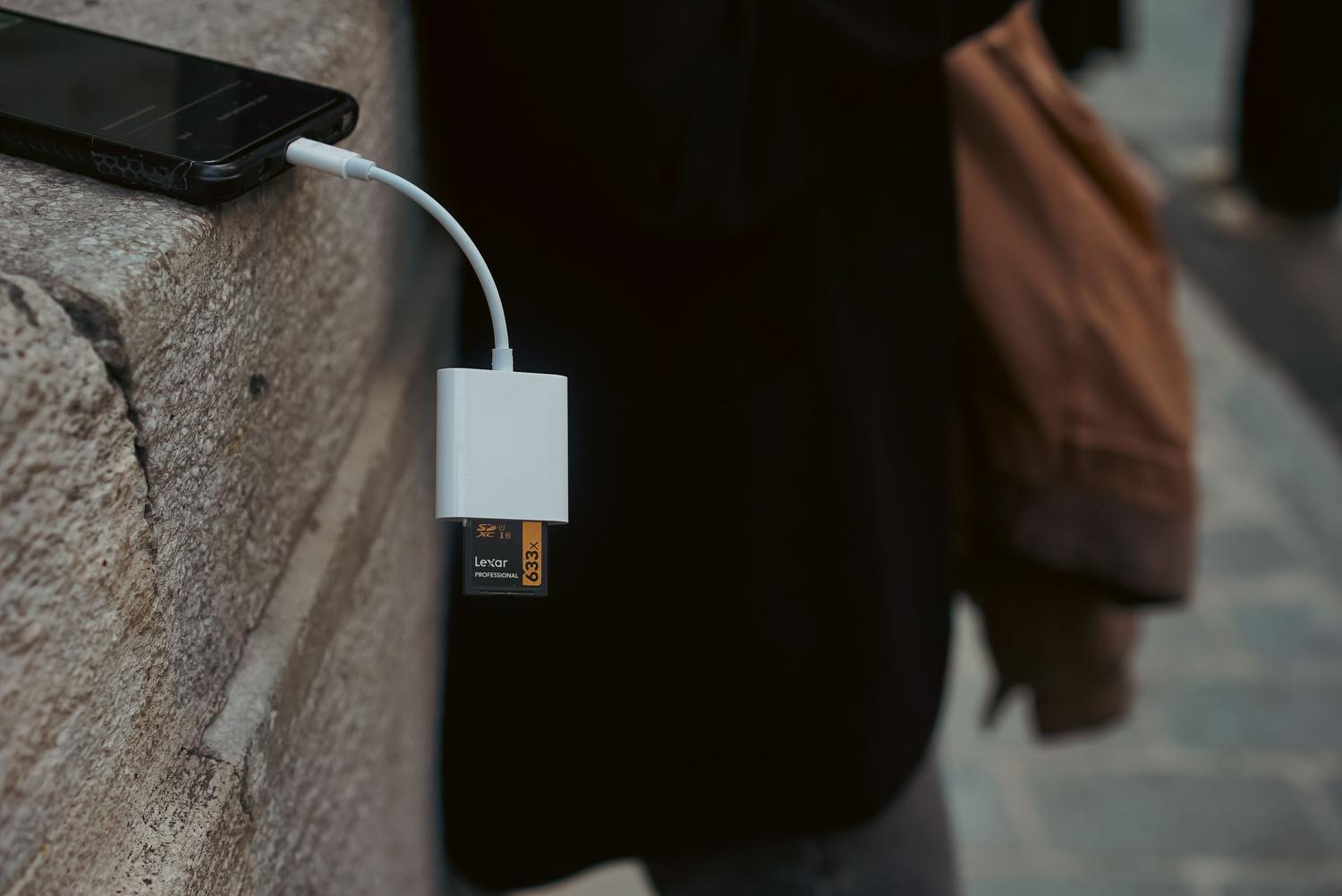
Si tienes dudas sobre qué tarjeta comprar, no te fíes solo de la publicidad. Lo más seguro es mirar la caja del móvil o usar webs como GSMArena para comprobar la capacidad máxima que soporta tu dispositivo en el apartado «Memory». Una vez insertada la tarjeta en la ranura lateral, puedes empezar a mover tus cosas.
Para liberar espacio en la memoria interna, usa la app Google Files. Solo tienes que ir a Explorar, seleccionar la categoría de archivos que quieras mover, pulsar los tres puntos y elegir Mover a Tarjeta SD. Así aprovecharás al máximo el espacio extra que acabas de configurar.
Mantener la memoria del móvil optimizada es fundamental para que el rendimiento no decaiga, y saber manejar la microSD permite ampliar la capacidad sin gastar una fortuna. Ya sea configurándola como un disco extraíble para traspasar fotos o integrándola totalmente en el sistema para instalar más juegos, lo vital es recordar siempre el respaldo de datos previo y elegir el modo de almacenamiento que mejor se adapte a tus necesidades diarias.