- Diagnóstico exhaustivo mediante herramientas automatizadas y limpieza de archivos temporales del sistema.
- Resolución de conflictos de hardware, controladores incompatibles y gestión del espacio en disco.
- Intervenciones avanzadas a través de la consola de comandos y entornos de recuperación segura.
- Técnicas de reinstalación y restauración para casos críticos de congelamiento del sistema.

Tener el ordenador actualizado es fundamental para que todo ruede fino, ya que Windows Update no solo parchea errores, sino que blinda la seguridad de tu equipo frente a amenazas externas. Sin embargo, es más que habitual que, de repente, el proceso se quede colgado en un porcentaje concreto o que aparezca un código de error críptico que nos deje totalmente descolocados.
Si te encuentras en esa situación frustrante donde la pantalla parece no avanzar más, no te agobies. Existen un montón de vías de solución, desde trucos sencillos que se arreglan en dos minutos hasta intervenciones más profundas en el corazón del sistema, que te permitirán sacar a Windows de ese bucle infinito y dejarlo como nuevo.
Primeros pasos: Soluciones rápidas y automáticas
Antes de meterse en líos técnicos, lo más sensato es dejar que el propio sistema intente curarse solo. Windows incluye un solucionador de problemas automatizado que analiza el estado del servicio y corrige fallos comunes de configuración. Para acceder, ve a Configuración, entra en el apartado del Sistema y busca la sección de Solucionar problemas; allí selecciona Windows Update y dale a Ejecutar.
A veces el problema es mucho más tonto de lo que pensamos, como que el equipo no tenga conexión estable a Internet o que no esté enchufado a la corriente en el caso de los portátiles. Asegúrate de que el Wi-Fi no esté dando saltos y que tengas permisos de administrador, ya que sin ellos muchas actualizaciones se quedan en el camino por falta de privilegios.
Otro detalle que suele pasar desapercibido es el hardware externo. Si tienes conectados discos duros, impresoras o periféricos raros, desconecta todo lo innecesario. A veces un controlador de un dispositivo externo hace conflicto con la actualización y bloquea el proceso por completo.
Limpieza de caché y ajustes del sistema
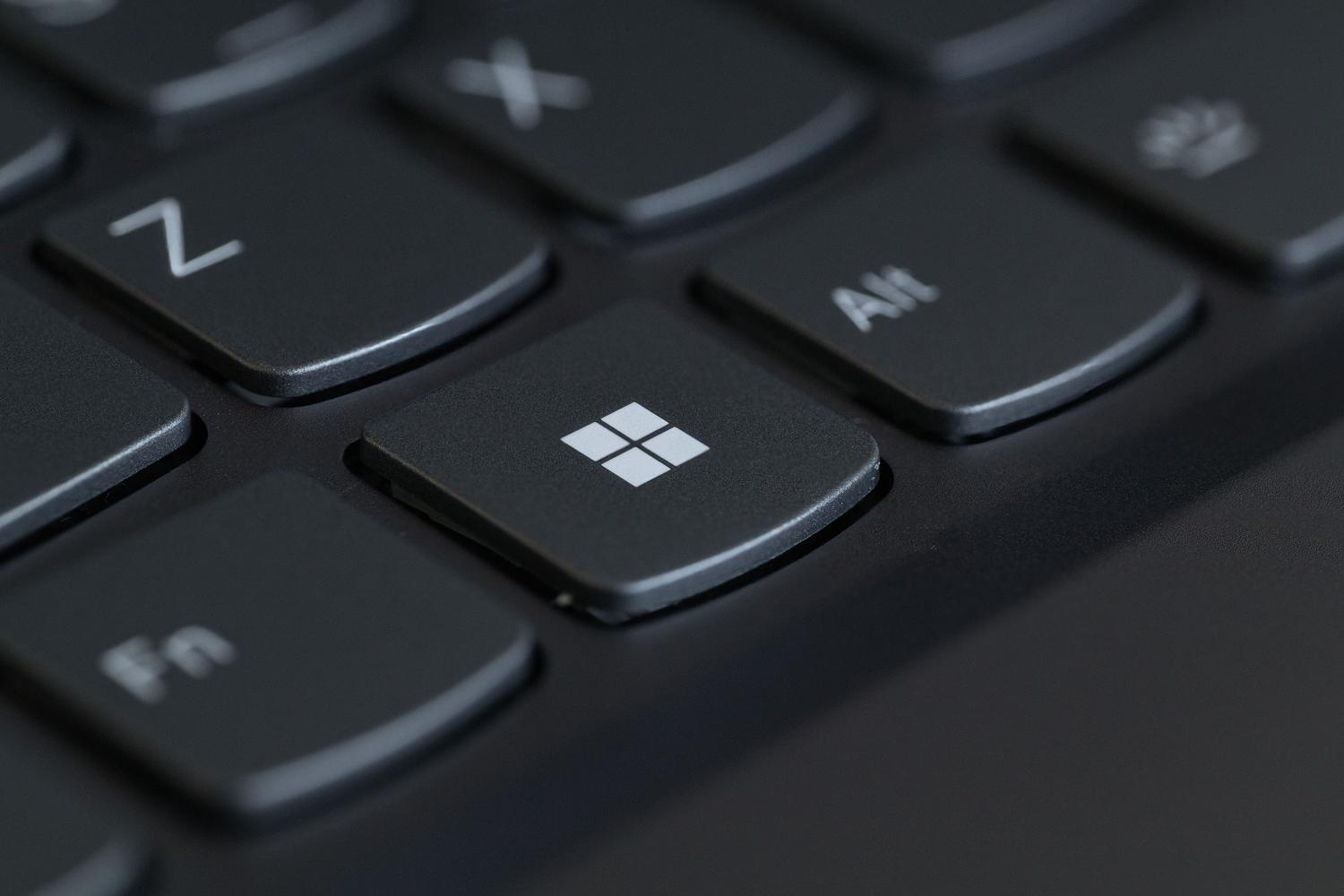
Si lo anterior no ha servido, es posible que haya archivos corruptos en la carpeta de descargas de Windows. Para limpiar la caché de Windows Update, abre la consola de servicios escribiendo services.msc en el comando Ejecutar (Win + R). Busca el servicio de Windows Update, detenlo y luego dirígete a la ruta C:\\Windows\\SoftwareDistribution para borrar todo el contenido de esa carpeta. Una vez vacío, reinicia el servicio y prueba a buscar actualizaciones de nuevo.
No descuides tampoco la configuración de fecha y hora. Si el reloj de tu PC no coincide exactamente con los servidores de Microsoft, el sistema puede rechazar la actualización por seguridad. Activa la sincronización automática en el menú de Hora e idioma para evitar estos desajustes temporales.
El espacio en disco es otro cuello de botella clásico. Para que Windows Update trabaje cómodo, necesitas al menos 16 GB libres en sistemas de 32 bits y unos 20 GB en los de 64 bits. Si vas justo de sitio, usa el liberador de espacio de Windows o mueve archivos pesados a un disco externo para darle aire al sistema operativo.
Descifrando los códigos de error comunes

Cuando Windows Update falla, suele escupir un código alfanumérico. Por ejemplo, el error 0x8007000d suele indicar archivos dañados en la caché, mientras que el 0x800f0922 apunta directamente a la falta de espacio en disco o problemas con el .NET Framework. Si te sale el 0xC1900101, lo más probable es que tengas un controlador incompatible que está haciendo el agosto.
Para errores como el 0x80070005, que es básicamente un problema de acceso denegado, comprueba que tu antivirus de terceros no esté bloqueando la instalación. En muchos casos, deshabilitar temporalmente el firewall o el software de seguridad externo permite que el proceso termine sin contratiempos.
Intervenciones avanzadas mediante comandos

Cuando la cosa se pone fea, hay que tirar de Símbolo del sistema (CMD) ejecutado como administrador. Una de las herramientas más potentes es el Comprobador de archivos del sistema; escribe sfc /scannow y deja que Windows busque y repare archivos corruptos automáticamente.
Si SFC no es suficiente, puedes usar la herramienta DISM para reparar la imagen del sistema. El comando DISM.exe /Online /Cleanup-image /Restorehealth es mano de santo para solucionar errores profundos en el núcleo de Windows. Después de ejecutarlo, es muy recomendable reiniciar el PC y volver a intentar la actualización.
Para los más valientes, existe la opción de renombrar las carpetas de distribución de software mediante comandos net stop. Al detener los servicios BITS y wuauserv y cambiar el nombre de SoftwareDistribution a SoftwareDistribution.bak, obligas a Windows a crear una base de datos de actualizaciones totalmente limpia desde cero.
Qué hacer si el PC se congela en el arranque (pantalla negra o porcentaje fijo)
Es desesperante ver que el PC se queda en el 20% o 90% durante horas. Antes de entrar en pánico, ten paciencia; algunas actualizaciones son pesadas y pueden tardar varias horas. Si después de tres horas no hay movimiento y la luz del disco duro no parpadea, es probable que esté realmente bloqueado.
En este caso, prueba a pulsar Ctrl + Alt + Del para ver si el sistema reacciona y te lleva a la pantalla de inicio. Si no hay respuesta, el reinicio forzado (mantener el botón de encendido) es la única salida. Si el problema persiste, intenta entrar en Modo Seguro para eliminar conflictos de controladores o realizar una Restauración del Sistema a un punto anterior donde todo funcionaba correctamente.
Si nada de esto cuela, puedes recurrir a la Reparación de Inicio desde el menú de opciones avanzadas al arrancar el equipo. Desde allí, también puedes desinstalar la última actualización de calidad que haya causado el conflicto o, como última instancia, realizar una instalación limpia descargando la ISO oficial de Microsoft y usando una unidad USB 3.0 para evitar errores de lectura.
Mantener el equipo libre de software conflictivo, asegurar que los controladores estén al día y disponer de un espacio en disco saludable son las claves para evitar que el sistema se colapse. La combinación de herramientas automáticas, limpieza de caché y el uso de comandos de reparación suele ser suficiente para desbloquear cualquier actualización, evitando así tener que recurrir al formateo total del ordenador.