- Opciones de alojamiento que varían desde el uso del propio PC hasta la nube gratuita o servicios de hosting especializados.
- Configuraciones técnicas esenciales que incluyen la apertura de puertos específicos y la gestión de firewalls para permitir el acceso.
- Posibilidades de personalización avanzada mediante la instalación de mods y herramientas de gestión de servidores dedicados.

Si te has dejado llevar por la fiebre vikinga y quieres que tu cuadrilla de amigos tenga un lugar donde asentarse sin depender de que el anfitrión esté conectado, montar un servidor dedicado es la jugada maestra. No hay nada como tener un mundo persistente las 24 horas donde vuestras construcciones y tesoros estén a salvo mientras todos descansáis.
Aunque pueda parecer un mundo de complicaciones técnicas, la realidad es que hay caminos para todos los niveles. Ya seas un usuario avanzado que disfruta trasteando con Linux o alguien que prefiere darle a un botón y que todo funcione, aquí tienes el mapa completo para desplegar tu propio reino en Valheim sin morir en el intento.

Opción 1: Servidor local en Windows (El camino rápido)
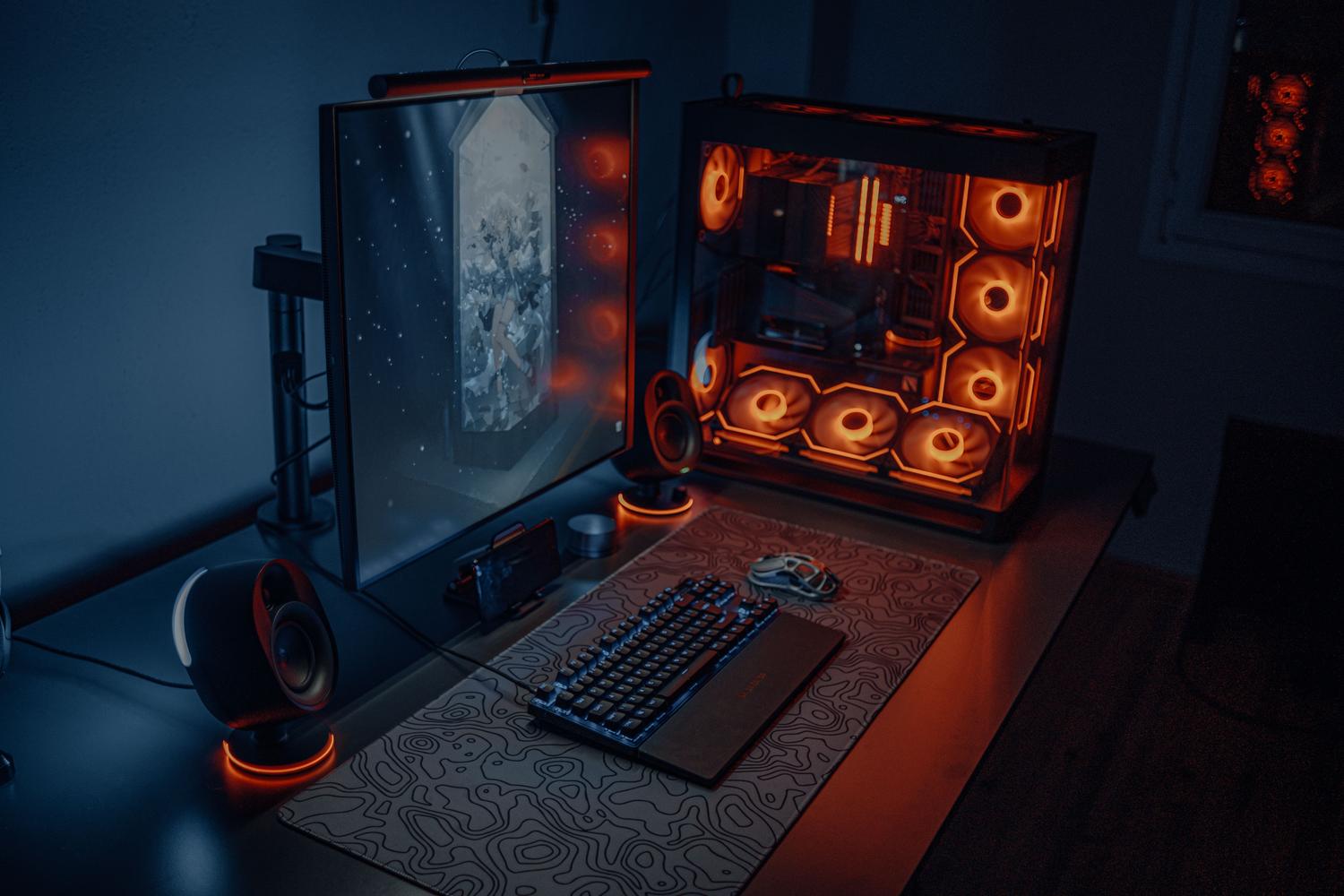
La forma más directa de empezar es aprovechar tu propio equipo. Para ello, debes ir a la biblioteca de Steam, filtrar por la sección de Herramientas y descargar el software llamado Valheim Dedicated Server. Una vez instalado, no lo lances directamente; lo ideal es gestionar el archivo de arranque para dejarlo a tu gusto.
Para configurar el servidor, busca el archivo start_headless_server.bat en la carpeta de instalación. Te recomendamos hacer una copia de seguridad de este archivo y renombrarla (por ejemplo, «mi_servidor.bat») antes de editarla con el Bloc de notas. Dentro, deberás modificar los parámetros entre comillas: el nombre del servidor para que tus colegas lo encuentren, el nombre del mundo (que debe ser distinto al del servidor), una contraseña de al menos 5 caracteres y el parámetro public, donde el valor 1 lo hace visible para todos y el 0 lo mantiene oculto.
Un punto crítico es la conexión. El Firewall de Windows probablemente te dará un aviso la primera vez; debes permitir el acceso en redes privadas. Además, es imprescindible entrar en la configuración de tu router y activar el reenvío de puertos (Port Forwarding) para el puerto 2456 (y el rango hasta el 2458), redirigiéndolos a la IPv4 local de tu PC, la cual puedes obtener escribiendo ipconfig en la consola CMD.
Opción 2: Servidor Gratuito en la Nube con Oracle Cloud

Para quienes buscan un servidor 24/7 sin dejar el PC encendido y sin gastar un duro, Oracle Cloud es una opción potente, aunque requiere más paciencia. Al crear la cuenta, es vital elegir bien la región principal (Home Region), ya que no se puede cambiar después. Se recomienda encarecidamente actualizar la cuenta a pay as you go para evitar las largas esperas por falta de capacidad en las instancias gratuitas.
La configuración técnica implica crear una VM Instance utilizando la arquitectura Ampere A1 Flex. Para optimizar los recursos del nivel gratuito, se sugiere usar 2 OCPUs y 12GB de RAM, aunque las cuentas de pago pueden llegar hasta los 24GB. Para gestionar la máquina, necesitarás un cliente SSH como PuTTY y generar claves SSH (pública y privada) para poder entrar en el sistema Ubuntu de la instancia.
Para que el servidor funcione en ARM, es necesario instalar un emulador. Si buscas una experiencia pura, BOX64 es la mejor opción por rendimiento, pero si quieres meterle mods, deberás instalar FEX-Emu. Tras actualizar el sistema con comandos sudo, se instala steamcmd para descargar los archivos del servidor de Valheim, ya sea la versión pública o la de pruebas.
La red en la nube es más compleja: primero debes añadir reglas de ingreso en la lista de seguridad de Oracle para los puertos TCP y UDP 2456-2459. Luego, dentro de la terminal de Ubuntu, hay que editar el archivo rules.v4 de iptables para abrir esos mismos puertos en el firewall interno del sistema operativo.
Para la gestión de archivos y mods, lo más cómodo es usar FileZilla mediante SFTP. Si quieres añadir funcionalidades extra, puedes instalar BepInEx, que permite cargar plugins .dll en la carpeta de plugins del servidor. Para mantener el proceso vivo al cerrar la sesión de SSH, es fundamental usar la herramienta screen, que permite ejecutar el servidor en segundo plano y reconectarse más tarde mediante el comando screen -r.
Opción 3: Hosting Profesional Especializado

Si no quieres pelearte con líneas de comando ni abrir puertos en tu router, los servicios de hosting como AxentHost son la alternativa cómoda. Estas plataformas ofrecen paneles de control intuitivos que permiten desplegar el servidor en pocos clics, eliminando la barrera técnica.
La gran ventaja aquí es la escalabilidad inmediata; si notas que el servidor va lento cuando hay muchos jugadores o construcciones masivas, puedes ampliar la RAM y el espacio en disco al instante. Además, cuentan con protección anti-DDoS integrada, lo que significa que no tienes que exponer tu dirección IP personal al mundo, evitando posibles ataques malintencionados.
Consideraciones de rendimiento y mantenimiento

Tener un servidor dedicado consume recursos considerables. Si lo alojas en tu propio PC, recuerda que tu máquina debe soportar tanto el juego como el servidor simultáneamente. A medida que el mundo crece y se añaden más estructuras o mazmorras, la demanda de memoria RAM y CPU aumenta, lo que puede provocar inestabilidad si el hardware es limitado.
Para evitar que el servidor se vuelva lento o sufra cierres inesperados, es muy recomendable realizar un reinicio semanal de la instancia y mantener el sistema actualizado. Asimismo, hacer copias de seguridad frecuentes de la carpeta valheim_data es vital para no perder decenas de horas de progreso en caso de que una actualización del juego corrompa el mundo.