- La doble pantalla mejora la productividad al reducir cambios de ventana, errores y tiempos muertos en el flujo de trabajo.
- Una buena ergonomía (posición, distancia, altura y soportes) es clave para aprovechar dos monitores sin fatiga visual ni molestias físicas.
- Windows y macOS facilitan la configuración de doble monitor y ofrecen funciones nativas para organizar ventanas y escritorios con eficacia.
- Elegir bien tamaño, resolución, tipo de panel y conectividad garantiza una inversión en doble pantalla equilibrada entre rendimiento, comodidad y coste.
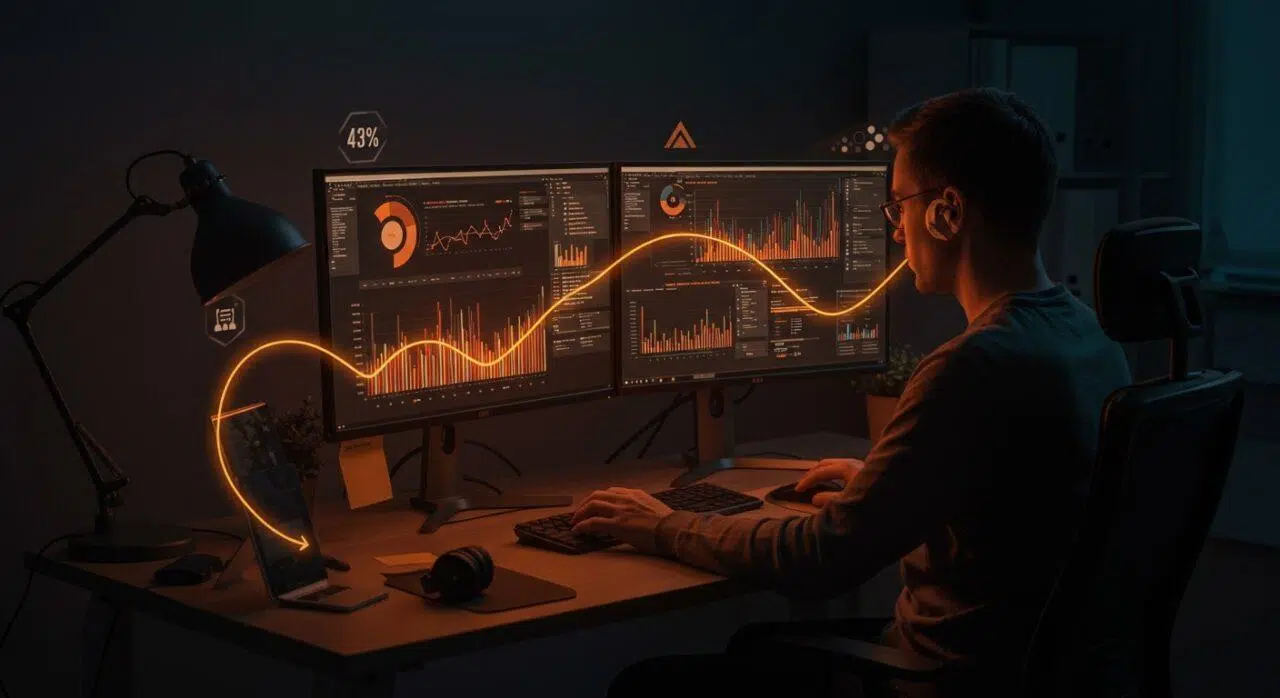
Trabajar con doble pantalla se ha convertido en uno de los trucos más sencillos para exprimir al máximo cada jornada frente al ordenador. Más espacio en el escritorio, menos cambios de ventana, mejor organización de la información y, sobre todo, menos sensación de caos cuando tienes varias tareas abiertas a la vez. No hace falta ser un friki de la tecnología para notar el cambio: casi cualquier persona que prueba dos monitores, ya sea en oficina o en casa, siente que todo fluye mucho mejor.
Además, el auge del teletrabajo y de los puestos híbridos ha disparado la adopción de configuraciones multipantalla en empresas y entre profesionales por cuenta propia. Programadores, diseñadores, analistas de datos, estudiantes o founders de startups coinciden en algo: pasar de una a dos pantallas puede ser una de las inversiones con mejor retorno en productividad, ergonomía y comodidad visual, siempre que se configure y se use con cabeza.
Por qué la doble pantalla dispara la productividad

Los estudios que analizan el trabajo con dos monitores son bastante claros: la productividad puede aumentar hasta alrededor de un 40‑45% cuando se pasa de una pantalla única a una configuración de doble monitor. Esta mejora no es un pequeño detalle; en muchos casos se traduce en horas ganadas cada semana que se pueden dedicar a tareas de mayor valor, cerrar proyectos antes o, simplemente, terminar la jornada menos agotado.
El motivo principal es que la doble pantalla reduce al mínimo el cambio constante entre ventanas (el famoso “context switching”), uno de los grandes ladrones de tiempo en el trabajo digital. En lugar de abrir y cerrar aplicaciones o alternar pestañas, puedes mantener visibles simultáneamente el código y la documentación, la hoja de cálculo y el correo, el editor de vídeo y los recursos, o la videollamada y tus notas.
En el entorno de las startups y empresas tecnológicas, ese tiempo que se gana marcando menos atajos de teclado y clics se nota mucho. Un founder que recupere 30 minutos diarios gracias a un flujo de trabajo más fluido acumula unas 10 horas de trabajo extra al mes sin alargar la jornada. Si multiplicas ese efecto por un equipo entero, el retorno de inversión de unos cuantos monitores es casi ridículo comparado con su impacto.
También es importante destacar que la doble pantalla reduce errores al permitir comprobar información en paralelo. Comparar contratos, revisar datos en una base y reflejarlos en otra herramienta, pasar contenido de un documento a otro o revisar código con documentación a la vista son tareas que se vuelven más precisas cuando no tienes que confiar en la memoria mientras cambias de ventana.
Ahora bien, para que todo esto funcione a tu favor, no basta con “enchufar un segundo monitor y ya está”. Es clave organizar con cabeza el escritorio digital, evitar llenar ambas pantallas de ventanas minúsculas y definir roles claros para cada monitor: uno como espacio principal de trabajo profundo y otro como zona de referencia, comunicación o seguimiento.
Gestión del tiempo, multitarea y organización del trabajo
Una de las ventajas más claras de la doble pantalla es que permite organizar mejor las tareas y el tiempo. Al disponer de dos superficies independientes, puedes repartir aplicaciones y documentos según su función sin tener que pelearte constantemente con el tamaño de las ventanas.
Por ejemplo, es muy habitual dedicar el monitor principal al trabajo “de foco” (redacción, programación, diseño, análisis detallado de datos) y reservar el secundario a elementos de apoyo: correo, mensajería, dashboards de métricas, documentación, reproductores multimedia o referencias. Esta separación mental por pantallas ayuda a no dejarse arrastrar por interrupciones constantes.
En entornos con muchas videollamadas, la doble pantalla es casi un salvavidas: puedes tener la reunión en un monitor y en el otro tus notas, presentaciones o aplicaciones que necesites consultar. De este modo no tienes que minimizar y maximizar ventanas en medio de la conversación, y participas de forma más fluida sin perder información.
Para estudiantes o personas en formación continua, seguir una clase online o un tutorial en una pantalla mientras se toman apuntes o se practica en la otra marca un antes y un después. Se reduce la tentación de “solo mirar” y se favorece el aprendizaje activo al poder ejecutar en tiempo real lo que se va viendo.
Eso sí, hay un matiz clave: más espacio de trabajo no significa licencia para hacer multitarea sin control. Si llenas los dos monitores de chats, redes sociales, correo y notificaciones permanentes, tu capacidad de concentración se va a hundir igualmente. La doble pantalla funciona mejor cuando se usa de forma estratégica, con prioridades claras y evitando el descontrol de estímulos.
Beneficios ergonómicos y salud visual con doble monitor
La productividad no es solo cuestión de software y atajos de teclado. Una buena configuración de doble pantalla también aporta ventajas ergonómicas importantes, que a medio y largo plazo marcan la diferencia en tu salud y en cómo llegas al final del día.
Al repartir de forma más natural la información, se reduce la cantidad de movimientos repetitivos con el ratón y el teclado. No estás todo el tiempo minimizando, maximizando o buscando ventanas perdidas, así que tus manos hacen menos gestos innecesarios. Además, al poder colocar las ventanas de forma más lógica, no necesitas acercarte tanto a la pantalla para ver detalles pequeños.
La fatiga ocular también mejora si cuidas algunos aspectos básicos: mantener una distancia de visión apropiada, entre unos 60 y 90 cm según el tamaño del monitor, y colocar las pantallas de manera que la parte superior quede a la altura de los ojos o un poco por debajo. Así evitas forzar el cuello y los músculos oculares.
Muchos modelos actuales integran tecnologías pensadas para sesiones largas de trabajo, como modos de reducción de luz azul, funciones Flicker Free para eliminar parpadeos y superficies antirreflejo certificadas. En líneas como Samsung ViewFinity, por ejemplo, se combinan estas tecnologías con certificaciones de baja reflectancia que reducen molestias por brillos en distintos entornos de iluminación.
La colocación física también cuenta: si usas dos monitores en horizontal, es recomendable girar ligeramente ambos hacia el punto donde te sientas, formando un ángulo suave de unos 15 grados respecto a tu posición. De este modo no pasas el día girando el cuello de forma exagerada hacia un lado, algo que al final se nota en la musculatura cervical y en los hombros.
Cómo colocar y ajustar correctamente dos pantallas
Para sacar partido real a una doble pantalla hace falta tomarse unos minutos para ajustar bien la posición. Lo ideal es que los bordes interiores de las pantallas queden muy próximos, casi tocándose, y que ambas estén perfectamente alineadas en altura para que el paso del ratón y de la mirada sea natural.
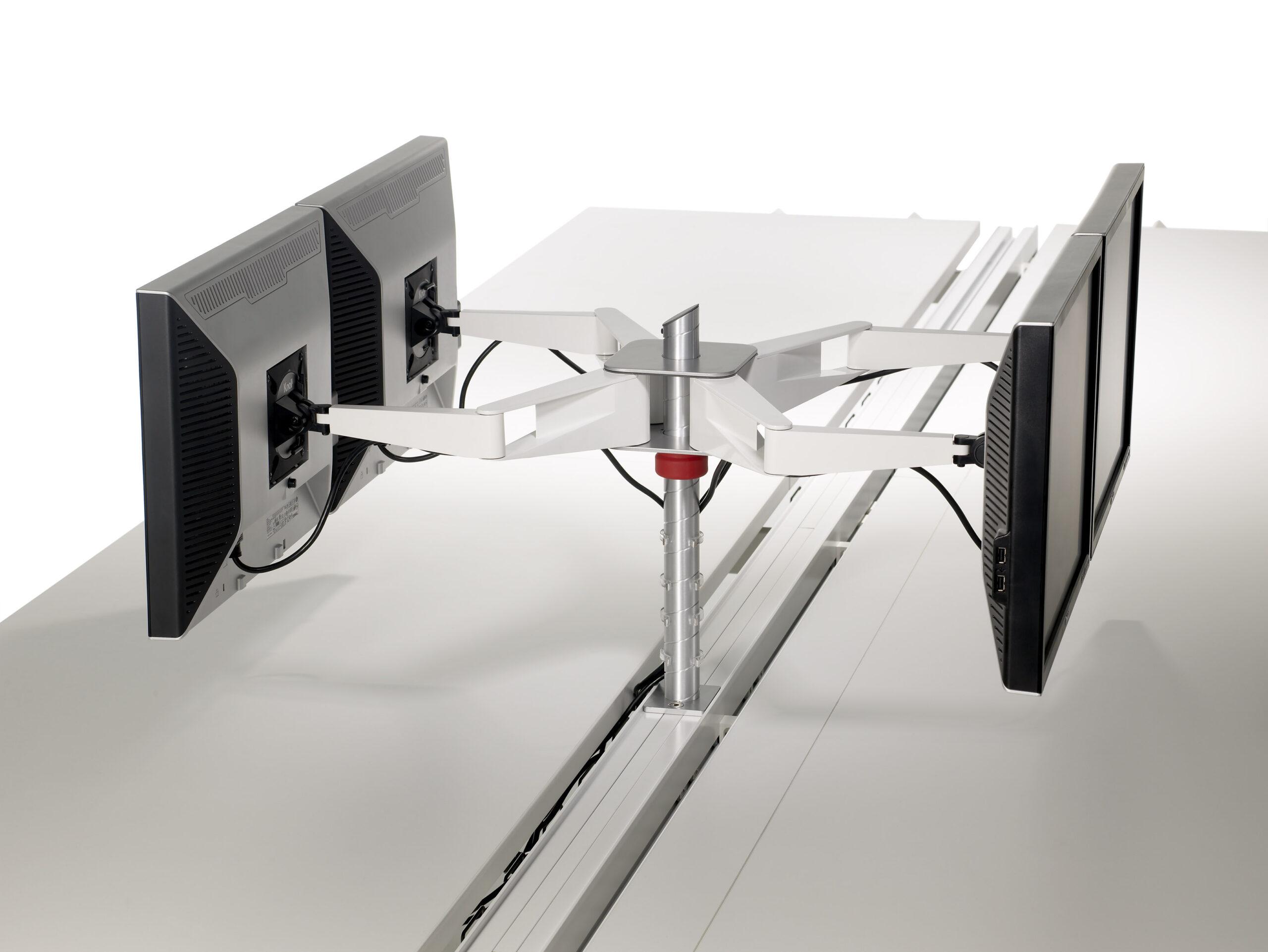
Si tu escritorio es de profundidad estándar (unos 80 cm), verás que las bases de los monitores restan varios centímetros de fondo útil. Por eso, una solución muy práctica es utilizar un brazo doble para monitor que se sujete al borde de la mesa o a la pared. Estos brazos permiten ajustar fácilmente altura, distancia, inclinación e incluso rotar una de las pantallas a formato vertical.
Los brazos articulados modernos, como los típicos modelos duales de escritorio, permiten colocar un monitor en horizontal y otro en vertical sin complicaciones. Esta configuración es especialmente popular entre programadores, redactores y quienes leen códigos o documentos muy largos, porque permite ver mucho más contenido de un vistazo sin tanto scroll.
En cuanto a la distancia, la regla general es sencilla: cuanto más grande la pantalla, más cómodo suele ser verla un poco más lejos. Tener las pantallas demasiado cerca obliga a mover mucho la cabeza y los ojos; demasiado lejos te obliga a forzar la vista. Ajusta la distancia hasta que puedas leer texto sin esfuerzo manteniendo una postura relajada.
Finalmente, conviene que gires ligeramente la silla hacia el monitor principal en lugar de estar sentado completamente frontal a uno y torcido hacia el otro. Parece un detalle menor, pero reduce muchas molestias a medio plazo si trabajas varias horas al día.
Configuración de doble pantalla en Windows 11 paso a paso
En Windows 11, montar una doble pantalla es bastante directo, incluso si no eres especialmente técnico. El primer paso es conectar físicamente el segundo monitor mediante HDMI, DisplayPort, USB‑C o el puerto disponible en tu equipo. Una vez hecho, el sistema suele detectarlo automáticamente.
Después, haz clic derecho en el escritorio y entra en “Configuración de pantalla”. Verás representados tus monitores como rectángulos numerados; puedes arrastrarlos para que coincidan con su posición real en la mesa (uno a la izquierda y otro a la derecha, o incluso uno encima de otro si usas un brazo vertical).
En el apartado de configuración múltiple, elige “Extender estas pantallas” en lugar de duplicar. Esto hace que Windows trate ambos monitores como un único escritorio ampliado, de manera que puedas mover ventanas libremente de uno a otro y tener contenidos distintos en cada uno.
Para decidir cuál será tu monitor principal, selecciona la pantalla deseada y marca la casilla de “Convertir en principal”. Ahí es donde se mostrará la barra de tareas por defecto y la mayoría de las notificaciones. Es buena idea elegir como principal el monitor que quede directamente frente a ti.
Windows 11 incorpora además herramientas que se llevan especialmente bien con la doble pantalla, como Snap Layouts y los atajos Win + flechas, que permiten acoplar rápidamente ventanas a la mitad, un tercio o un cuarto de la pantalla. Esto hace que organizar dos, tres o cuatro ventanas por monitor sea mucho más sencillo y rápido.
Cómo configurar dos monitores en macOS
Si trabajas con Mac, el proceso para usar doble pantalla también es muy intuitivo. Conecta el monitor externo mediante USB‑C, Thunderbolt o HDMI, según el modelo de tu Mac y del propio monitor. En la mayoría de casos, macOS lo detectará y encenderá automáticamente.
A continuación, ve a “Preferencias del Sistema” y entra en “Pantallas”. En la pestaña de disposición verás los rectángulos que representan tus monitores. Igual que en Windows, puedes arrastrarlos para que reflejen cómo los tienes colocados físicamente.
Para usar realmente dos escritorios distintos, asegúrate de desmarcar la opción de “Duplicar pantallas”. Esto hará que la pantalla del Mac y la externa funcionen como espacios de trabajo independientes, donde puedes colocar aplicaciones diferentes en cada una.
La barra de menús aparecerá en el monitor que establezcas como principal; puedes cambiarlo arrastrando la barra de menús blanca al monitor que prefieras dentro de esa misma pantalla de configuración. Así controlas en qué monitor se muestran los menús por defecto.
macOS, además, gestiona muy bien los llamados “Espacios de trabajo”. Puedes tener varios escritorios virtuales y moverte entre ellos con Control + flechas, organizando contextos distintos (por ejemplo, uno para desarrollo, otro para comunicación y otro para ocio) y aprovechando al máximo tus dos monitores con entornos diferentes.
Qué hardware elegir para tu doble pantalla
Montar un buen setup de doble monitor no implica dejarte un dineral. Para la mayoría de usuarios, dos pantallas de entre 24 y 27 pulgadas con resolución Full HD o QHD ofrecen un equilibrio excelente entre espacio de trabajo, nitidez y coste. Lo más importante es que tengan una resolución similar para evitar saltos raros del cursor entre pantallas.
En el caso de perfiles profesionales más exigentes, como programadores, diseñadores o analistas, dos monitores de 27 a 32 pulgadas 4K pueden ser una auténtica delicia, especialmente si pasas muchas horas leyendo texto pequeño o trabajando con detalles finos. Modelos como los Dell UltraSharp con panel IPS o IPS Black, o equivalentes de marcas como LG, BenQ o Samsung, ofrecen muy buena calidad de imagen para uso intensivo.
El tipo de conexión también importa: si usas un portátil moderno, prioriza monitores con USB‑C. Con un solo cable puedes transmitir vídeo, datos y, en muchos casos, cargar el portátil. Si tu equipo tiene pocos puertos, un dock USB‑C con varias salidas HDMI o DisplayPort te facilitará conectar los dos monitores y otros periféricos.
En cuanto a ergonomía, merece la pena invertir en un brazo dual para monitores que permita ajustar altura, inclinación y distancia con libertad. Estos soportes no son un capricho; a nivel de salud postural su impacto es muy superior a su precio. Además, liberan espacio útil en el escritorio al prescindir de las bases originales.
Si trabajas de forma híbrida o viajas mucho, otra opción interesante son los monitores portátiles USB‑C de 15 a 17 pulgadas. Son finos, ligeros y se alimentan directamente del portátil, de manera que puedes montar una doble pantalla improvisada en un coworking, en casa de un cliente o incluso en un hotel durante un viaje de trabajo.
Monitores verticales y trucos de ergonomía avanzada
Más allá de la colocación clásica con dos monitores en horizontal, el formato vertical se ha hecho muy popular entre perfiles técnicos y creativos. Girar un monitor 90 grados te permite ver muchas más líneas de código, párrafos de texto o hilos de redes sociales sin hacer tanto scroll.
Programadores, redactores y community managers suelen aprovechar este formato para tener en vertical el contenido de lectura continua (código, documentos, feeds) y dejar en horizontal el monitor principal para herramientas de edición, IDEs, suites de diseño o paneles de control. Windows y macOS permiten rotar la pantalla desde las opciones de visualización sin complicaciones.
En cuanto a ergonomía avanzada, conviene recordar algunos puntos básicos: la parte superior de la pantalla no debería quedar muy por encima de tus ojos, para que no tengas que levantar la cabeza constantemente; la distancia entre tus ojos y los monitores debería rondar entre 50 y 70 cm o algo más, según el tamaño; y la silla debe estar ajustada para que puedas apoyar los pies y mantener la espalda recta.
Otro truco útil consiste en limitar la intensidad de brillo a niveles cómodos. Mucha gente usa el monitor con el brillo de fábrica al máximo, y eso castiga la vista más de lo necesario. Ajusta el brillo de forma que la pantalla no parezca un foco cuando trabajas en entornos con poca luz.
Algunos monitores profesionales incluyen además modos específicos de confort ocular, filtros de luz azul graduables y certificaciones anti‑deslumbramiento. Si pasas muchas horas frente al ordenador, priorizar estas características al comprar puede ahorrarte dolores de cabeza —literalmente— a largo plazo.
Tarjeta gráfica, compatibilidad y dudas frecuentes
Una preocupación habitual antes de dar el salto a la doble pantalla es si hará falta una tarjeta gráfica muy potente para mover dos monitores. Para usos de oficina, programación, navegación web, tareas ofimáticas y la mayoría del trabajo profesional estándar, la respuesta es no: prácticamente cualquier portátil o PC fabricado a partir de 2020 soporta dos pantallas sin despeinarse.
Solo cuando entras en terrenos como renderizado 3D pesado, edición de vídeo 4K compleja o gaming exigente tiene sentido pensar en una GPU dedicada más robusta. Incluso así, muchas tarjetas integradas modernas permiten trabajar con dos monitores y reservar la GPU dedicada para los momentos en que realmente hace falta potencia bruta.
Otra duda típica es si es mejor un monitor ultrapanorámico o dos monitores convencionales. Para quienes trabajan con código, hojas de cálculo, escritura o gestión de varias aplicaciones a la vez, dos monitores separados suelen ser más prácticos porque permiten separar contextos de forma física. Los ultrawide, en cambio, brillan especialmente en diseño, edición de vídeo y gaming inmersivo.
También se pregunta mucha gente si es viable mezclar monitores de distinto tamaño. Se puede, pero conviene evitar diferencias demasiado grandes (por ejemplo, un 24″ con un 32″), ya que la disparidad de resolución y densidad de píxeles hace que el cursor “salte” y se perciba un cambio raro en el tamaño de los elementos. Si ya tienes un monitor, lo ideal es buscar un segundo lo más parecido posible en tamaño y resolución.
Por último, algunos se preocupan por el espacio físico en el escritorio. Aunque la superficie disponible siempre pone límites, con un brazo dual bien planteado es posible montar dos monitores incluso en mesas relativamente compactas, liberando la parte inferior para teclado, ratón, cuadernos y otros accesorios.
Cómo organizar ventanas, tareas y multitarea en dos monitores
La clave para no perderse en una doble pantalla es definir un sistema claro de organización de ventanas y tareas. No se trata solo de tener más sitio, sino de que cada zona del escritorio tenga un propósito reconocible.
Una estrategia muy efectiva es asignar funciones fijas a cada monitor. Por ejemplo: el principal siempre para la tarea central (documentos, código, diseño, edición de vídeo) y el secundario para comunicación (correo, Slack, Teams), referencias (PDFs, documentación web, manuales) o monitorización (dashboards, gráficas, métricas en tiempo real).
Conviene sacar partido a las funciones de pantalla extendida y acople de ventanas. En Windows puedes usar Win + flechas para colocar ventanas en mitades o cuartos, y en macOS aprovechar las opciones de pantalla dividida y las herramientas de gestión de ventanas. También existen aplicaciones específicas que permiten crear cuadrículas personalizadas para colocar ventanas al milímetro en ambos monitores.
Los atajos de teclado para mover ventanas entre pantallas son otra joya escondida: en Windows, por ejemplo, Windows + Shift + flecha izquierda/derecha mueve instantáneamente la ventana activa al monitor contiguo. Esto evita tener que arrastrar con el ratón de un lado a otro y hace que reorganizar el espacio de trabajo sea cuestión de segundos.
Si quieres ir un paso más allá, puedes usar escritorios virtuales combinados con la doble pantalla. Así, cada escritorio virtual puede tener su propio conjunto de ventanas distribuidas en ambos monitores: uno para proyectos personales, otro para trabajo, otro para ocio. Cambiar de contexto deja de implicar cerrar y abrir cosas, y se convierte en un simple atajo de teclado.
Elegir y comprar un pack de 2 monitores: qué mirar y ejemplos
A la hora de comprar un pack de dos monitores, hay varios factores clave que conviene tener claros antes de pasar la tarjeta. El primero es el tamaño: lo habitual está entre 21 y 27 pulgadas, suficiente para la mayoría de usos. En espacios amplios o para trabajos muy visuales, se puede subir a 32 pulgadas si la distancia de visión acompaña.
La resolución es el segundo factor: Full HD (1920×1080) sigue siendo un estándar sólido para muchos perfiles, mientras que resoluciones como 1920×1200, QHD (2560×1440) o 4K ofrecen más área útil y nitidez para quienes leen mucho texto pequeño o trabajan con gráficos y detalles finos.
El tipo de panel también marca diferencias: los IPS destacan por sus buenos colores y amplios ángulos de visión, ideales para diseño, fotografía o cualquier trabajo donde la fidelidad del color importe. Los paneles TN son más rápidos, algo relevante para juegos competitivos o vídeo muy exigente, aunque sacrifican algo de calidad de imagen. Los VA suelen ofrecer buen contraste para usos mixtos.
No te olvides de la conectividad: comprueba que los monitores ofrezcan los puertos que tu ordenador puede utilizar (HDMI, DisplayPort, USB‑C, etc.). Algunos incluyen hubs USB integrados, muy útiles para conectar teclado, ratón o memorias sin tener que agacharte a la torre o al portátil.
En el mercado existen incluso packs de doble pantalla ya preparados con soportes incluidos. Por ejemplo, combinaciones de dos monitores de 23″ o 24″ Full HD de marcas como HP o Dell, en las que se incluye un brazo dual o un soporte doble y, en algunos casos, incluso una lámpara de escritorio como complemento. Este tipo de packs están pensados para montar rápidamente un puesto ergonómico con coste contenido.
Sea cual sea la opción que elijas, tómate un tiempo para leer reseñas y opiniones de otros usuarios, fijándote en aspectos como uniformidad del panel, posibles fugas de luz, estabilidad del soporte y calidad del servicio postventa. A largo plazo, estos detalles se notan tanto como la propia resolución.
Invertir en una doble pantalla bien pensada es, para muchos profesionales, una de las mejoras más rentables y duraderas en su entorno de trabajo. No solo porque rinden más, sino porque llegan al final del día menos cansados, con la vista más descansada y con una sensación mucho mayor de control sobre lo que están haciendo.