- Configuración de puntos de montaje para transformar discos físicos en carpetas accesibles.
- Diferencias entre el montaje manual temporal y la configuración permanente en el sistema.
- Herramientas y comandos específicos según el sistema operativo y el formato de archivos (NTFS, ext4, vfat).
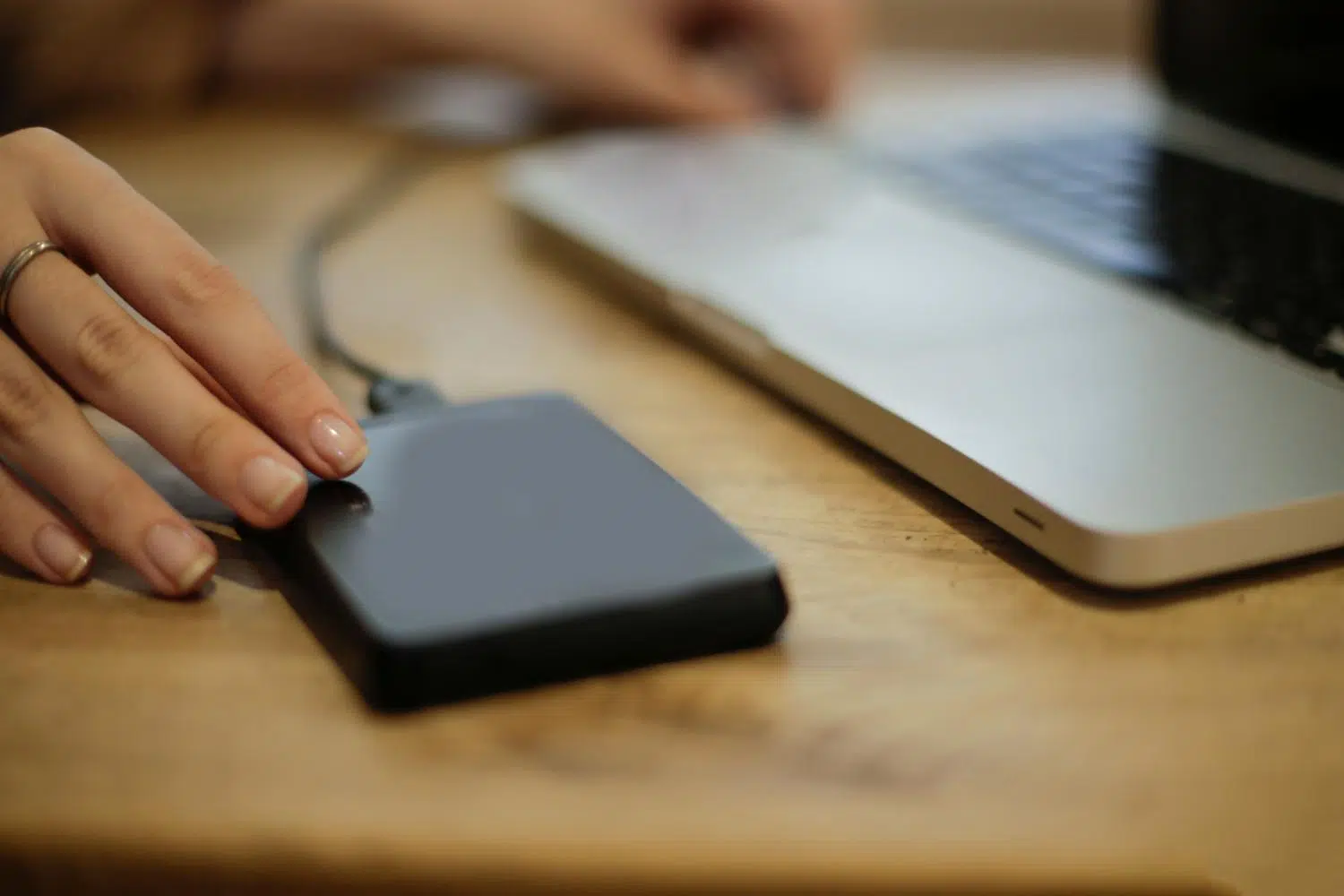
A veces nos encontramos con que el almacenamiento de nuestro equipo se queda corto o queremos organizar mejor nuestros archivos sin que el explorador de archivos se llene de letras de unidad confusas. Montar una unidad de disco no es más que decirle al sistema operativo dónde queremos que se enganchen los datos de un disco físico para poder acceder a ellos como si fueran una carpeta más de nuestro sistema.
Ya sea que estés usando Windows, Linux o macOS, el proceso varía bastante, pero el concepto es el mismo: crear un puente entre el hardware y una ruta de acceso lógica. En este artículo vamos a desgranar todas las formas de lograrlo, desde las herramientas gráficas más sencillas hasta los comandos de terminal para los que prefieren tener el control total de su máquina.
Cómo gestionar puntos de montaje en entornos Windows
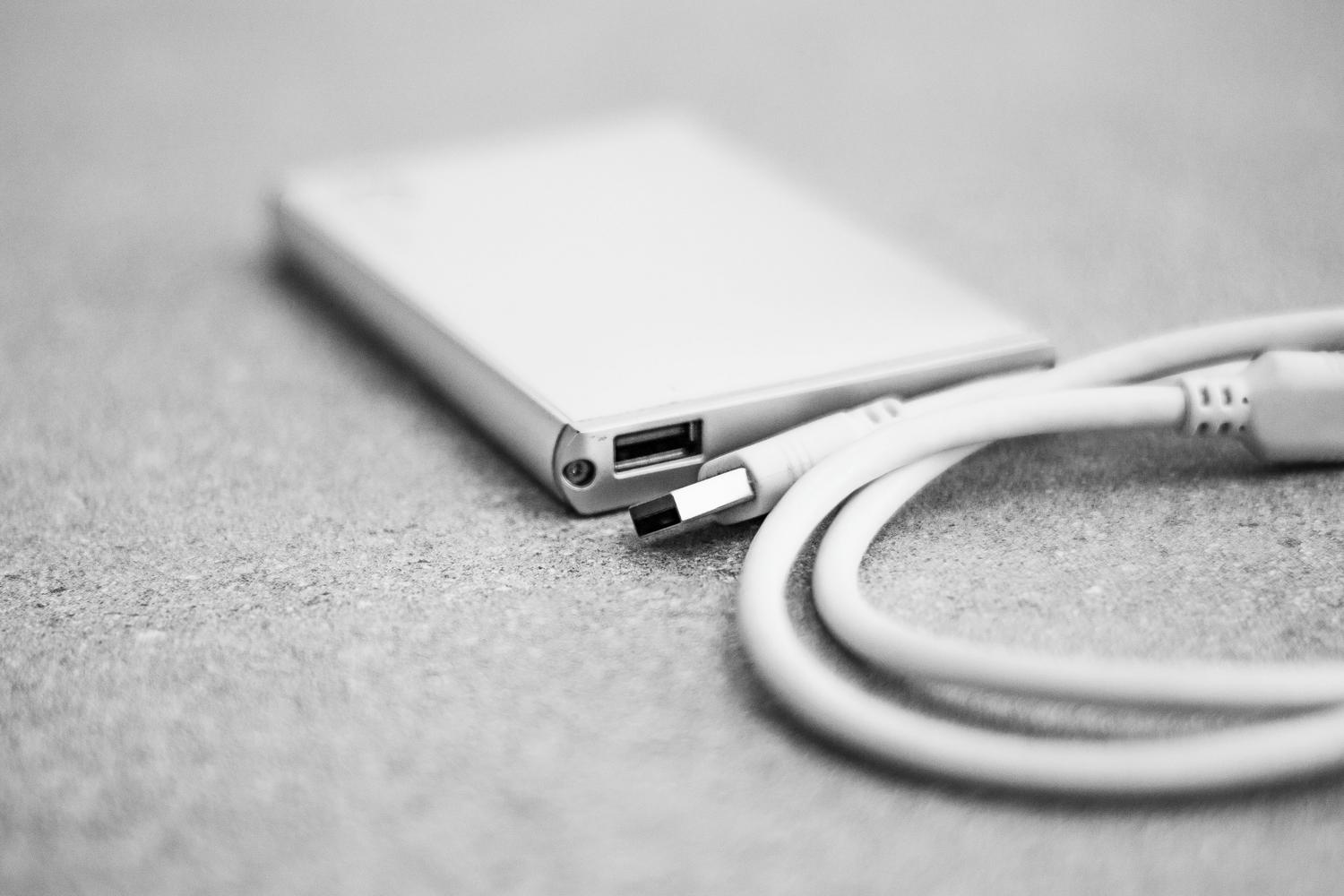
En Windows, lo habitual es que cada disco tenga una letra (C:, D:, etc.), pero existe una función muy útil que permite asignar un disco a una carpeta vacía. Esto es ideal para organizar y evitar que tengas muchas letras de unidad. Algo muy práctico si compartes carpetas en red y estás quedándote sin espacio.
Para hacer esto mediante la herramienta de Administración de Discos, primero debes crear una carpeta vacía en una unidad con formato NTFS o ReFS. Luego, al crear un nuevo volumen simple o modificar uno existente, eliges la opción de montar en la siguiente carpeta NTFS vacía y seleccionas la ruta que creaste. Si el disco ya tiene datos, puedes añadir la ruta de acceso y luego quitarle la letra de unidad para que solo sea accesible a través de la carpeta.
Si buscas algo más ligero o virtual, el comando subst te permite engañar al sistema creando una unidad virtual que apunta a una carpeta. Para que esto sea permanente, puedes crear un acceso directo en la carpeta de Inicio de Windows con la sintaxis subst X: \"Ruta de la carpeta\". Asimismo, existen aplicaciones como Visual Subst que automatizan este proceso sin necesidad de tocar la consola.
Montaje de unidades en sistemas Linux
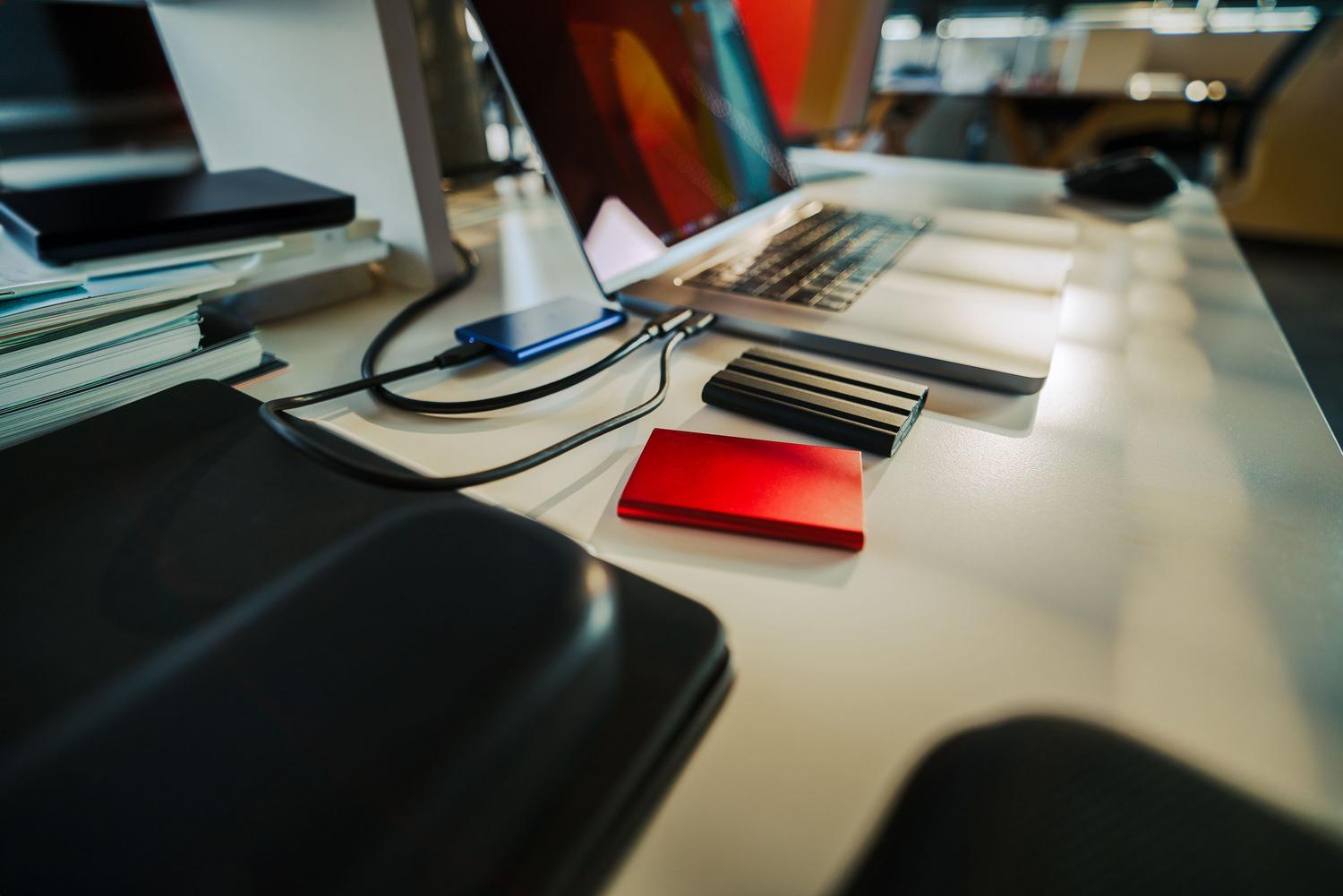
En el mundo de Linux, la gestión es distinta, no existen letras de unidad. Todo se cuelga de un único árbol raíz. Para montar un disco manualmente, lo primero es identificar la partición de Linux usando comandos como lsblk o fdisk -l, que nos indican si el dispositivo es, por ejemplo, /dev/sdb1.
El proceso manual implica crear un directorio (normalmente en /media o /mnt) usando sudo mkdir /media/Data y luego ejecutar el comando mount -t /dev/ /punto/de/montaje. Es fundamental saber si el disco es ext4, ntfs o vfat para que el sistema lo reconozca correctamente. Si necesitas escribir en particiones NTFS, es recomendable instalar el paquete ntfs-3g.
Un problema especialmente en distribuciones como Linux Mint es que los discos se montan solo al hacer clic, desapareciendo al reiniciar. Para solucionarlo y lograr un montaje permanente, debemos editar el archivo /etc/fstab. En este archivo se define el dispositivo (preferiblemente mediante su UUID para evitar errores si cambian los cables), el punto de montaje, el sistema de archivos y las opciones como user, rw, noauto.
Opciones de montaje para usuarios de macOS

En Mac, la mayoría de los discos externos se montan automáticamente al conectarlos. Sin embargo, si un disco no aparece, la Utilidad de Discos es la primera línea de defensa. Desde aquí podemos ejecutar la función de Primeros Auxilios para reparar errores que impidan el montaje del volumen.
Para quienes trabajan con discos formateados en NTFS (propios a Windows), macOS suele leerlos pero no permite escribir en ellos. Para solventarlo, existen herramientas de terceros como EaseUS NTFS for Mac, que permiten montar estas unidades con permisos completos de lectura y escritura de forma intuitiva.

Si prefieres la vía rápida y técnica, la Terminal de macOS ofrece el comando diskutil list para localizar la unidad y posteriormente diskutil mount /dev/ para forzar la conexión. Es un método extremadamente eficaz, aunque requiere cuidado para no ejecutar comandos erróneos sobre la unidad física del sistema.
Tener el control sobre cómo se vinculan nuestros discos nos permite desde optimizar el espacio en red hasta asegurar que nuestros fondos de pantalla o bases de datos estén siempre disponibles al arrancar el PC. Ya sea configurando el fstab en Linux, usando el Administración de Discos en Windows o recurriendo a la Utilidad de Discos en Mac, lo importante es elegir el método que mejor se adapte a nuestro flujo de trabajo y al sistema de archivos que estemos manejando.