

Pasarse de un PC con Windows a un ordenador de Apple puede sentirse al principio como si te hubieran cambiado las reglas del juego a mitad de la partida. Aunque ambos sistemas hacen básicamente lo mismo, la disposición de las teclas y la memoria muscular que hemos desarrollado durante años nos juegan una mala pasada, haciendo que busquemos el Control donde ahora está el Comando.
Lo cierto es que no es cuestión de que un sistema sea mejor que otro, sino de simplemente acostumbrarse a una nueva coreografía de dedos. Si sientes que te pierdes al intentar renombrar un archivo o que te frustra no poder copiar y pegar a la primera, no te preocupes, que es lo más normal del mundo y tiene una solución muy sencilla basada en la práctica constante.
Las teclas modificadoras: ¿Quién es quién?
Para no volverse loco, lo primero es entender que macOS utiliza una serie de teclas especiales que modifican la función de las demás. La más importante es la tecla Comando (⌘), que en la gran mayoría de los casos hace el trabajo que el Control hacía en Windows. Luego tenemos la tecla Opción o Alt (⌥), que sirve para desplegar menús ocultos o introducir caracteres especiales, y la tecla Control (⌃), que en Mac tiene funciones mucho más específicas y menos globales.

También encontramos la tecla Shift (⇧), que seguimos usando para las mayúsculas y para combinar atajos, y la tecla Función (Fn), que suele estar en la esquina inferior izquierda y permite activar funciones estándar de F1 a F12 o lanzar el dictado. Es vital comprender que, aunque el nombre cambie, el objetivo es el mismo: ahorrar clics y tiempo.
Atajos esenciales para el día a día
Si quieres dejar de pelearte con el teclado, empieza por dominar los comandos básicos de Mac. Para el trío dinámico de la edición, olvida el Ctrl y usa el Comando: ⌘ + C para copiar, ⌘ + V para pegar y ⌘ + X para cortar. Si metes la pata, el clásico ⌘ + Z deshace el error, mientras que ⌘ + Shift + Z te permite volver a aplicar lo que acabas de borrar.
Para gestionar el contenido de tus ventanas, ⌘ + A selecciona absolutamente todo y ⌘ + F abre el buscador interno de cualquier documento o web. Si necesitas organizar tu espacio, recuerda que ⌘ + W cierra la ventana actual, pero si quieres matar la aplicación por completo, debes pulsar ⌘ + Q. Para aquellos que aman la limpieza visual, ⌘ + H oculta la aplicación activa sin cerrarla, dejándote el escritorio despejado en un segundo.

Domina el Finder y la gestión de archivos
El Finder es el equivalente al Explorador de Archivos de Windows y tiene sus propios trucos. Una de las joyas de la corona es la barra espaciadora, que permite hacer una Vista rápida de cualquier archivo sin necesidad de abrirlo. Para duplicar un elemento rápidamente, usa ⌘ + D, y si quieres borrar algo sin rodeos, ⌘ + Delete lo manda directo a la papelera.
Existen combinaciones específicas para navegar por las carpetas del sistema. Por ejemplo, Shift + ⌘ + N crea una carpeta nueva, mientras que Shift + ⌘ + L te lleva directo a las Descargas y Shift + ⌘ + O a los Documentos. Si necesitas saber los detalles técnicos de un fichero, como su peso o permisos, ⌘ + I abre la ventana de información al instante.
Productividad avanzada: Spotlight y Mission Control
Algo que hace que macOS vuele es Spotlight para macOS. Al pulsar ⌘ + Espacio, aparece una barra de búsqueda donde puedes lanzar aplicaciones, hacer cálculos matemáticos o buscar archivos sin navegar por carpetas. Si quieres que la búsqueda sea específica del Finder, puedes usar Option + ⌘ + Espacio.
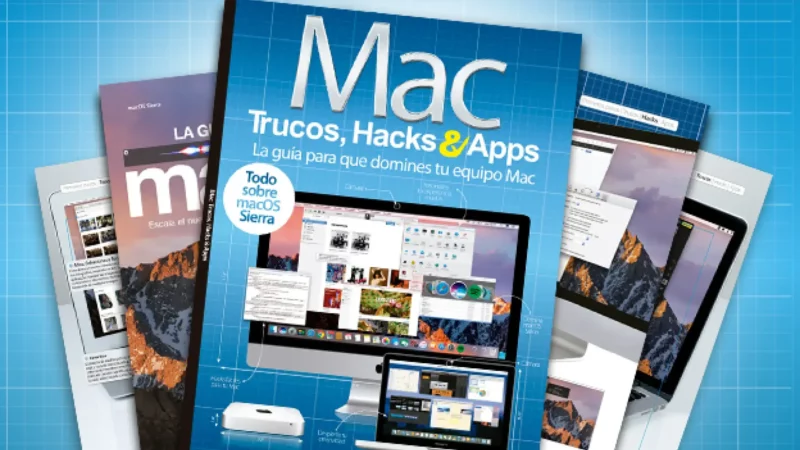
Por otro lado, para quienes trabajan con decenas de ventanas abiertas, Mission Control es la salvación. Pulsando Control + flecha arriba, puedes ver todas las apps activas en una sola pantalla. Si quieres volver rápidamente a la aplicación anterior, el atajo ⌘ + Tabulador es tu mejor aliado, permitiéndote saltar entre procesos de forma fluida.
Capturas de pantalla y herramientas del sistema
En Mac no hay un botón único de «Impr Pant», sino un sistema más flexible. Si quieres capturar todo lo que ves, usa Shift + ⌘ + 3. Si solo necesitas una parte de la pantalla, Shift + ⌘ + 4 te permite seleccionar el área exacta con el ratón. Para los que necesitan grabar la pantalla o hacer capturas avanzadas, Shift + ⌘ + 5 despliega el panel de control completo.
En situaciones críticas, como cuando una aplicación se queda colgada y no responde, no hace falta reiniciar el ordenador. El atajo Option + ⌘ + Esc abre la ventana de Forzar salida, permitiéndote cerrar la app rebelde sin afectar al resto del sistema. Para bloquear el equipo al instante y que nadie husmee, utiliza Control + ⌘ + Q.
Trucos para la edición de texto y navegación web
Si escribes mucho, hay atajos que te cambiarán la vida. Para mover el cursor rápidamente, Option + flecha izquierda o derecha salta de palabra en palabra, mientras que ⌘ + flecha izquierda o derecha te lleva al principio o final de la línea. Para borrar palabras completas de un golpe, usa Option + Suprimir.
En navegadores como Safari o Chrome, la gestión de pestañas es clave. ⌘ + T abre una pestaña nueva y ⌘ + L resalta la URL de la barra de direcciones para que puedas copiarla rápidamente. Para recargar una página, ⌘ + R es la opción estándar, y si quieres navegar entre pestañas abiertas, Control + Tabulador es la forma más veloz de hacerlo.

Símbolos especiales y personalización
El teclado de Apple permite insertar símbolos que en Windows serían un dolor de cabeza. Pulsando Control + ⌘ + Espacio, se abre el Visor de caracteres donde puedes elegir emojis y símbolos matemáticos. Además, la tecla Opción es una mina de oro: ⌥ + p crea el símbolo pi (π) y ⌥ + 2 genera la marca de trademark (™).
Si sientes que algunos atajos no encajan con tu forma de trabajar, puedes personalizarlos. En la sección de Preferencias del Sistema > Teclado > Texto, puedes crear tus propios sustitutos de texto o asignar combinaciones específicas para aplicaciones concretas, logrando que el ordenador se adapte a ti y no al revés.
Aunque el cambio de sistema operativo pueda parecer un muro insuperable al principio, la clave reside en integrar estos comandos en la rutina diaria. No hace falta intentar memorizar la lista entera de una vez, sino adoptar un par de funciones cada día hasta que los dedos se muevan solos. Una vez que el cerebro asimila que el Comando es el nuevo centro de control, la velocidad de trabajo aumenta considerablemente y la transición entre el mundo PC y el universo Mac se vuelve totalmente invisible.


