- Sustitución de aplicaciones nativas del fabricante por las herramientas oficiales de Google.
- Personalización de la interfaz visual mediante launchers especializados y puentes de software.
- Optimización del sistema eliminando o deshabilitando el software redundante.
- Implementación de funciones avanzadas de IA y diseño de notificaciones estilo Pixel.
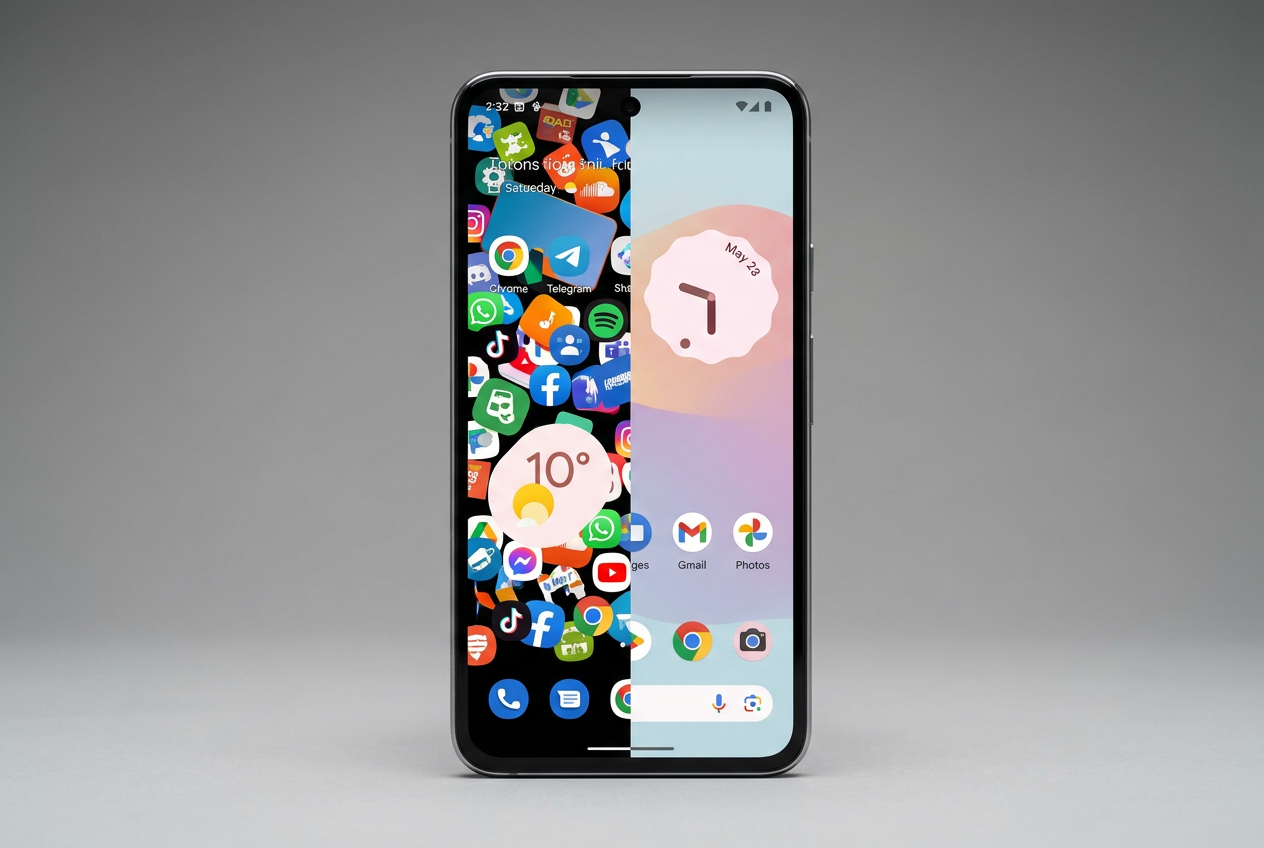
La gran magia de Android reside en que cada fabricante puede retocar el sistema para que vaya a juego con su hardware. El problema es que, a veces, se pasan de frenada y nos plantan el móvil hasta arriba de software redundante y capas pesadas que hacen que el equipo no vaya tan fluido como debería. Por el contrario, los teléfonos de Google tienen ese aire minimalista y elegante que molamos mucho y que, sinceramente, es muy difícil de superar.
Si te flipa la idea de disfrutar de un Android limpio pero no te apetece soltar la pasta en un Pixel, tengo buenas noticias. Resulta que es pan comido imitar la experiencia de Google en casi cualquier dispositivo actual. No hace falta que seas un hacha de la informática ni que te metas en líos peligrosos como rootear el móvil; con unos cuantos retoques y unas cuantas apps bien elegidas, puedes dejar tu terminal hecho un pincel.
Sustitución de las aplicaciones del fabricante
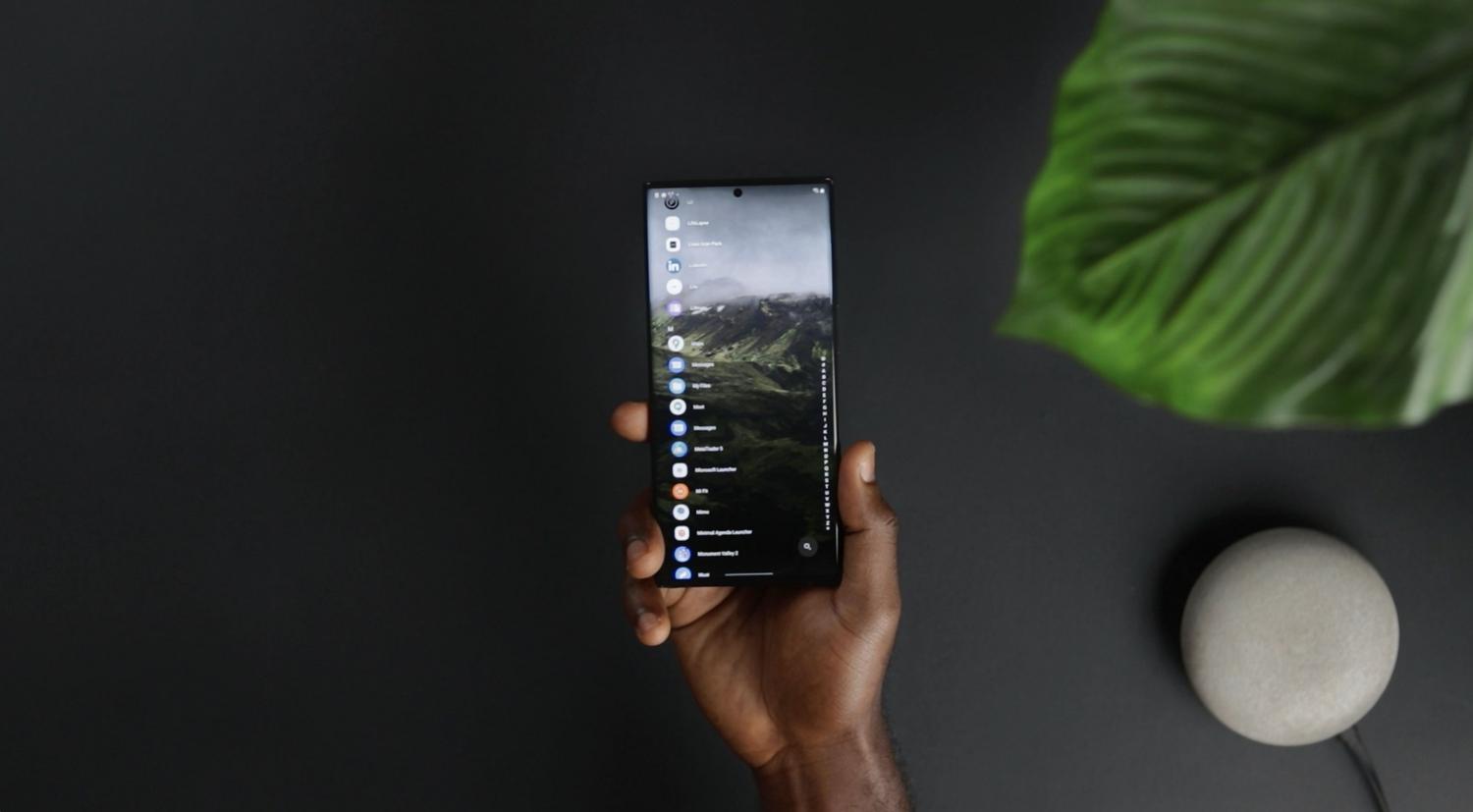
Lo primero para que tu móvil se sienta como un Pixel es quitarse de delante las aplicaciones que vienen preinstaladas por defecto. Marcas como Samsung o Huawei suelen meter sus propios calendarios, galerías y teclados que, aunque cumplan su función, nos alejan de la estética y sencillez característica de Google. La estrategia aquí es sustituir todo ese ruido por las alternativas oficiales.
La mayoría de estas herramientas ya están en tu Android, así que solo tienes que ir a Ajustes > Aplicaciones > Aplicaciones predeterminadas y marcar las de Google como las principales. Para que la transformación sea completa, no pueden faltar las siguientes:
- Mensajes y Teléfono: Instala las versiones de Google para gestionar tus SMS y llamadas con esa interfaz despejada.
- Navegación y Teclado: Chrome y Gboard son los estándares indiscutibles para escribir y surfear por la red.
- Organización: Google Calendar, Gmail y Google Drive para que todo esté sincronizado en la nube.
- Multimedia: Google Fotos es la opción ideal para gestionar tu galería.
En cuanto a la cámara, como la aplicación oficial de Pixel es exclusiva, puedes buscar puertos o versiones modificadas (GCam) creadas por la comunidad que replican su potencia fotográfica en otros sensores. Asimismo, es vital que el Asistente de Google sea el que mande en tu dispositivo y no el asistente propio de la marca (como Bixby). Si tu móvil tiene un botón dedicado a la IA, puedes mapearlo en la configuración para que abra directamente el asistente de Google.
Limpieza profunda del sistema
Una vez que ya tienes el ecosistema de Google funcionando, lo lógico es hacer limpieza. Tener dos calendarios o dos galerías instaladas solo sirve para desperdiciar espacio de almacenamiento y generar confusión. Para esto, la app Archivos de Google es una maravilla, ya que te ayuda a localizar datos duplicados y te sugiere qué aplicaciones sobran en tu equipo.
Si te topas con que algunas apps del fabricante son «intocables» y no se dejan desinstalar, no te desesperes. La mejor alternativa sin root es deshabilitarlas desde el menú de ajustes. De este modo, aunque sigan ocupando un espacio mínimo, no consumirán recursos del sistema ni te molestarán en el cajón de aplicaciones.
Recreando la interfaz visual (UI)
Aquí es donde ocurre la verdadera magia. Para que el móvil no solo funcione sino que se vea como un Pixel, necesitamos cambiar el lanzador. Una de las mejores opciones es Rootless Launcher, que permite añadir paquetes de iconos idénticos a los de Google, la barra de búsqueda integrada y widgets específicos sin complicaciones.
Si buscas algo más moderno y adaptado a las últimas versiones de Android (como Android 15), Lawnchair es una alternativa brutal. Esta herramienta permite personalizar la forma de los iconos e incluso añadir funciones que los propios Pixel no traen, como el doble toque en la pantalla de inicio para apagar el dispositivo o desplegar el panel de notificaciones.
El toque final: Feed de noticias y notificaciones
El famoso Google Feed, esa pantalla a la izquierda que te ofrece noticias y el clima, no siempre viene activo en los launchers de terceros. Para solucionarlo, puedes instalar un pequeño puente de software llamado pixelbridge.apk o AIDL Bridge. Una vez instalado, activa la opción de «Mostrar la aplicación de Google» en los ajustes de tu launcher para recuperar ese deslizamiento tan característico.
Para cerrar el círculo, el panel de ajustes rápidos debe verse impecable. La app Power Shade es ideal para esto, ya que recrea el diseño de las notificaciones y el menú de configuración rápida, permitiéndote cambiar colores y opacidades para que todo encaje con la estética minimalista de Google.
Potenciando la escritura con IA
Si quieres ir un paso más allá y tener funciones de inteligencia artificial que Google reserva para sus modelos más caros, existen mods como PixelBoard. Se trata de una versión modificada de Gboard que permite usar herramientas de escritura avanzada y el dictado inteligente (como Rambler), logrando que el texto se limpie de muletillas automáticamente mediante la instalación de un APK.
Extras: Transferencia de datos y Androidify
Si acabas de adquirir un Pixel físico y quieres pasar tu información, puedes hacerlo mediante cable USB-C o Wi-Fi. En la pantalla de «Copiar apps y datos», puedes transferir cuentas de Google, contactos y mensajes de forma exprés. Ten en cuenta que algunas apps que no sean de la Play Store o datos de carpetas ocultas no se moverán automáticamente.
Además, para los amantes de la personalización, existe la app Androidify. Gracias a la IA, esta herramienta puede convertir cualquier retrato tuyo en una versión del mítico robot verde de Android. Puedes elegir el color, añadir complementos mediante prompts detallados y luego compartir tu bot como sticker o imagen en tus redes sociales.
Lograr que cualquier terminal Android luzca como un Pixel es cuestión de aprovechar la flexibilidad del sistema. Combinando el ecosistema de apps de Google, un launcher potente como Lawnchair y herramientas como Power Shade o PixelBoard, cualquier móvil puede quedar elegante y libre de bloatware sin necesidad de cambiar el hardware ni arriesgarse con el root.