
A veces damos por hecho que nuestros archivos están a salvo, pero la realidad es que un fallo imprevisto en el disco duro puede dejarnos sin nada. Para evitar sustos, Microsoft ha implementado una función llamada protección de carpetas, que básicamente hace que OneDrive vigile en tiempo real lo que guardamos en las ubicaciones más habituales de nuestro equipo, asegurando que todo esté respaldado en la nube sin que tengamos que mover un dedo.
Lo mejor de este sistema es que no se limita a guardar los datos, sino que permite que tu entorno de trabajo sea idéntico en cualquier ordenador donde inicies sesión. Si tienes un documento en el escritorio de tu portátil, aparecerá mágicamente en el escritorio de tu PC de casa. Es una herramienta brutal para quienes saltan de un dispositivo a otro y no quieren perder el hilo de sus tareas ni arriesgarse a perder fotos o documentos importantes por un ataque de ransomware.
Configuración en ordenadores macOS

Si eres usuario de Apple, el proceso es bastante sencillo, aunque tiene sus particularidades. Para poner en marcha el respaldo, debes entrar en el icono de la nube que aparece en la barra de menús, desplegar el menú a través de los tres puntos y entrar en el apartado de Preferencias. Una vez allí, navega hasta la pestaña de Copia de seguridad y pulsa en Administrar copia de seguridad.
Si en algún momento decides que ya no quieres respaldar una carpeta concreta, solo tienes que seleccionar aquella que no indique que ya está protegida y marcar la opción de detener copia de seguridad. Es importante mencionar que, para que todo funcione redondo en Mac, especialmente con las carpetas de Escritorio y Documentos, no debes usar la versión de OneDrive de la App Store, sino la aplicación de sincronización independiente. Además, recuerda conceder el Acceso completo al disco en los ajustes de Privacidad y Seguridad del sistema.
Respaldo automático en dispositivos Android

En el terreno de los móviles, el enfoque cambia un poco hacia el contenido multimedia. El álbum de la cámara realiza una copia unidireccional, lo que significa que si borras una foto del móvil para liberar espacio, la copia en OneDrive permanecerá intacta. Para activarlo, pulsa sobre tu foto de perfil en la app, busca la opción de activar la copia de seguridad de la cámara y confirma el proceso otorgando los permisos necesarios.
Si además de las fotos quieres guardar carpetas de otras apps, como las de redes sociales o editores de imagen, ve a Configuración, entra en Copia de seguridad de la cámara y selecciona Hacer una copia de seguridad de las carpetas de dispositivos. Aquí podrás elegir exactamente qué carpetas quieres subir. Si notas que la subida no funciona, comprueba que la app no esté cerrada del todo y revisa si tienes activada la opción de subir solo mediante Wi-Fi o si el dispositivo debe estar cargando para iniciar el proceso.

Solución de problemas y errores comunes
No todo es coser y cantar, y a veces OneDrive nos lanza algunos errores que pueden ser un quebradero de cabeza. Uno de los más típicos en Windows es cuando la ruta de acceso es demasiado larga, superando los 260 caracteres; la solución es simple: acorta el nombre del archivo o muévelo a una carpeta superior. Asimismo, ten en cuenta que el servicio no admite archivos que pesen más de 250 GB ni nombres que empiecen por espacios o contengan caracteres prohibidos como asteriscos o barras.
Existen otros fallos más técnicos, como el código 0x80070005, que suele estar ligado a directivas de grupo que impiden la redirección manual de carpetas, algo común en entornos empresariales donde el administrador de TI debe intervenir. También puede pasar que una carpeta no se sincronice porque contiene un punto de unión o symlink, elementos especiales del sistema que OneDrive no puede proteger. En esos casos, lo ideal es retirar el archivo conflictivo para que el resto de la carpeta pueda subirse sin problemas.
Consideraciones sobre el almacenamiento y la gestión
Es fundamental comprender que al activar la protección de carpetas, el consumo de espacio en tu cuenta de Microsoft se disparará. Mientras que subir archivos sueltos es manejable, respaldar todo el escritorio y los documentos puede hacer que alcances rápidamente el límite gratuito, obligándote a contratar un plan de pago. No obstante, la tranquilidad de saber que tus datos están blindados suele compensar la inversión.
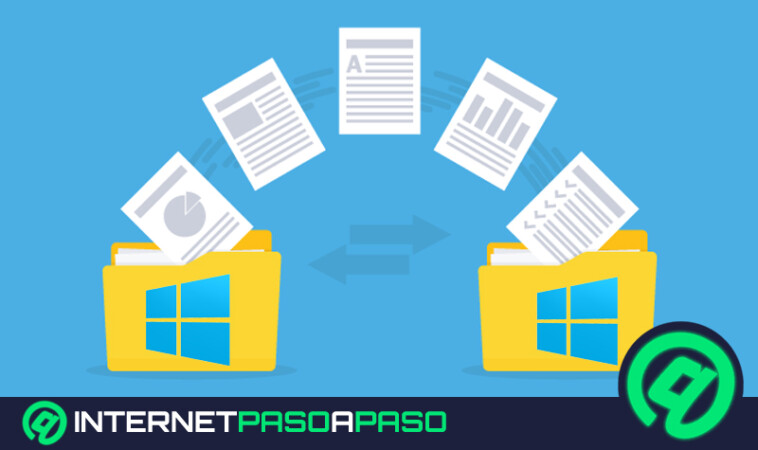
En Windows, si decides desactivar la copia de seguridad del escritorio, es posible que notes que los iconos desaparecen. Esto ocurre porque OneDrive mueve los archivos a su propia carpeta de sincronización. Para recuperarlos, simplemente debes volver a activar la protección o mover los archivos manualmente desde la carpeta de OneDrive hacia la ubicación local de tu PC.