- La transición de contraseñas tradicionales a passkeys elimina el riesgo de phishing y filtraciones de credenciales.
- Bitwarden permite gestionar estas llaves de forma sincronizada en Linux a través de extensiones de navegador compatibles.
- El autohospedaje de la bóveda ofrece un control total sobre la privacidad y la soberanía de los datos personales.

Seguro que te pasa: cada día repites el ritual de teclear la misma contraseña para entrar en el banco o el correo sin darle muchas vueltas. El problema es que este hábito es precisamente el punto más débil de nuestra seguridad digital, ya que la gran mayoría de los hackeos actuales ocurren porque alguien ha conseguido robar esas credenciales. Por suerte, han llegado las passkeys para mandar las contraseñas al desguace y hacernos la vida más fácil y segura.
Si usas Linux, sabrás que el camino no siempre es tan llano como en Windows o macOS, ya que aquí no tenemos un almacén del sistema que lo gestione todo de forma invisible. Sin embargo, combinar la potencia de Bitwarden con la tecnología FIDO2 es la jugada maestra para blindar tus cuentas sin volverte loco con claves infinitas, permitiéndote saltar de un dispositivo a otro con una fluidez total.
¿Qué demonios es una passkey y por qué es mejor?
Imagina que puedes acceder a tus cuentas sin escribir ni una sola letra y con la certeza de que nadie puede robarte la llave. Una passkey funciona mediante un reto: el sitio web lanza una pregunta y tu dispositivo responde usando una mitad secreta que nunca viaja por la red. Tú solo autorizas el proceso con tu huella o un PIN, y el servidor lo valida con la parte pública. Esto significa que, aunque haya una filtración masiva en el servicio, el atacante no tiene nada que robar, ya que la clave privada se queda en tu hardware.
Existen dos tipos principales: las sincronizadas, que viajan cifradas a través de tu gestor, y las ligadas al dispositivo, que viven exclusivamente en el chip de una llave física. Esta tecnología no solo es más segura, sino que es mucho más rápida que el método tradicional, eliminando la posibilidad de caer en trampas de phishing mediante correos falsos.
Preparando el terreno en Linux

Antes de lanzarte a configurar todo, asegúrate de que tu sistema esté actualizado. Es fundamental elegir un navegador que se lleve bien con las passkeys; los basados en Chromium como Chrome, Brave, Edge o Vivaldi son la opción más estable, ya que permiten gestionar las llaves desde la extensión sin complicaciones. Firefox también es una opción, aunque conviene echar un ojo a su documentación ya que tiene algunos matices específicos.
El siguiente paso es crear tu cuenta en Bitwarden e instalar la extensión del navegador. Si quieres llevar un control más exhaustivo, te recomiendo instalar también la aplicación de escritorio para Linux. Si vienes de otro gestor, lo ideal es importar tu CSV y limpiar la bóveda de cuentas muertas o duplicados para evitar confusiones cuando el navegador te pregunte qué llave usar.
Configuración de Bitwarden para Passkeys
Para que Bitwarden empiece a ofrecerte guardar passkeys, hay que tocar un ajuste que suele pasar desapercibido. Tienes que ir a la extensión, entrar en Ajustes y luego en Notificaciones, y marcar la casilla que permite preguntar para guardar y usar passkeys. Si esto está desactivado, el navegador simplemente ignorará la opción.
Un consejo de organización es crear una carpeta específica llamada Passkeys en tu bóveda. Además, es vital que guardes tu contraseña maestra en un papel y anotes tu correo de recuperación; si pierdes el acceso a la bóveda, ninguna passkey te servirá para entrar en tu propia casa digital. Para los que usan la app de escritorio, recuerda que puedes bloquearla con un PIN para no tener que poner la contraseña maestra cada vez que te levantes de la silla.
Cómo crear y usar tu primera llave de acceso
Para empezar, busca un servicio grande que ya soporte esta tecnología, como Google o GitHub. Ve a los ajustes de seguridad y selecciona crear passkey. Cuando el navegador te pregunte dónde guardarla, elige Bitwarden en lugar del dispositivo para que la clave quede almacenada en tu bóveda cifrada y no atada a un solo equipo.
A partir de ahí, el acceso es instantáneo: tocas un botón, confirmas con tu biométrico o PIN y ya estás dentro. Bitwarden incluso permite registrar hasta cinco passkeys para entrar en la propia bóveda sin contraseña, siempre y cuando el navegador y el autenticador soporten el protocolo PRF (Pseudo-Random Function), algo que ya hacen Chrome y las llaves YubiKey.
El debate sobre las llaves físicas FIDO2
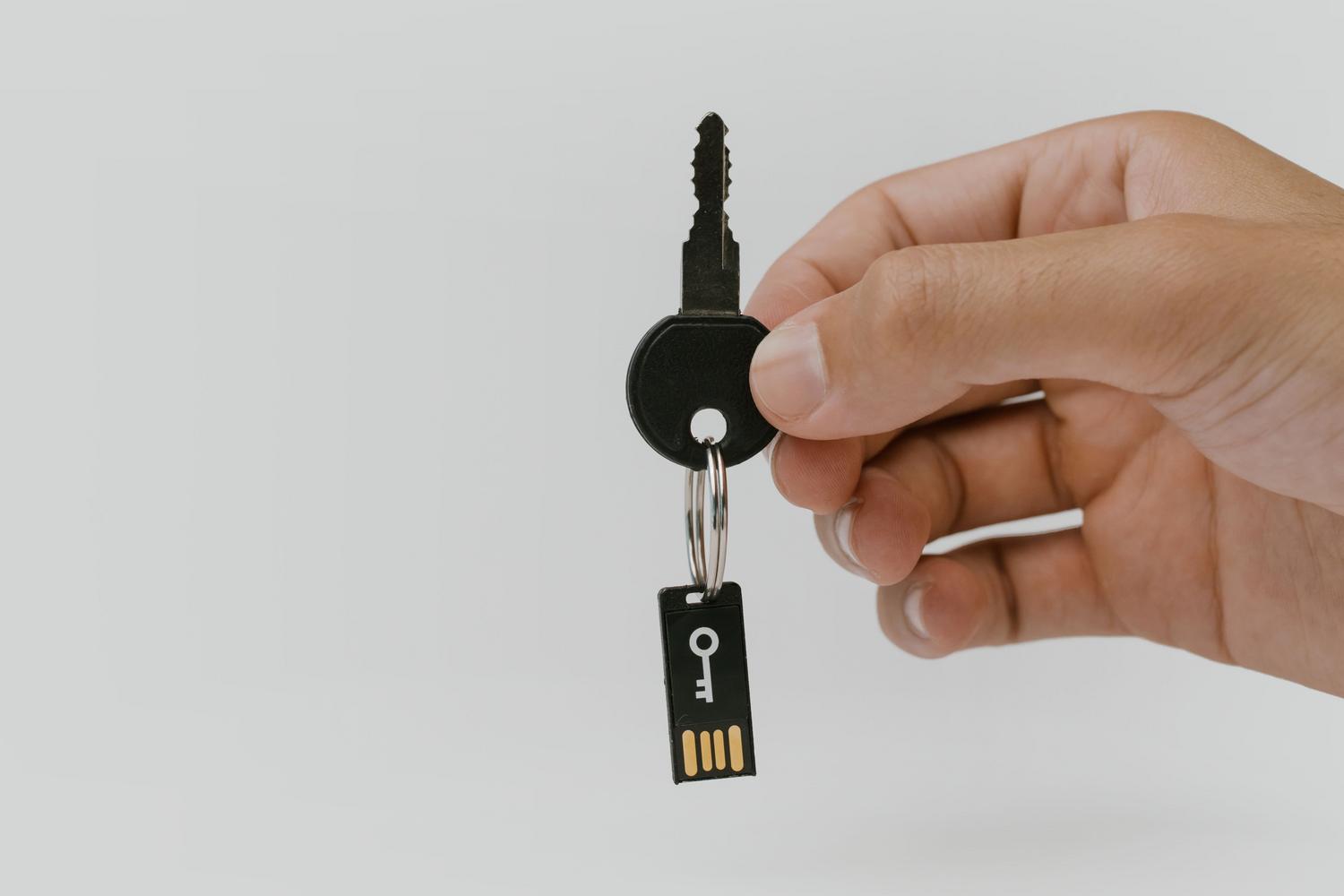
¿Vale la pena gastar dinero en un pincho USB o una tarjeta NFC? La respuesta es sí si proteges cuentas críticas. Una llave física guarda el secreto en su chip y jamás lo suelta, lo que la hace inmune a cualquier ataque de software. En distribuciones como Ubuntu, donde no hay un llavero del sistema sincronizado, estas llaves llenan el hueco de seguridad más delicado.
Lo ideal es buscar un modelo que se adapte a tus puertos (USB-C o USB-A) y valorar el NFC si usas mucho el móvil. No obstante, no hace falta comprar hardware para todo; usa las llaves físicas para el banco y el correo principal, y deja el resto de cuentas en la bóveda de Bitwarden para no complicarte la vida.
Solución de problemas comunes en Linux
El error más típico es esperar que Linux se comporte como Windows. Aquí el navegador es el que manda. Si ves que la extensión ignora tus passkeys, comprueba que no hayas añadido el dominio a la lista de sitios excluidos en los ajustes de notificaciones.
Otro problema ocurre al intentar desbloquear la bóveda con passkey: si usas un perfil corporativo o secundario en Chrome, es posible que la llave te identifique pero luego te pida la contraseña maestra. Esto no es un fallo, es simplemente que la extensión necesita la otra mitad del secreto para descifrar los datos. Para evitar sustos, exporta tu bóveda en un JSON cifrado cada pocos meses y guárdalo en un lugar seguro fuera de tu ordenador.
Llevando Bitwarden al siguiente nivel: El Autohospedaje

Para los amantes del control total, Bitwarden permite instalar el servidor en tu propia máquina. Esto elimina la dependencia de la nube y evita que tus datos pasen por servidores de terceros, mitigando riesgos de violaciones de datos masivas o puntos únicos de fallo. Para montar tu propia instancia, necesitarás Docker y Docker Compose instalados en tu servidor Linux.
El proceso implica crear un usuario dedicado, configurar los permisos en /opt/bitwarden y editar las variables de entorno en el archivo global.override.env. Es crucial configurar correctamente el dominio de tu instancia y los certificados SSL para que la conexión sea segura. Una vez configurado el archivo de Nginx y levantados los contenedores, tendrás tu propia bóveda privada.
Si decides autoalojar, recuerda que el mantenimiento es tu responsabilidad. Debes estar al día con los parches de seguridad y realizar copias de seguridad periódicas. Es recomendable probar las actualizaciones en un entorno de desarrollo antes de aplicarlas a producción para evitar que el sistema deje de funcionar en el momento menos oportuno.
Seguridad avanzada y gestión de la bóveda
Bitwarden es software de código abierto, lo que significa que cualquier experto puede auditar el código para asegurar que no haya puertas traseras. Utiliza cifrado de extremo a extremo con AES-256, lo que garantiza que ni siquiera el equipo de Bitwarden pueda leer tus datos. Además, el uso de hashing salteado y PBKDF2 SHA-256 hace que sea extremadamente difícil de romper mediante fuerza bruta.
En cuanto a la gestión diaria, recuerda que puedes usar la autenticación de dos factores (2FA) para añadir una capa extra de protección. Si usas la versión Flatpak en Linux, es posible que notes que el inicio de sesión con el dispositivo es más complejo de configurar que en macOS, pero la estabilidad de la extensión del navegador sigue siendo la vía más fiable para aprovechar las passkeys.
La adopción de este sistema transforma la seguridad personal: la contraseña maestra pasa a ser el único secreto que debes memorizar, mientras que el phishing deja de ser una amenaza real porque ya no hay contraseñas que entregar a páginas falsas. Aunque Linux todavía tiene algunas fricciones y cada navegador va a su ritmo, empezar hoy mismo a migrar tus cuentas es la inversión en seguridad más rentable que puedes hacer.