

微軟Excel是建立範本、電子表格和資料庫的首選軟體。但是,大量的單元格及其內容常常令人不知所措,尤其是在處理大量資料時。
這就是為什麼該程式包含一個名為「資料透視表」的工具。它是一種對同一文件中其他內容進行匯總的工具。它非常適合處理大量數據並根據需要進行匯總。
不僅如此,Excel還提供了一個精靈來產生和管理此工具。
Excel 的資料透視表精靈是什麼?它如何幫助我們建立表格?
顧名思義,它是一個簡化創建資料透視表過程的實用工具。它使用彈出視窗引導您完成所有必要的步驟。
它透過簡單的問題來幫助我們了解每個開發階段的功能;該實用程式將指導我們,直到資料透視表準備好進行配置。
使用Excel資料透視表精靈有哪些優點?
值得一提的是,它非常易於使用。考慮到使用資料透視表所需的知識水平,此嚮導非常人性化。因此,它推薦給Excel表格新手。
然而,值得一提的是,它也有一些相對的缺點。其中之一是,自 2007 年軟體版本以來,精靈不再位於功能區中,啟動它會導致創建表格時需要執行一系列額外的步驟。
在這方面,第二個優點是無需使用嚮導即可達到相同的效果。這可以省去幾個步驟,但不建議新手這樣做,因為嚮導非常有用。
若要不使用精靈建立資料透視表,請前往「插入」功能表。在「表格」部分,您會找到「資料透視表」。
學習如何逐步使用 Excel 的資料透視表精靈建立資料透視表
正如我們之前提到的,從 2007 年版本開始,功能區中不再提供此工具的快速存取。
但是,可以透過以下步驟添加:
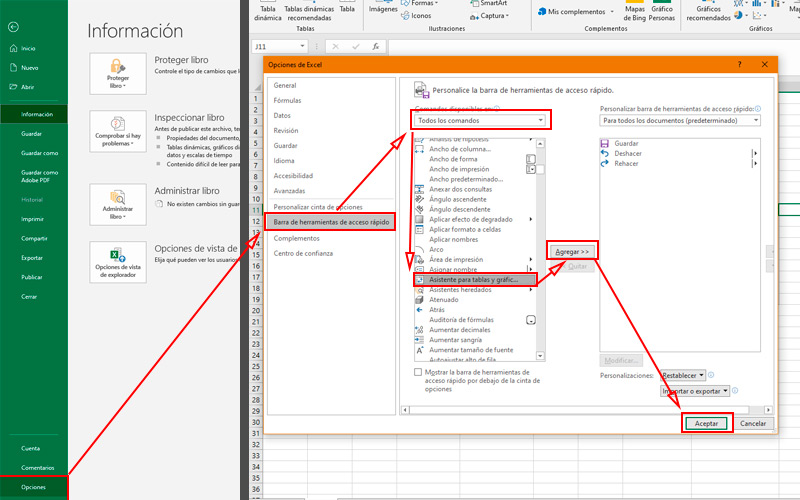
- 內 Excel 文件 如果您正在工作,請轉到該選項卡 “存檔”位於絲帶上。
- 裡面你會找到一個按鈕 “選項” 在螢幕底部。
- 點擊它將打開 v此類別視窗.
- 在 側板點選 “快速存取工具列”.
- 你會看到的 兩個部門 已定義。一方面, 可用命令 新增到工具列,另一方面 那些已經身處其中的人.
- 在 左欄, 改變 “最常用指令” 由 “所有命令”.
- 在其中搜尋和選擇 “資料透視表和資料透視圖精靈”(請注意,它們是按字母順序排列的)
- 按按鈕 “添加”。
- 最後 “OK”.
完成這些步驟後,您會在程式的左上角找到精靈。現在您已經有了這個按鈕,接下來只需開始使用它即可。為此,您需要將嚮導應用於預先存在的表格。該表格必須已排序,且每列或每行中的值類型必須相同。
然後按照以下步驟操作:
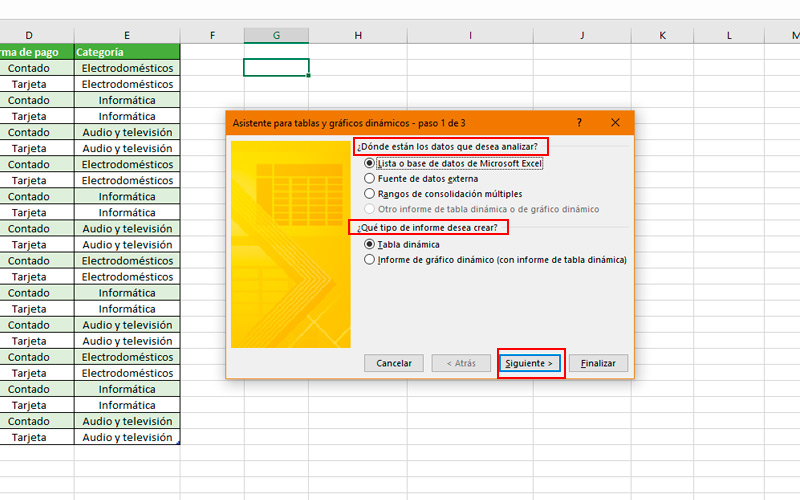
- 按下 我們剛剛創建的按鈕或者,您也可以透過鍵盤快捷鍵存取它。 “Alt+T+B” 如果 Excel 使用的是西班牙文或 “Alt+D+P” 如果是英文的話。
- 一個 小窗戶其中您必須表明 您將使用的資料位於何處 對於資料透視表,在本例中,我們將使用同一文件中的一個資料透視表。
- 您還必須選擇 分析類型 你將創建它,在以下兩者之間進行選擇: 透視表或 un 圖形.
- 做出這個決定後,我們便開始行動。 “下一步”.
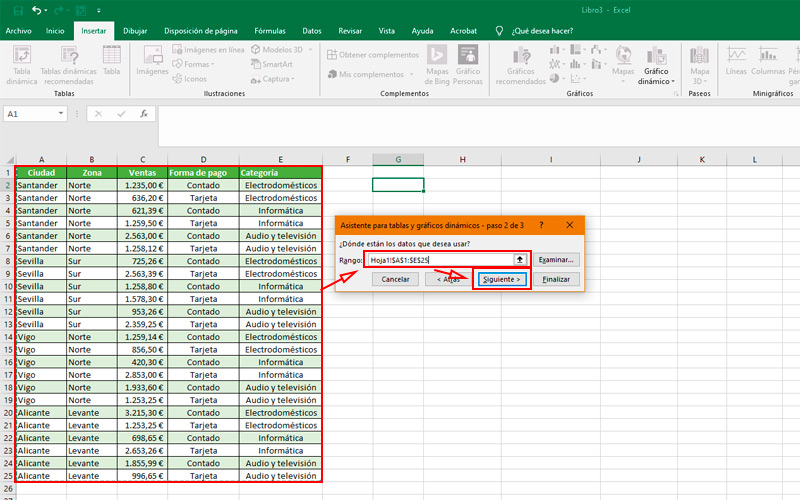
- 下一個方格中您必須註明 這些儲存格包含您要使用的資料。要做到這一點,只需按住主按鈕,然後將遊標拖曳到它們上面即可。
- 按 “下一步”.
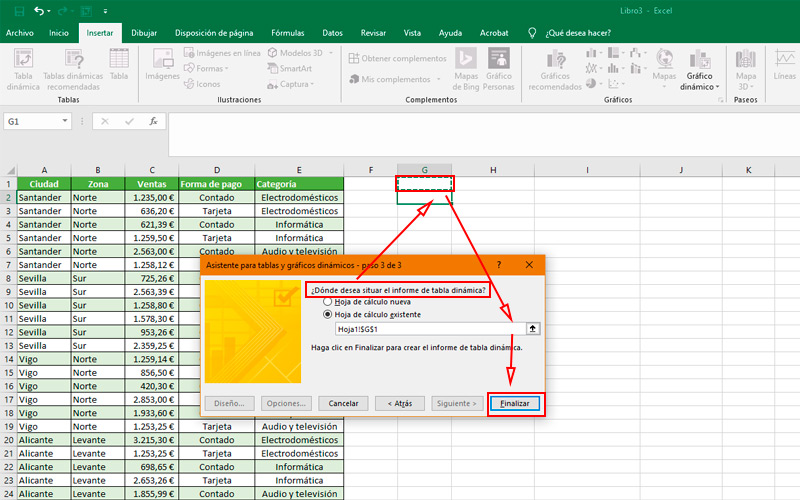
- 在精靈的最後一個視窗中,您需要指示 資料透視表將放置在工作表的哪個部分?只需選擇用作左上角的單元格即可。
- 最後,按下 “完成”。
完成這些步驟後,螢幕上將出現一個框,用於放置資料透視表;螢幕右側將出現一個附錄,您必須在其中進行設定。




