通常,當我們瀏覽網路尋找視覺內容時,無論是為了創建圖像,還是為了在部落格、Facebook 或 Instagram 工作頁面上添加內容,我們最終都會找到圖片庫。
在這些文件中,我們肯定能找到很多優秀的圖形內容可供使用,但有一個小細節:這些文件大多是 EPS 格式,您可能想知道,“我該如何使用這些文件?”
如果您想了解如何開啟和存取 EPS 檔案的內容,以及查看、編輯甚至創建此格式視覺內容的最佳程式是什麼,您應該閱讀本文全文。
什麼是 .EPS 檔?它們有什麼用途?
封裝式PostScript(EPS)是一種圖形檔案傳輸格式。這種擴展名便於將圖形資訊(在本例中為向量圖)匯入各種設計和插圖軟體程式。
EPS 格式的圖形不支援透明度,而且是實心的,因為它們是由點和邊組成的平面,以二進位資訊連接,這與使用像素處理的普通影像不同。
由於向量圖的特性,它們可以調整大小而不改變視覺品質;這就是為什麼 EPS 檔案對所有平面設計師都如此重要的原因。
如何在智慧型手機或電腦上開啟和檢視.EPS檔案?
如果您從事影像設計工作,您可能需要了解如何在不同的作業系統上開啟 EPS 檔案。雖然打開 EPS 檔案的工具和格式數不勝數,但它們真的好用嗎?本節將詳細介紹一些最佳選擇。需要注意的是,這些工具主要針對品牌識別和網路圖片。
在 Windows 電腦上
打開檔案的最佳方法是使用其原始程序,例如AdAdobe Illustrator,它是原生程序,非常適合處理這些文件。
根據我們的觀點和經驗,在 Adobe Illustrator 中開啟 EPS 檔案的最佳方法是使用 Corel Draw。您只需打開該程序,然後在新文件中單擊頂部欄中的“導入”即可。
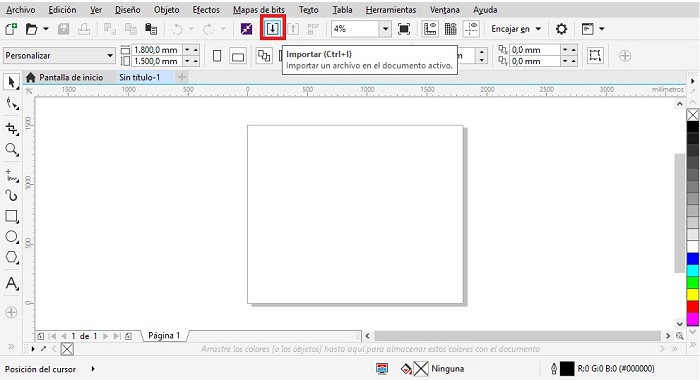
- 我們將找到 EPS 文件 然後我們導入它。導入後會顯示類似這樣的資訊;我們就保持原樣。
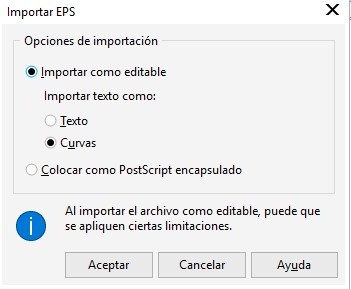
- 然後我們選擇了確切的 把它插在哪裡.
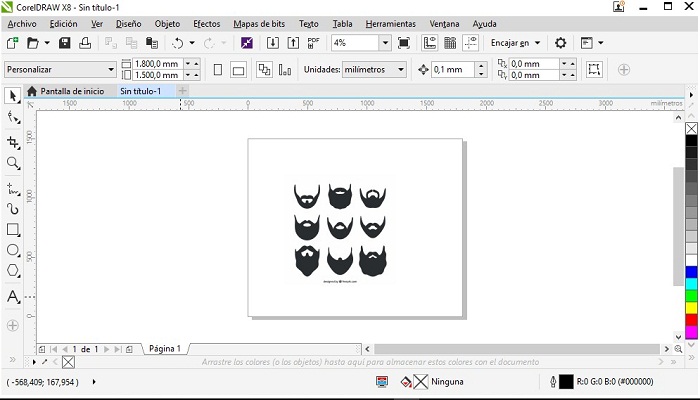
- 準備好了, 我們將擁有我們的向量 可以根據我們的意願進行修改和調整。
借助在線工具
查看 EPS 檔案中資訊的另一種方法是使用線上轉換器,因為您可能難以獲得 Adobe Illustrator。您可以使用此網站免費將 EPS 檔案轉換為您所需的圖像格式:Epsconverter.com
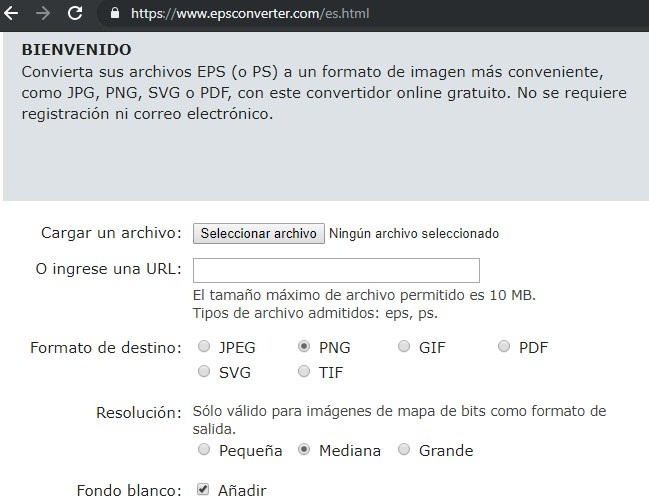
轉換這些文件非常簡單:您只需上傳文件,選擇格式和大小,甚至可以選擇是否要新增白色背景。您也可以在 Microsoft Word 中檢視並將其新增至文件中,但無法編輯它們。
在Mac電腦上
在 Mac 上,過程類似,雖然可以使用 Apple 的預設檢視器檢視文檔,但無法編輯,因為 EPS 文件是由 Adobe Systems 建立的。
因此,我們只能在幾乎所有 Adobe 程式中開啟它們,例如 Acrobat、Photoshop,以及我們推薦使用的原生 Illustrator,以便更好地處理它們。
在 Mac 上也可以使用上面提到的轉換器,並且可以用 Microsoft Word 和所有 Windows 選項來檢視。
在安卓手機上
在安卓系統上,操作流程要簡單得多,但也有一些局限性,因為我們沒有 Adobe Illustrator,所以無法完全編輯 EPS 檔案。我們只能用 Photoshop 做一些修改,但請注意,儲存後檔案會從 EPS 格式轉換為其他影像格式。
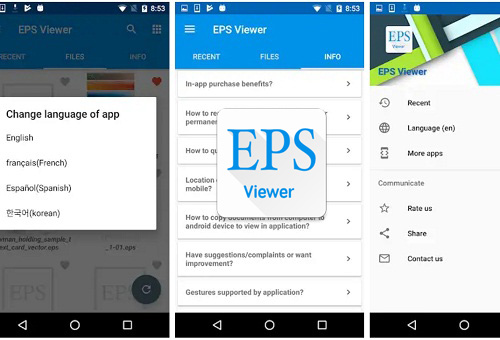


我們也可以用 Acrobat 查看它們,但最好的應用程式是 EPS 檔案檢視器。您也可以使用Epsconverter.com轉換器,然後以其他格式檢視它們。
在運行 iOS 系統的 iPhone 裝置上
在 iOS 裝置上,我們可用的檢視選項比 Android 裝置上的瀏覽量少,但強烈建議將 EPS 檔案轉換為 PDF,這樣就可以在任何 iOS 裝置上正確檢視。
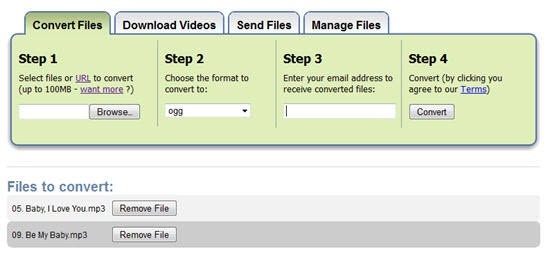
為此,我們只需要訪問 Zamzar.com 這個頁面,然後上傳文件,選擇要更改的格式,輸入我們的電子郵件,然後等待轉換完成。
無需使用 Adobe Illustrator,即可開啟 .eps 副檔名文件的最佳替代應用程式和程式列表
Adobe Illustrator 並不是唯一能夠查看向量圖形的程序,儘管它是目前最容易上手且效果最好的程序;還有其他一些程序可以用於開發項目和試驗這些格式,以下列舉其中一些。
Corel繪製
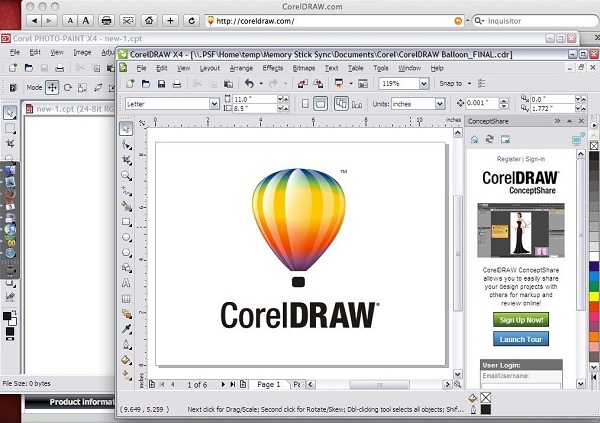
它是一款專業的向量設計軟體,專注於繪圖,提供豐富的功能,可用於設計標誌、廣告、橫幅、網頁和印刷材料。這只是其綜合套件中的一款工具,該套件還包括 CorelCAD 等建築設計工具,當然,它也完全相容於 EPS 檔案。
Photoshop中
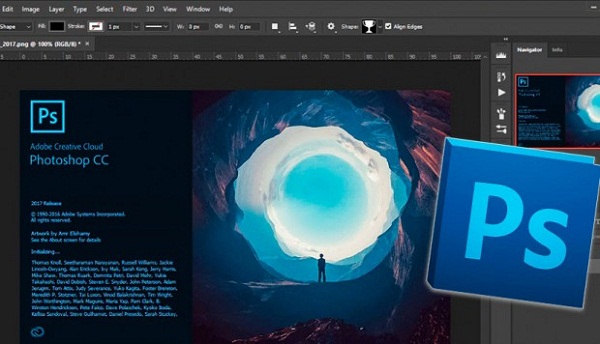
Photoshop是一款點陣圖圖形編輯軟體,主要用於影像增強。它的主要特點是圖層系統,允許使用者建立圖像結構並進行實驗,以達到理想的效果。雖然它完全相容於 EPS 文件,但 EPS並非其原生格式,這意味著您可以開啟並修改 EPS 文件,但儲存後會將其轉換為其他影像格式。
Inkscape中
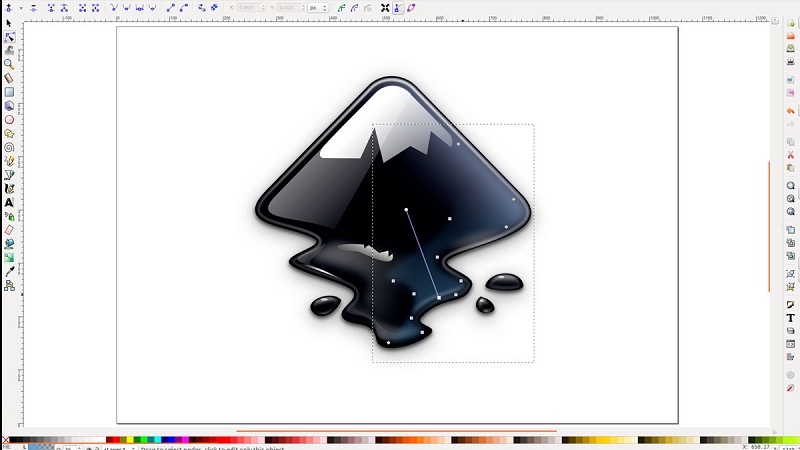
這款軟體是開源的,支援 Windows 和 Mac 系統。雖然它的介面不夠直觀,但它擅長將點陣圖影像轉換為向量圖、匯入 .ai 檔案等等。它的主要缺點是不支援 CMYK 顏色模式,因此不適合用於創建可列印零件。
Gravit
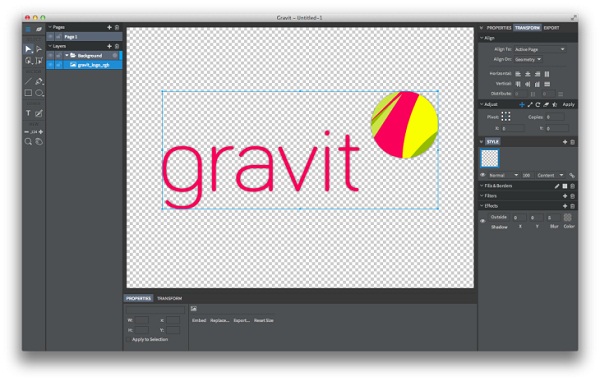
這款向量繪圖工具是免費的,無需下載,您可以直接在線上使用。您只需註冊一個用戶帳號即可。使用它,您可以建立圖形,也可以匯入和編輯現有的 .SVG 或 .EPS 檔案。