
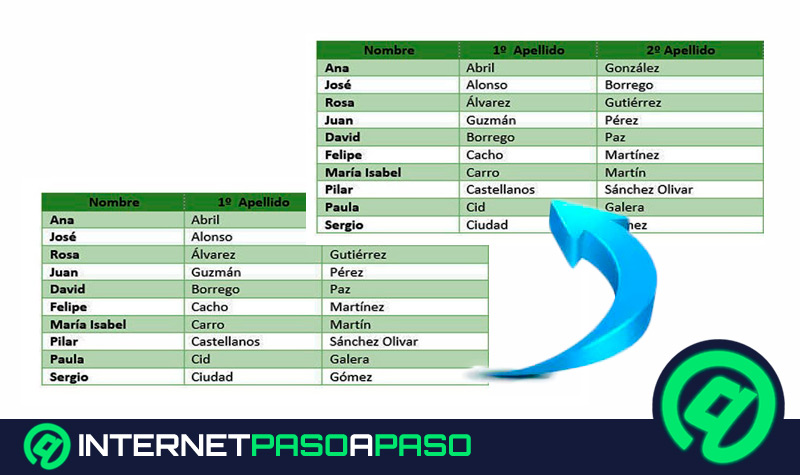
在 Word 中使用表格最顯著的優勢之一是,只需幾個簡單的步驟即可移動表格。我們將在以下段落中向您展示如何操作。
我們也會向您展示在將表格移至新位置之前需要考慮的要點。這將幫助您避免頁面中出現錯誤和空白。
如果您想了解如何使用 Microsoft Word 提供的這項功能,請閱讀本文至結尾,您將了解這款文字處理器的所有秘密。
在 Word 中更改表格位置之前應該考慮哪些因素?
在 Word 中移動表格之前,請記住,表格的大小會影響文件其餘部分的位置。換句話說,當您進行更改時,您會移動附近的段落,甚至可能將它們移動到另一頁,從而打亂文字的流暢性。
如果將表格從一個部分移到另一個部分,您還需要考慮不同的頁邊距。這表示您需要注意表格的寬度可能大於新位置的可用空間,這可能會在列印文件時造成問題。
將表格移到第一段之前後,可能會出現空白區域。這是因為可用空間小於表格尺寸。
如果您想要將表格放在項目符號清單下方,Word 會將其視為該清單中的新項目,因此表格前面會有一個項目符號。
如何在 Microsoft Word 文件中移動表格
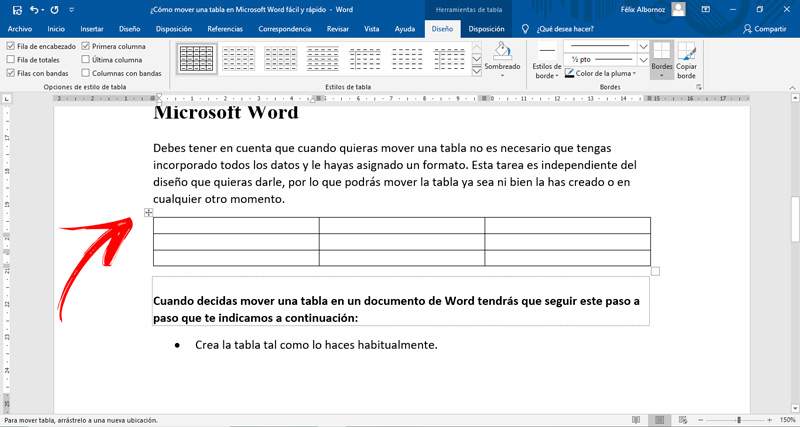
請記住,移動表格時,無需預先輸入並格式化所有資料。此操作與表格的設計無關,因此您可以在建立表格後立即移動它,也可以在任何其他時間移動它。
當您決定在 Word 文件中移動表格時,您需要按照以下步驟操作:
- Crea la tabla 就像你平常會做的那樣。
- 選擇表格。選取後,您會在左上角看到表格圖示。 4 個方向箭頭點擊此圖標,按住右鍵不放,將表格移動到所需位置。
- 如果您需要避免從遠處觀看,建議使用組合鍵選擇並切割它。 “Ctrl + X”然後選擇要放置的位置,右鍵單擊,然後按 “粘貼” 或者也 “Ctrl+V”.




