處理遠端連線可能非常令人頭疼,尤其是當你希望一切自動運行,而係統卻偏偏要跟你作對的時候。無論你是需要存取公司網路完成工作,還是想在咖啡館瀏覽網頁時保護資料安全,VPN 能否自動啟動都決定了你是能安心開啟新的一天,還是會浪費十分鐘與電腦較勁。
在這方面,連線失敗的原因有很多,從簡單的電腦時脈設定錯誤到企業環境中複雜的憑證問題都可能導致連線失敗。為了省去您尋找解決方案的麻煩,我們匯總了所有必要的信息,幫助您確保遠端存取正常工作,避免再次手動點擊連接按鈕。
VPN 在什麼情況下必須自動啟動?
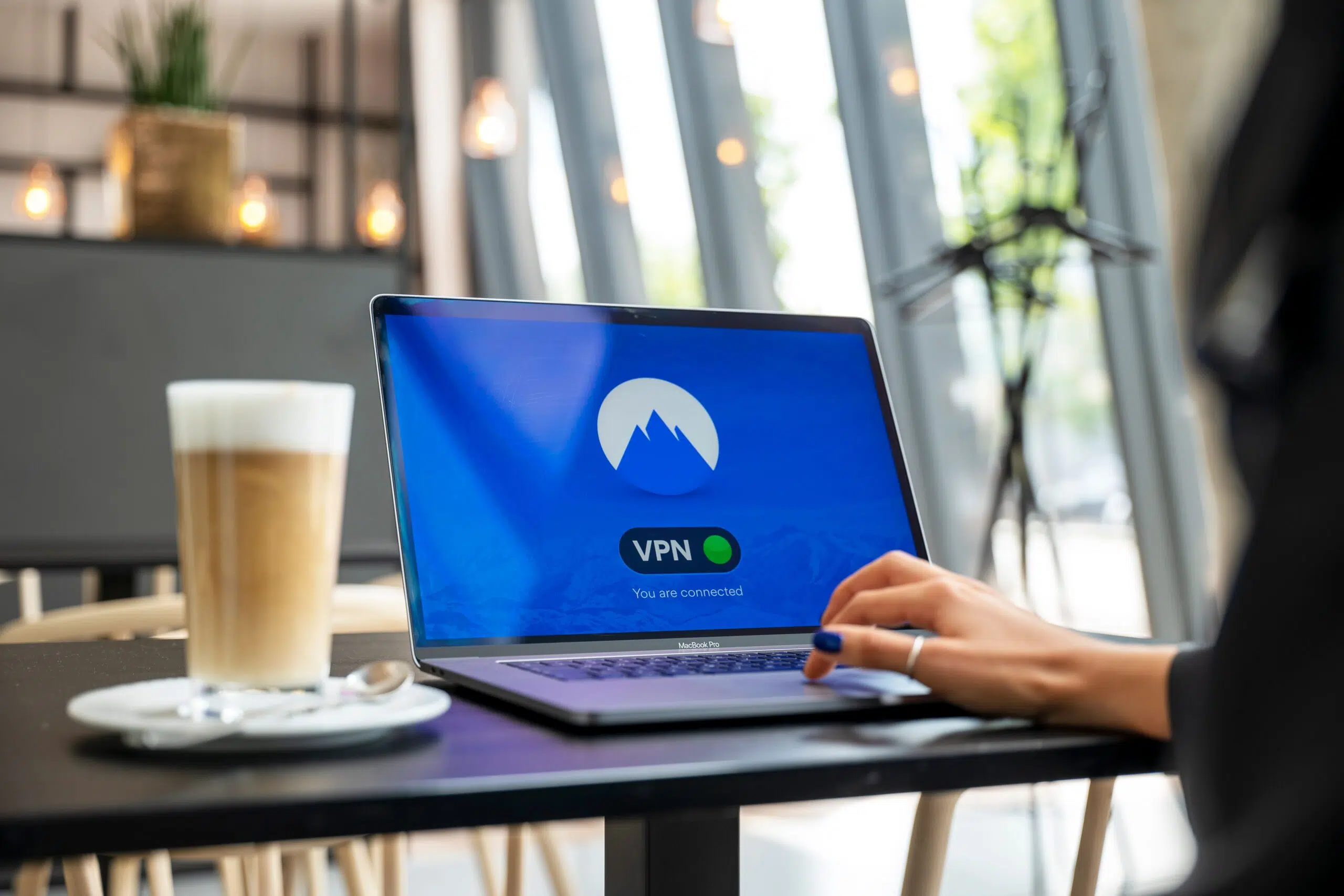
有些情況下,安全問題不容忽視。例如,如果您遠端辦公,而公司要求透過加密隧道存取內部伺服器,那麼設定自動登入可以節省您的時間,並防止您忘記連接,從而避免中斷工作流程。對於專門處理專業任務的團隊來說,這無疑是理想之選。
另一個關鍵場景是在機場或商場等公共場所使用Wi-Fi網路。在這種情況下,從一開始就啟用VPN至關重要,它可以確保您的資料加密傳輸,防止任何第三方窺探您的網路流量。同樣,如果您出國旅行,需要繞過地理限制才能使用本國的應用程序,那麼自動連接到您所在地區的伺服器是最明智的做法。
此外,某些服務需要持續的網路連線才能運作。為了避免頻繁啟動軟體帶來的不便,配置自動啟動可以節省時間,並防止因網路連線問題而無法存取某些僅在特定位置才能存取的網站。

AOVPN 和遠端存取故障排除

如果您使用的是始終在線 VPN (AOVPN) 架構,並且發現某些功能無法正常運作,首先應該檢查一些基本設定。通常,問題出在防火牆連接埠未開啟或未正確轉送至伺服器,這與您需要為遠端桌面開啟防火牆連接埠的情況類似。如果用戶端無法連接,則很可能是 VPN 憑證過期或NPS 策略存在幹擾。
有一些非常具體的錯誤代碼,可以為我們提供線索,幫助我們準確地了解發生了什麼:
- 錯誤800: 這表示伺服器無法存取或 IPsec 協商發生故障。
- 錯誤809: 這表明,中間設備,例如路由器或防火牆,是… 阻斷通信.
- 錯誤812: 問題出在身份驗證上;伺服器端的方法與客戶端的設定檔不符。
- 錯誤720: WAN(IP)微型連接埠適配器未正確綁定。
- 錯誤787: IPsec 安全性關聯 (SA) 失敗,通常是因為使用了 帶有通配符的證書.
關於證書,錯誤代碼 13806 明確表明 IKE 找不到有效的電腦證書。當電腦未加入 Active Directory 網域且不信任憑證鏈時,也常會出現錯誤代碼 0x800B0109。請注意,即使是系統時間不正確這樣的小細節也可能導致 SSL 憑證被拒絕,從而立即終止連線。
Windows 系統上 VPN 自動設定技巧
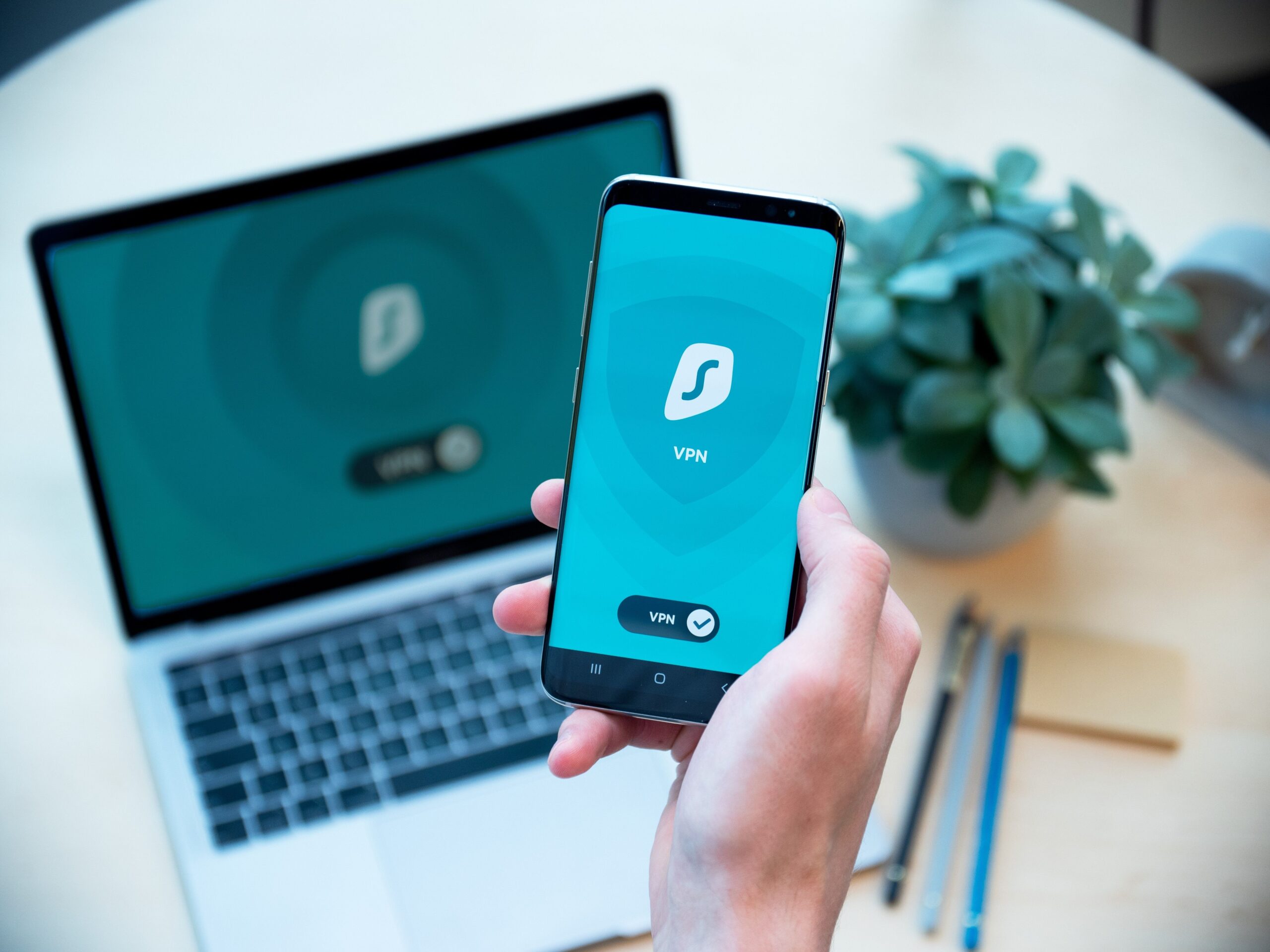
如果您需要一台 Windows PC 在無需用戶幹預的情況下自動連接,最有效的方法是使用… 可執行文件您可以輸入以下命令來建立 .bat 檔案。 rasdial.exe nombreconexion Usuario Contraseña儲存後,這個小腳本會自動處理… 提升隧道 立即地。
若要實現無需人工幹預的啟動,您必須使用 Windows 任務規劃程式。建立一個在電腦啟動時運行的基本任務,選擇 .bat 文件,並且非常重要的一點是,選中相應的選項。 無論用戶是否登錄,都運行為防止 Windows 因不活動而斷開連接,您可以新增一行程式碼: 持續ping 在同一腳本中,將請求傳送到伺服器的 IP 位址(例如: ping -t 192.168.5.1).
商業設備和軟體的常見問題
在行動裝置和商業應用領域,故障通常比較簡單,但也令人惱火。如果像 Proton VPN 這樣的服務無法連接,首先應該嘗試連接其他伺服器,因為某些伺服器可能正在維護,或者安卓系統可能存在惡意軟體。如果您懷疑網路服務供應商屏蔽了連接,那麼Stealth 協定通常是繞過這些屏蔽的最佳解決方案。
此外,還應檢查您的防毒軟體是否阻止了應用程式的傳入和傳出連接。在 Windows 11 中,已發現變更伺服器名稱會重設某些安全性原則,需要您重新設定 EAP-TTLS 驗證。如果您使用 Intune 管理計算機,請確保設定檔不會與系統更新衝突。
如果問題仍然存在,最佳解決方案是使用 TSS 等工具收集數據,以管理員模式運行跟踪,並將日誌生成 ZIP 檔案。這樣可以分析故障是出在客戶端、伺服器還是網路路由。最後,連接 VPN 後,請確認預設閘道是否阻止了您的網路存取。
穩定的遠端連接需要關注技術細節,從配置協議和驗證證書到使用 Windows 腳本自動化流程或調整行動應用程式中的安全參數,從而確保無論使用何種網絡,都能始終保證隱私和企業訪問。