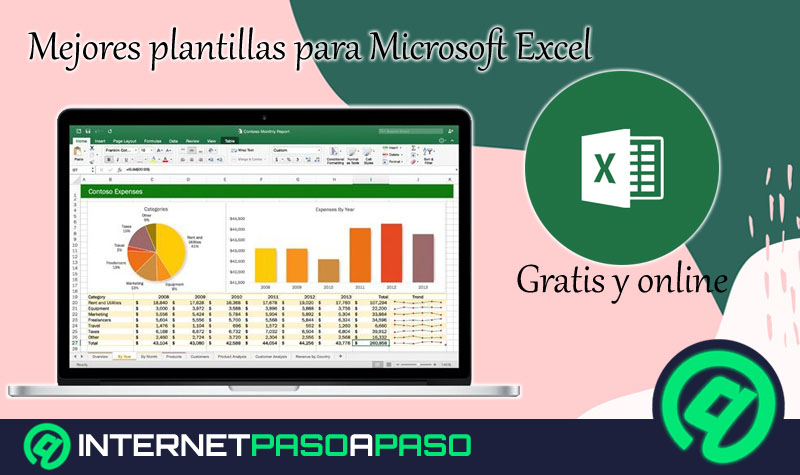
使用這類電子表格程式時,熟悉其所有工具和功能至關重要,這將有助於您充分利用其功能。以微軟的程式為例,使用者可以在電子表格中加入各種各樣的元素,例如圖表。
在這些工作表中,使用者可以插入各種圖表類型,包括餅圖。餅圖已成為展示每個數量佔總量百分比的最受歡迎方式之一,非常適合展示年度銷售統計數據。
這些圖表的特點是,其整體形狀代表了100%的數據,然後將數據分割成不同顏色的部分,每個部分代表整體的一部分。接下來,我們將詳細介紹這種工具以及如何建立它們。請仔細閱讀以下文章,並依照步驟操作。
在Excel中可以使用哪些工具來建立圓餅圖?
將這些元素插入Excel表格中非常簡單;可以使用SmartArt工具或形狀工具來完成此操作。使用這兩種工具,使用者都可以將這些統計元素新增到工作表中。
需要注意的是,這種圖表旨在顯示每個部分相對於整體的比例;也就是說,所有部分的總和等於100%。這使您可以確定餅圖中每個部分的百分比。
這些元素可以在「插入」標籤中的「圖表」選項中建立。這個過程非常簡單,您只需記住要用於統計計算的數據,例如年度銷售額、季度銷售額等。
SmartArt 還是 Shapes:哪個是 Excel 中建立圓餅圖的最佳工具?
使用Microsoft Excel的主要優點之一是它提供了種類繁多的工具,可以幫助您輕鬆實現所需結果。您可以透過多種工具在工作表中新增圓餅圖,最常用的是「形狀」或「SmartArt」。不過值得注意的是,您也可以直接從「圖表」標籤(特別是「圓餅圖」選項)新增這些元素。
此方法允許您直接插入元素。但是,如果您喜歡個人化的體驗,可以使用前面提到的兩種工具進行創建。如果您想知道哪種更好,無論是操作更簡單還是效果更佳,SmartArt提供了更豐富的圖形樣式。
在 SmartArt 中,您可以選擇最喜歡的圖形,然後進行任何所需的修改。而使用形狀編輯器,您只能先建立圓形,然後再添加其他所需的元素,這使得整個過程更加繁瑣耗時。因此,如果以效率為衡量標準,SmartArt是更好的選擇,因為它能節省時間,並提高工作效率。
學習如何在 Microsoft Excel 中逐步建立自己的圓形圖表
鑑於在 Excel 中建立圓形元素的方法有很多種,我們將向您展示如何使用上述每種方法建立圓形元素。這樣您就可以自行決定哪種方法最簡單且效能最佳。
為此,請按照我們將在下文中解釋的每種方法進行操作:
形狀
我們介紹的第一種方法是使用「形狀」工具,如本文前面所提到的。這種方法需要您從頭開始建立圓形圖表,因此與使用其他工具相比,流程更加繁瑣耗時。
要完成此過程,您需要執行以下步驟,我們將在下面為您講解:
- 一旦你進入你的 電子表格 你需要轉到以下選項卡: “插”。
- 那裡會有不同的版塊,點這裡。 “插圖” 在選擇 「表格」。
- 如您所見,這裡列出了所有可用選項。在這種情況下,我們想要的是… 創建一個圓餅圖因此,有必要 選擇圓形。

- 選中後,您必須點擊 試算表 這樣,借助……就能看出這個圖形。 您可以根據需要設定滑鼠的大小和位置。

- 一旦 選定的圖形在 絲帶 您會找到不同的版塊,您可以在其中… 修改顏色、邊框,新增線條、點 以及其他諸多因素。
- 在部分 螢幕左上角 你會看到一個矩形框,裡面有幾個選項,例如: 文字、行、 等等。您可以在這裡選擇 線路選項 為圖表賦予你想要的各種分區。
- 添加後 線條 它看起來會是這樣的:

- 現在你可以 將你得到的每個分數的百分比相加, 如圖所示,圖中顯示了六個部分,具體如下:

- 如你所見,每一個 圖表各部分均以 100% 為基準表示百分比。在這種情況下,這些部分中的每一個都可以代表不同的方面,這取決於… 你用於此目的的數據.
使用 SmartArt
另一種在 Excel 表格中建立這些圖形元素的方法是使用SmartArt 工具。這種方法比之前的方法簡單得多,因為您無需像之前那樣從頭開始。
為此,您需要按照我們將在下文中教您的每個步驟進行操作:
- 一旦你進入了床單內 Excel 您需要存取以下選項卡: “插入”, 在那裡,選擇以下選項: “智能藝術” 位於該區域 “插圖。”
- 那裡會打開一個新窗口,顯示所有內容。 圖模型 此工具中可根據需要提供此功能。 創造一個 圓餅圖, 然後你應該去那個部分 「循環」。
- 那裡有各種不同的型號;這裡選擇圓形的。選擇後,點擊 “OK” 這樣就可以將其加入你的工作表中。

- 現在 該物品將顯示在您的螢幕上 如下:

- 如您在頂部所見,您會發現 不同的選擇 有了它,你將能夠 改變其外觀這樣您就可以完全根據自己的喜好進行自訂。
- 僅添加了該圖像 它由三部分組成。如果你想的話 新增部件 給她 您必須選擇以下選項: “添加形狀” 位於該部分 螢幕左上角一旦圖像被選中,它將不再是… 三個部分,但有四個, 如果你想 若要新增部件,必須重複此步驟。

- 以下將是 新增文字和百分比 對元素的每個部分進行賦值。請記住,這些附加價值將 這取決於你處理的數據。 但它應該看起來像這樣:

- 這樣你就可以開始了 創建您自己的圖形 en 你的Excel表格 無論何時,請記住,您可以使用以下方式區分各個部分: 如果需要,可以選擇其他顏色.
使用圖形選項
最後,我們將介紹在電子表格中添加此類元素的最常用、最簡單的方法。在這種情況下,需要使用Excel 的圖表工具。
為此,您必須遵循以下步驟:
- 當你發現自己處於 你的試算表 你必須 將要在元素中使用的值或資料新增至工作表的某一列。.
- 新增完成後,您必須選中它們並點擊選項卡。 “插”。
- 然後選擇選項 “圓” 的部分內 “圖形”。

- 他們會在那裡出現。 幾種可用的圖形模型在這種情況下,請選擇你最喜歡的。

- 正如您在屏幕上看到的,它似乎 根據您之前選擇的數據生成圖像 其中每個 各方都有各自的份額。 在螢幕頂部,你會看到不同的元素, 它們將允許您對圖像進行更多自訂設定。

- 這樣你也可以 將這些圖形表示添加到你的工作表中。 以一種更直接、更簡單的方式,這將使您能夠 減少工作時間,從而獲得更好的績效.