
处理远程连接可能非常令人头疼,尤其是在你希望一切自动运行,而系统却偏偏要跟你作对的时候。无论你是需要访问公司网络完成工作,还是想在咖啡馆浏览网页时保护数据安全,VPN 能否自动激活都决定了你是能安心开启新的一天,还是会浪费十分钟与电脑较劲。
在这方面,连接失败的原因有很多,从简单的电脑时钟配置错误到企业环境中复杂的证书问题都可能导致连接失败。为了省去您寻找解决方案的麻烦,我们汇总了所有必要的信息,帮助您确保远程访问正常工作,避免再次手动点击连接按钮。
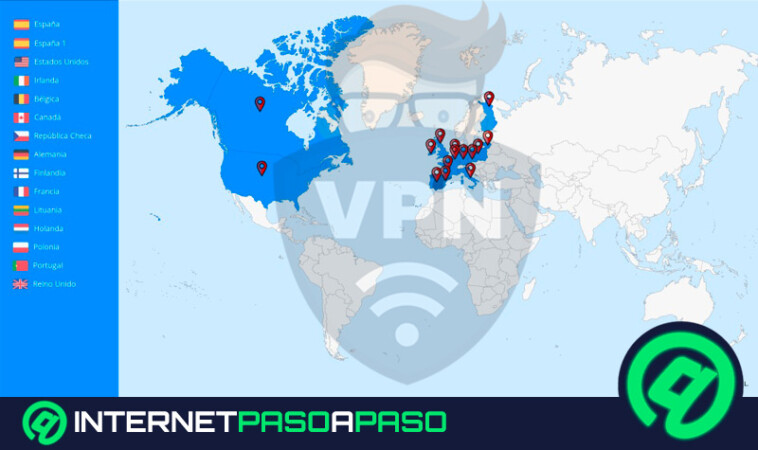
VPN 在什么情况下必须自动启动?
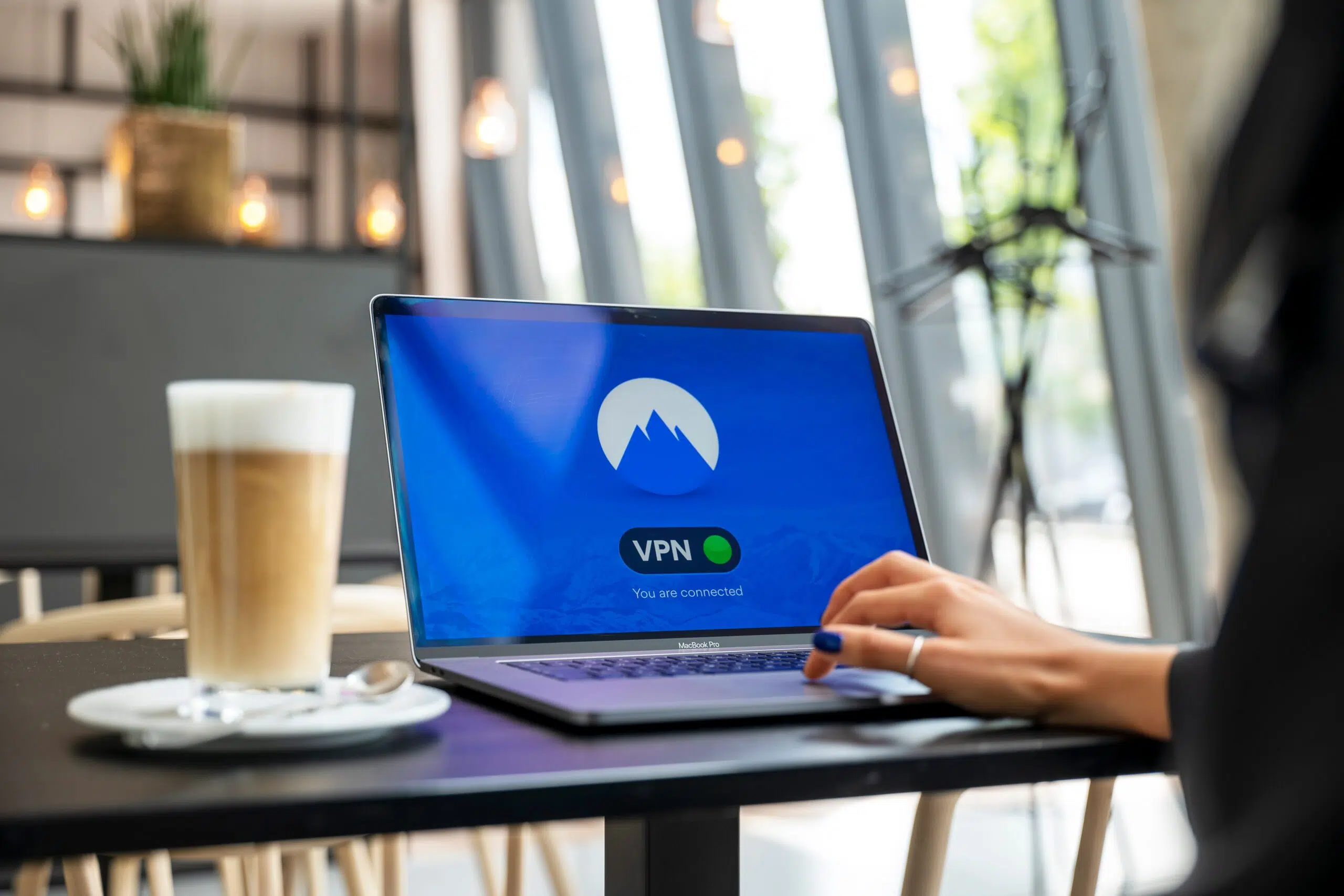
有些情况下,安全问题不容忽视。例如,如果您远程办公,而公司要求通过加密隧道访问内部服务器,那么配置自动登录可以节省您的时间,并防止您忘记连接,从而避免中断工作流程。对于专门处理专业任务的团队来说,这无疑是理想之选。
另一个关键场景是在机场或商场等公共场所使用Wi-Fi网络。在这种情况下,从一开始就启用VPN至关重要,它可以确保您的数据加密传输,防止任何第三方窥探您的网络流量。同样,如果您出国旅行,需要绕过地理限制才能使用本国的应用程序,那么自动连接到您所在地区的服务器是最明智的做法。
此外,某些服务需要持续的网络连接才能运行。为了避免频繁启动软件带来的不便,配置自动启动可以节省时间,并防止因网络连接问题而无法访问某些仅在特定位置才能访问的网站。

AOVPN 和远程访问故障排除

如果您使用的是始终在线 VPN (AOVPN) 架构,并且发现某些功能无法正常工作,首先应该检查一些基本设置。通常,问题出在防火墙端口未打开或未正确转发到服务器,这与您需要为远程桌面打开防火墙端口的情况类似。如果客户端无法连接,则很可能是 VPN 证书过期或NPS 策略存在干扰。
有一些非常具体的错误代码,可以为我们提供线索,帮助我们准确了解发生了什么:
- 错误800: 这表明服务器无法访问或 IPsec 协商出现故障。
- 错误809: 这表明,中间设备,例如路由器或防火墙,是…… 阻断通信.
- 错误812: 问题出在身份验证上;服务器端的方法与客户端的配置文件不匹配。
- 错误720: WAN(IP)微型端口适配器未正确绑定。
- 错误787: IPsec 安全关联 (SA) 失败,通常是由于使用了 带通配符的证书.
关于证书,错误代码 13806 明确表明 IKE 找不到有效的计算机证书。当计算机未加入 Active Directory 域且不信任证书链时,也经常会出现错误代码 0x800B0109。请注意,即使是系统时间不正确这样的小细节也可能导致 SSL 证书被拒绝,从而立即终止连接。

Windows 系统上 VPN 自动配置技巧

如果您需要一台 Windows PC 在无需用户干预的情况下自动连接,最有效的方法是使用…… 可执行文件您可以通过输入以下命令来创建 .bat 文件。 rasdial.exe nombreconexion Usuario Contraseña保存后,这个小脚本会自动处理…… 提升隧道 立即地。
要实现无需人工干预的启动,您必须使用 Windows 任务计划程序。创建一个在计算机启动时运行的基本任务,选择 .bat 文件,并且非常重要的一点是,选中相应的选项。 无论用户是否登录,都运行为防止 Windows 因不活动而断开连接,您可以添加一行代码: 持续ping 在同一脚本中,将请求发送到服务器的 IP 地址(例如: ping -t 192.168.5.1).
商业设备和软件的常见问题
在移动设备和商业应用领域,故障通常比较简单,但也令人恼火。如果像 Proton VPN 这样的服务无法连接,首先应该尝试连接其他服务器,因为某些服务器可能正在维护,或者安卓系统可能存在恶意软件。如果您怀疑是网络服务提供商屏蔽了连接,那么Stealth 协议通常是绕过这些屏蔽的最佳解决方案。
此外,还应检查您的防病毒软件是否阻止了应用程序的传入和传出连接。在 Windows 11 中,已发现更改服务器名称会重置某些安全策略,需要您重新配置 EAP-TTLS 身份验证。如果您使用 Intune 管理计算机,请确保配置配置文件不会与系统更新冲突。
如果问题仍然存在,最佳解决方案是使用 TSS 等工具收集数据,以管理员模式运行跟踪,并将日志生成 ZIP 文件。这样可以分析故障是出在客户端、服务器还是网络路由上。最后,连接 VPN 后,请确认默认网关是否阻止了您的互联网访问。
稳定的远程连接需要关注技术细节,从配置协议和验证证书到使用 Windows 脚本自动化流程或调整移动应用程序中的安全参数,从而确保无论使用何种网络,都能始终保证隐私和企业访问。