Microsoft Excel là phần mềm được ưa chuộng để tạo mẫu , bảng tính và cơ sở dữ liệu . Tuy nhiên, số lượng ô và nội dung của chúng thường gây khó khăn, đặc biệt là đối với các tác vụ yêu cầu xử lý lượng dữ liệu lớn.
Đó là lý do tại sao chương trình bao gồm một công cụ gọi là bảng tổng hợp (pivot table ). Đây là một dạng tóm tắt các nội dung khác trong cùng một tài liệu . Nó hoạt động lý tưởng để xử lý lượng lớn dữ liệu và tóm tắt chúng theo nhu cầu của chúng ta.
Chưa hết, Excel còn có một trình hướng dẫn để tạo và quản lý công cụ này.
Trình hướng dẫn bảng tổng hợp (Pivot Table Wizard) của Excel là gì và nó giúp chúng ta tạo bảng như thế nào?
Đúng như tên gọi, đây là một công cụ giúp đơn giản hóa quá trình tạo bảng tổng hợp . Nó sử dụng các cửa sổ bật lên để hướng dẫn bạn thực hiện tất cả các bước cần thiết.
Công cụ này thực hiện điều đó thông qua các câu hỏi đơn giản giúp chúng ta hiểu chức năng của từng giai đoạn phát triển ; nó sẽ hướng dẫn chúng ta cho đến khi bảng tổng hợp sẵn sàng để cấu hình.
Việc sử dụng trình hướng dẫn bảng tổng hợp của Excel có những ưu điểm gì?
Điều đáng chú ý là nó rất dễ sử dụng . Và xét đến trình độ kiến thức cần thiết để làm việc với bảng tổng hợp, trình hướng dẫn này rất thân thiện với người dùng . Vì lý do này, nó được khuyến nghị cho những người mới làm quen với bảng Excel.
Tuy nhiên, cũng cần phải đề cập rằng nó cũng có một số nhược điểm tương đối. Một trong số đó là, kể từ phiên bản phần mềm năm 2007, trình hướng dẫn không còn nằm trên thanh ribbon nữa , và việc kích hoạt nó dẫn đến một loạt các bước bổ sung khi tạo bảng.
Về điểm này, một tính năng thứ hai là bạn có thể đạt được kết quả tương tự mà không cần sử dụng trình hướng dẫn . Điều này giúp bạn tiết kiệm được một vài bước, mặc dù không được khuyến khích cho người mới bắt đầu, vì trình hướng dẫn có thể rất hữu ích.
Để tạo bảng tổng hợp mà không cần trình hướng dẫn, hãy vào menu "Chèn" . Trong mục "Bảng" , bạn sẽ tìm thấy "Bảng tổng hợp".
Hãy tìm hiểu cách sử dụng trình hướng dẫn bảng tổng hợp của Excel từng bước một để tạo bảng tổng hợp.
Như đã đề cập trước đó, công cụ này không còn được truy cập nhanh trên thanh ribbon từ phiên bản 2007 trở đi.
Tuy nhiên, bạn có thể thêm nó bằng cách làm theo các bước sau:
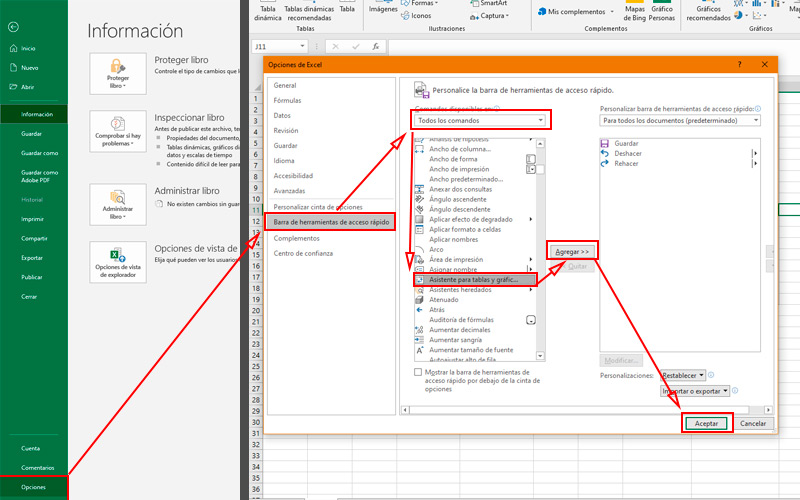
- Trong tài liệu Excel Nếu bạn đang làm việc, hãy chuyển đến tab đó. "Lưu trữ", nằm trên dải ruy băng.
- Bên trong đó bạn sẽ tìm thấy nút để "Tùy chọn" ở cuối màn hình.
- Nhấp chuột vào đó sẽ mở vcửa sổ của danh mục này.
- Trong Bảng điều khiển bên, nhấp vào “Thanh công cụ truy cập nhanh”.
- Bạn sẽ thấy hai khu vực được định nghĩa. Mặt khác, lệnh có sẵn để thêm vào thanh công cụ và mặt khác những người đã ở trong đó.
- Trong Cột bên trái, biến đổi “Các lệnh được sử dụng nhiều nhất” qua “Tất cả các lệnh”.
- Trong đó, tìm kiếm và chọn “Trình hướng dẫn tạo Bảng tổng hợp và Biểu đồ tổng hợp”(Lưu ý rằng chúng được liệt kê theo thứ tự bảng chữ cái)
- Nhấn nút "Cộng".
- Và cuối cùng "Chấp nhận".
Sau khi hoàn thành các bước này, bạn sẽ thấy trình hướng dẫn ở góc trên bên trái của chương trình . Bây giờ bạn đã có nút này, tất cả những gì còn lại là bắt đầu sử dụng nó . Để làm điều này, bạn cần áp dụng trình hướng dẫn cho một bảng đã tồn tại . Bảng này phải được sắp xếp và chứa cùng loại giá trị trong mỗi cột hoặc hàng.
Sau đó tiến hành các bước sau:
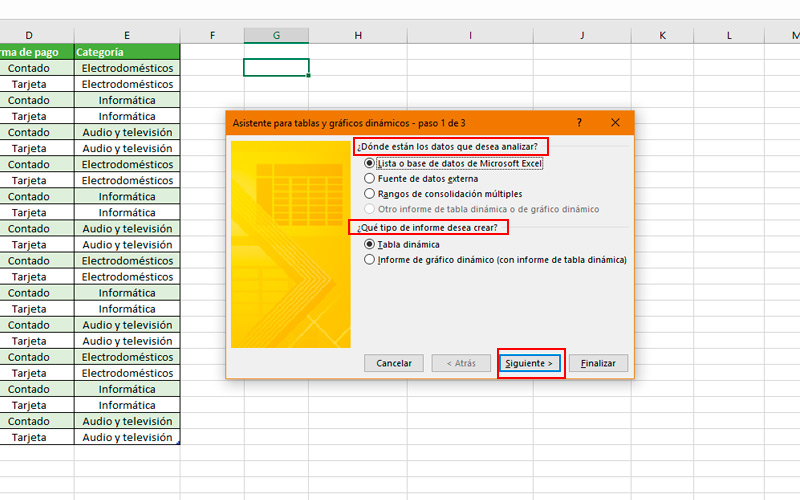
- Nhấn nút nút mà chúng ta vừa tạoHoặc nếu muốn, bạn cũng có thể truy cập bằng phím tắt. “Alt+T+B” nếu Excel đang ở chế độ tiếng Tây Ban Nha hoặc “Alt+D+P” Nếu nó bằng tiếng Anh.
- A cửa sổ nhỏTrong đó bạn phải chỉ ra nơi dữ liệu bạn sẽ sử dụng được lưu trữ. Đối với bảng tổng hợp. Trong ví dụ này, chúng ta sẽ sử dụng một bảng tổng hợp nằm trong cùng một tài liệu.
- Bạn cũng phải chọn loại phân tích mà bạn sẽ tạo ra, bằng cách lựa chọn giữa... bảng tổng hợp hoặc un đồ họa.
- Sau khi đã quyết định điều này, chúng tôi nhấn Ngay tiếp theo.
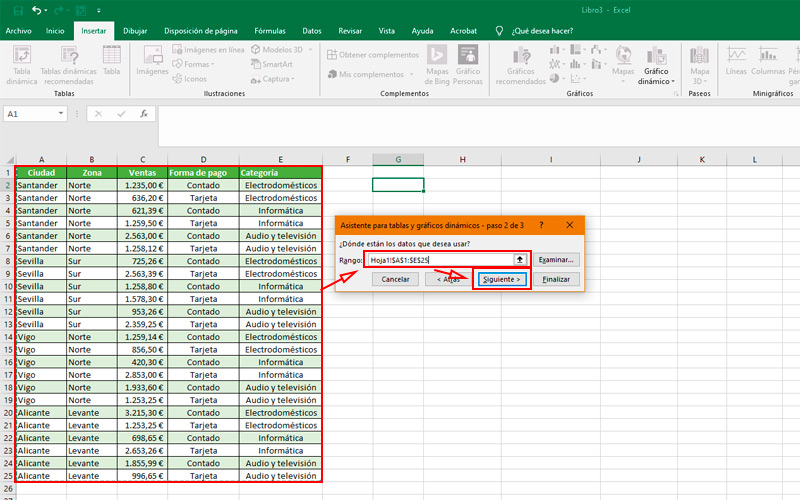
- Trong ô tiếp theo, bạn phải chỉ ra Các ô này chứa dữ liệu bạn muốn sử dụng.Để làm điều này, chỉ cần kéo con trỏ chuột qua chúng trong khi giữ nút chính.
- báo chí Ngay tiếp theo.
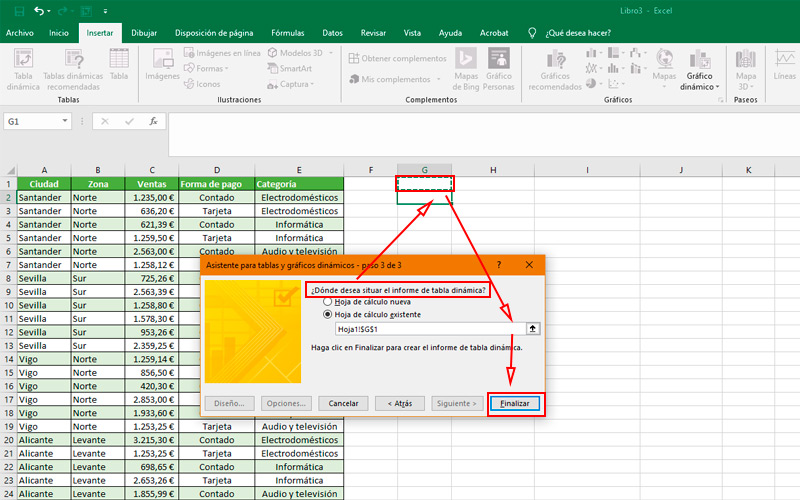
- Trong cửa sổ cuối cùng của trình hướng dẫn, bạn phải chỉ ra Bảng tổng hợp sẽ được đặt ở vị trí nào trên trang tính?Đơn giản chỉ cần chọn ô sẽ đóng vai trò là góc trên bên trái của nó.
- Cuối cùng, nhấn "Hoàn thiện".
Sau khi hoàn thành các bước này, một hộp sẽ xuất hiện nơi bảng tổng hợp sẽ được đặt, và một phụ lục ở phía bên phải màn hình nơi bạn phải cấu hình nó.