Việc xử lý các kết nối từ xa có thể thực sự gây đau đầu, đặc biệt là khi bạn muốn mọi thứ hoạt động tự động nhưng hệ thống lại quyết định làm cho cuộc sống của bạn trở nên khốn khổ . Cho dù bạn cần truy cập mạng văn phòng để làm việc hay muốn bảo vệ dữ liệu của mình khi duyệt web ở quán cà phê, việc kích hoạt VPN tự động sẽ tạo nên sự khác biệt giữa việc bắt đầu ngày mới một cách yên bình và việc lãng phí mười phút vật lộn với máy tính của bạn.
Về vấn đề này, có rất nhiều lý do khiến kết nối có thể bị lỗi, từ lỗi cấu hình đồng hồ máy tính đơn giản đến các vấn đề phức tạp về chứng chỉ trong môi trường doanh nghiệp. Để giúp bạn tiết kiệm thời gian tìm kiếm giải pháp, chúng tôi đã tổng hợp tất cả thông tin cần thiết để giúp bạn truy cập từ xa một cách bình thường và tránh phải nhấn nút kết nối thủ công nhiều lần.
Khi nào thì việc VPN tự động khởi động là cần thiết?
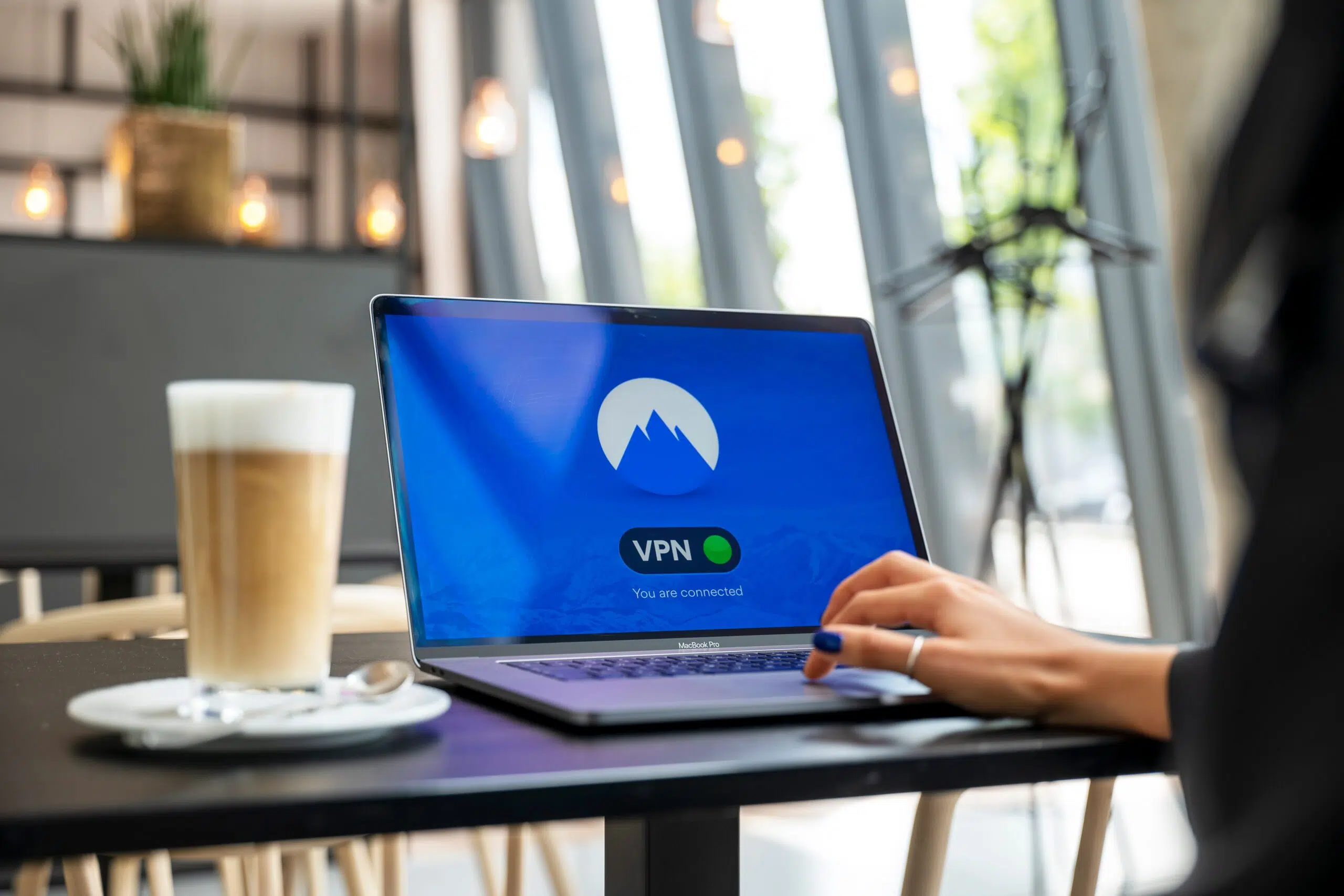
Có những tình huống chúng ta không thể phó mặc vấn đề bảo mật cho sự may rủi. Ví dụ, nếu bạn làm việc từ xa và công ty của bạn yêu cầu một đường hầm mã hóa để truy cập vào các máy chủ nội bộ, việc cấu hình đăng nhập tự động sẽ giúp bạn tiết kiệm thời gian và tránh việc quên kết nối, điều này có thể làm gián đoạn quy trình làm việc của bạn . Đây là lựa chọn lý tưởng cho các nhóm chỉ chuyên thực hiện các nhiệm vụ chuyên môn.
Một tình huống quan trọng khác là khi sử dụng mạng Wi-Fi công cộng tại sân bay hoặc trung tâm mua sắm. Trong trường hợp này, việc kích hoạt VPN ngay từ giây đầu tiên là rất quan trọng để đảm bảo dữ liệu của bạn được mã hóa và không có bên thứ ba nào có thể theo dõi lưu lượng truy cập của bạn. Tương tự, nếu bạn đang đi du lịch nước ngoài và cần vượt qua các hạn chế về địa lý để sử dụng các ứng dụng từ quốc gia của mình, việc tự động kết nối đến máy chủ trong khu vực của bạn là lựa chọn thông minh nhất.
Hơn nữa, một số dịch vụ yêu cầu kết nối internet liên tục để hoạt động. Để tránh sự bất tiện khi phải liên tục bật phần mềm, việc thiết lập khởi động tự động sẽ tiết kiệm thời gian và ngăn ngừa lỗi truy cập vào các trang web chỉ hoạt động ở một vị trí cụ thể.

Khắc phục sự cố AOVPN và truy cập từ xa

Nếu bạn đang sử dụng cơ sở hạ tầng VPN luôn hoạt động (AOVPN) và nhận thấy có điều gì đó không hoạt động, bước đầu tiên là kiểm tra những điều cơ bản. Thông thường, vấn đề nằm ở các cổng tường lửa chưa được mở hoặc chưa được chuyển tiếp đúng cách đến máy chủ, tương tự như khi bạn cần mở các cổng tường lửa cho máy tính từ xa . Nếu máy khách không kết nối được, rất có thể chứng chỉ VPN đã hết hạn hoặc các chính sách NPS đang gây trở ngại.
Có những mã lỗi rất cụ thể giúp chúng ta biết chính xác điều gì đang xảy ra:
- Lỗi 800: Điều này cho thấy máy chủ không thể truy cập được hoặc có lỗi trong quá trình đàm phán IPsec.
- Lỗi 809: Điều này cho thấy rằng một thiết bị trung gian, chẳng hạn như bộ định tuyến hoặc tường lửa, là chặn giao tiếp.
- Lỗi 812: Vấn đề nằm ở khâu xác thực; phương thức xác thực của máy chủ không khớp với cấu hình của máy khách.
- Lỗi 720: Bộ chuyển đổi miniport WAN (IP) chưa được liên kết đúng cách.
- Lỗi 787: Lỗi liên kết bảo mật IPsec (SA), thường do việc sử dụng chứng chỉ có ký tự đại diện.
Về chứng chỉ, mã lỗi 13806 là dấu hiệu rõ ràng cho thấy IKE không thể tìm thấy chứng chỉ máy tính hợp lệ . Lỗi 0x800B0109 cũng thường xảy ra khi máy tính không được kết nối với miền Active Directory và không tin tưởng chuỗi chứng chỉ. Cần lưu ý rằng ngay cả một chi tiết nhỏ như thời gian hệ thống không chính xác cũng có thể khiến chứng chỉ SSL bị từ chối, dẫn đến việc kết nối bị chấm dứt ngay lập tức.

Mẹo để tự động hóa VPN trên Windows
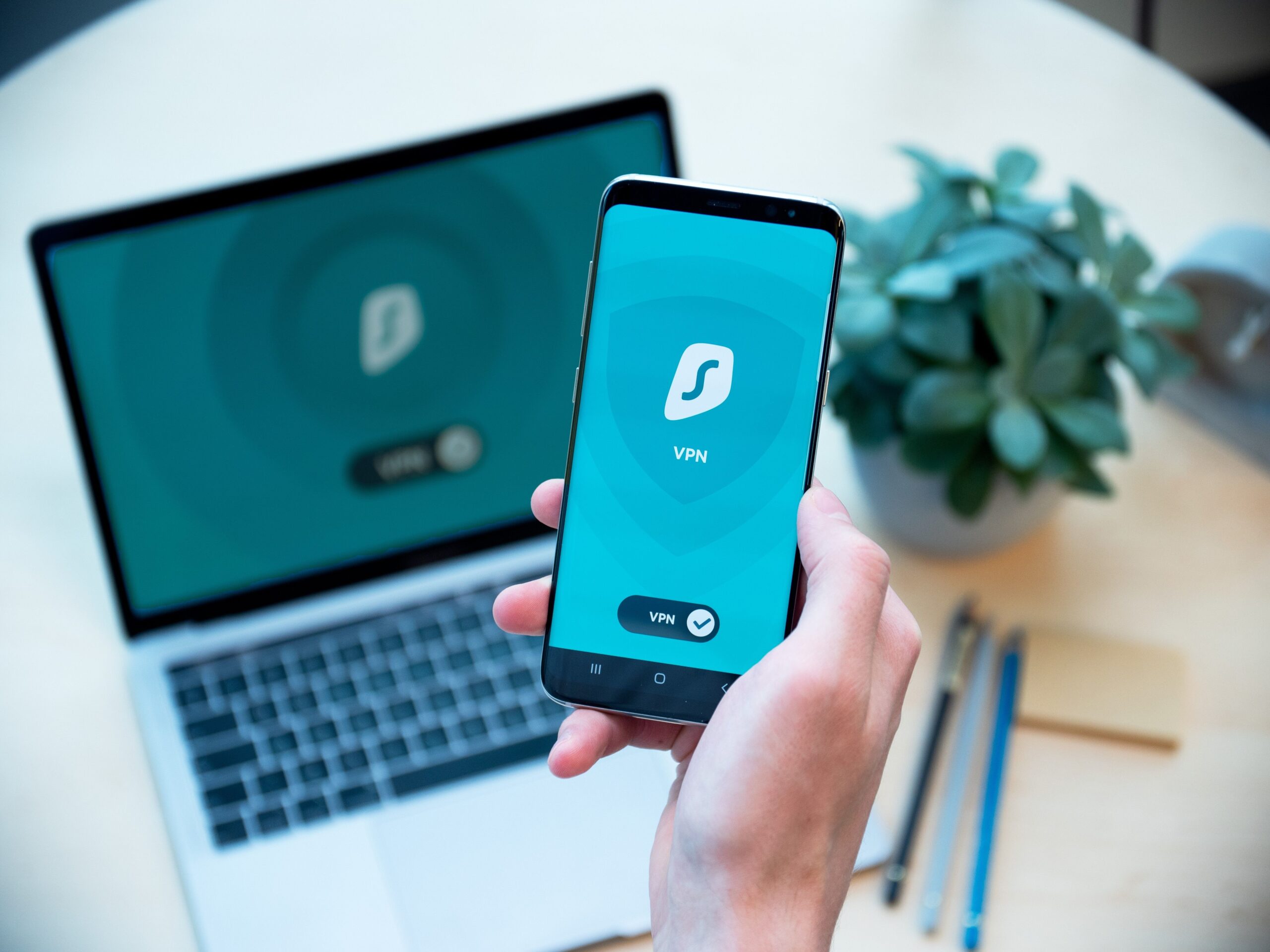
Nếu bạn cần một máy tính Windows kết nối tự động mà không cần sự can thiệp của người dùng, cách hiệu quả nhất là sử dụng... tập tin thực thiBạn có thể tạo một tệp .bat bằng cách gõ lệnh sau: rasdial.exe nombreconexion Usuario ContraseñaSau khi lưu, đoạn mã nhỏ này sẽ xử lý việc đó. nâng đường hầm Ngay.
Để thực hiện việc này mà không cần sự can thiệp của con người, bạn phải sử dụng Trình lập lịch tác vụ Windows. Tạo một tác vụ cơ bản chạy khi máy tính khởi động, chọn tệp .bat và, điều rất quan trọng, hãy chọn tùy chọn để Chạy chương trình bất kể người dùng có đăng nhập hay không.Để ngăn Windows tự ngắt kết nối do không hoạt động, bạn có thể thêm một dòng lệnh sau: tiếng ping liên tục đến địa chỉ IP của máy chủ trong cùng một tập lệnh (ví dụ: ping -t 192.168.5.1).
Các vấn đề thường gặp trong thiết bị và phần mềm thương mại
Trong thế giới thiết bị di động và ứng dụng thương mại, các lỗi thường đơn giản nhưng gây khó chịu. Nếu các dịch vụ như Proton VPN không kết nối được, điều đầu tiên cần thử là sử dụng máy chủ khác , vì một số máy chủ có thể đang bảo trì hoặc chứa phần mềm độc hại trên Android . Nếu bạn nghi ngờ nhà cung cấp dịch vụ internet của mình đang chặn kết nối, giao thức Stealth thường là giải pháp tốt nhất để vượt qua các rào cản này.
Bạn cũng nên kiểm tra xem phần mềm diệt virus của mình có đang chặn các kết nối đến và đi từ ứng dụng hay không. Trên Windows 11, người ta nhận thấy rằng việc thay đổi tên máy chủ sẽ đặt lại một số chính sách bảo mật , yêu cầu bạn phải cấu hình lại xác thực EAP-TTLS. Nếu bạn quản lý máy tính bằng Intune, hãy đảm bảo rằng các cấu hình không xung đột với các bản cập nhật hệ thống.
Nếu sự cố vẫn tiếp diễn, cách tốt nhất là thu thập dữ liệu bằng các công cụ như TSS, chạy các bản ghi theo dõi ở chế độ quản trị viên và tạo các tệp ZIP chứa nhật ký. Điều này cho phép bạn phân tích xem lỗi nằm ở phía máy khách, máy chủ hay định tuyến mạng . Cuối cùng, hãy xác minh rằng cổng mặc định không chặn quyền truy cập internet của bạn sau khi kết nối với VPN.
Để có kết nối từ xa ổn định, cần chú ý đến các chi tiết kỹ thuật, từ việc cấu hình giao thức và xác thực chứng chỉ đến tự động hóa các quy trình bằng tập lệnh Windows hoặc điều chỉnh các tham số bảo mật trong ứng dụng di động, từ đó đảm bảo quyền riêng tư và quyền truy cập của doanh nghiệp luôn được bảo đảm bất kể mạng nào được sử dụng.