
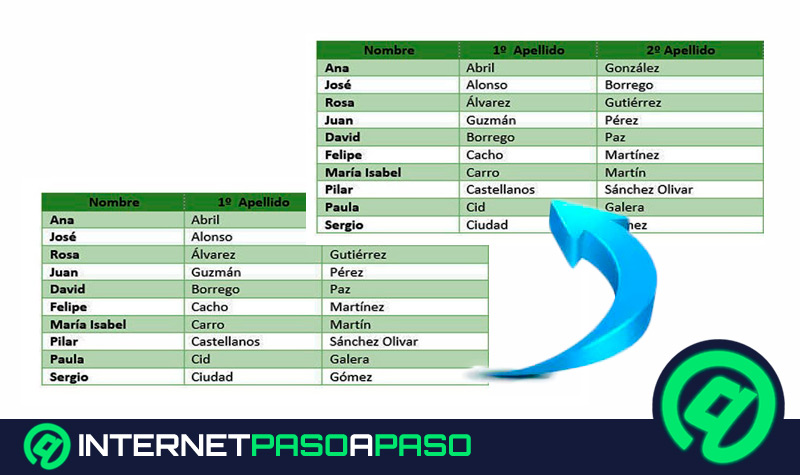
Одна з найпомітніших переваг роботи з таблицями у Word полягає в тому, що ви можете переміщувати їх за кілька простих кроків . Ми покажемо вам, як це зробити, у наступних абзацах.
Ми також покажемо вам моменти, які слід врахувати перед перенесенням таблиці на нове місце. Це допоможе вам уникнути помилок та пробілів на сторінках.
Якщо ви хочете дізнатися подробиці про те, як працювати з цією функцією, яку пропонує Microsoft Word, вам слід прочитати цю статтю до кінця, і ви дізнаєтеся всі секрети цього текстового процесора.
Що слід врахувати перед зміною розташування таблиці в Word?
Перш ніж переміщувати таблицю в Word, пам’ятайте, що її розмір вплине на положення решти документа . Іншими словами, коли ви вносите зміни, ви зміщуєте сусідні абзаци, що може призвести до переміщення їх на іншу сторінку та порушення плавності тексту.
Якщо ви переміщуєте таблицю з одного розділу в інший, вам також доведеться враховувати різні поля. Це означає, що вам потрібно пам’ятати, що ширина таблиці може бути більшою за доступний простір у новому місці, що може спричинити проблеми під час друку документа.
Після переміщення таблиці та розміщення її перед першим абзацом у вас можуть залишитися порожні місця. Це трапляється, коли доступний простір менший за розмір таблиці.
Якщо ви хочете розмістити таблицю під маркованим списком , Word розглядатиме її як новий елемент у цьому списку, тому таблиці передуватиме маркований список.
Кроки для переміщення таблиці в документі Microsoft Word
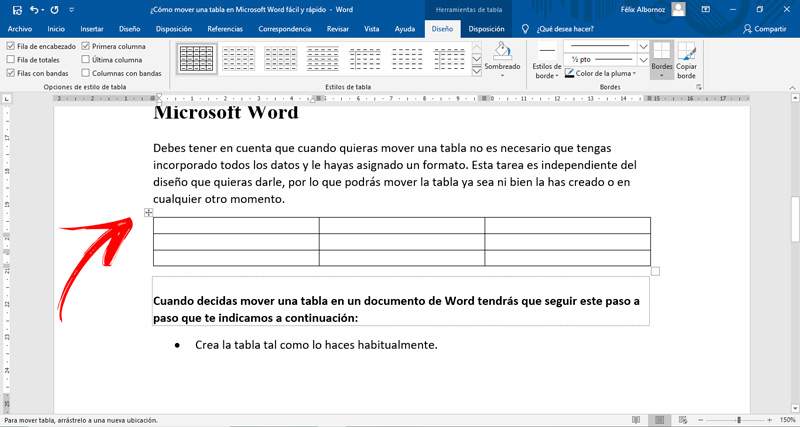
Майте на увазі, що для переміщення таблиці не потрібно вводити та форматувати всі дані. Це завдання не залежить від макета таблиці, тому ви можете перемістити таблицю одразу після її створення або будь-коли.
Коли ви вирішите перемістити таблицю в документі Word, вам потрібно буде виконати такі дії:
- Створи таблицю так само, як ти зазвичай робиш.
- Виберіть таблицю. Ви побачите її у верхньому лівому куті, коли це станеться. 4 стрілки напрямкуКлацніть на цьому значку та, не відпускаючи правої кнопки, перемістіть таблицю в потрібне місце.
- Якщо вам потрібно уникнути перегляду з великої відстані, бажано вибрати та вирізати його за допомогою комбінації клавіш. «Ctrl + X»Потім виберіть місце, де ви хочете його розмістити, клацніть правою кнопкою миші та натисніть "Вставити" або також "Ctrl + V".




