

Ви користуєтеся тим самим телефоном вже понад шість місяців, і він все ще корисний для роботи чи будь-яких інших справ. Єдина проблема, коли він у вас довгий час, — це обсяг даних, які на ньому зберігаються. Усі дані чи файли, які ви зберегли з початку його використання, більше не потрібні, але вони все ще є. Ось чому ваш пристрій працює повільно, довго завантажується або працює неправильно.
iPhone 6 – це відносно сучасна модель високого класу від Apple. Часто, щоб заощадити гроші, люди купують їх уживаними, і в результаті вони отримують усі файли попереднього власника. Деякі з проблем, спричинених пристроєм, завантаженим непотрібними файлами, включають проблеми із завантаженням системи, проблеми із завантаженням програм, уповільнення роботи, і дуже часто пристрій зависає, залишаючи користувача невпевненим, що робити.
Знаючи це, ми усвідомлюємо, наскільки важливим може бути очищення вашого телефону, незалежно від того, чи продаєте ви його, щойно купили новий, він перестав реагувати або вам здається, що він працює недостатньо добре. Гарна новина полягає в тому, що існує кілька способів скинути iPhone до заводських налаштувань , і ми пояснимо їх усі.
Кроки для скидання налаштувань iPhone 6 та повернення його до заводських
Незалежно від того, наскільки серйозна проблема з вашим пристроєм, ймовірно, існує простий спосіб виправити її вдома без необхідності звертатися до техніка. Жорстке скидання налаштувань – це панацея , оскільки воно стирає всі дані на вашому пристрої та відновлює його до заводських налаштувань . Нижче ми покажемо вам усі способи виконання жорсткого скидання налаштувань.
Від iTunes
Перший метод, який ми пояснимо, передбачає виконання апаратного скидання налаштувань за допомогою iTunes. Це один із найпростіших способів, який ідеально підходить для iPhone 6 або iPhone 6s, навіть якщо у вас немає Apple ID.
- Почнемо з того, Відкрийте iTunes на вашому ПК та підключіть пристрій через оригінальний USB-кабель.
- Найімовірніше, з’явиться повідомлення «Довіряйте цьому комп’ютеру«на екрані, до якого ми повинні скажи так і виконайте вказані кроки.
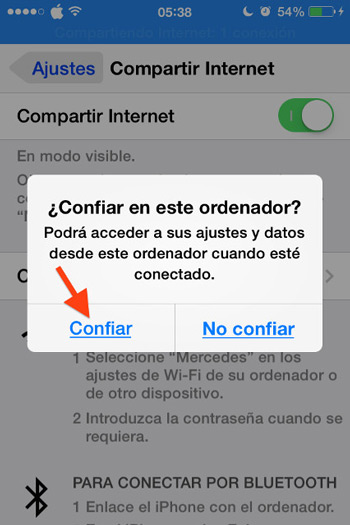
- Відкрийте iTunes і на панелі Резюме Вам потрібно натиснути на «Відновити iPhone".

- Вас попросять підтвердження Ви повинні вибрати «так», щоб відновити iPhone.
- Після підтвердження мобільний телефон автоматично перезавантажиться та це буде як нове.
Від iCloud
Хочете відновити заводські налаштування вашого iPhone, але не хочете втрачати важливі дані? Це правильний варіант для вас.
iCloud інтегровано за замовчуванням на всіх мобільних пристроях Apple. Ця система дозволяє зберігати всілякі дані та файли в хмарі. Хоча багато хто не знає, як нею користуватися, активувати iCloud для створення резервної копії, де ви можете зберігати свою інформацію та отримувати до неї доступ будь-коли, дуже просто.
Перш ніж виконувати перезавантаження, ми пояснимо, як активувати цю опцію iCloud:
- На екрані пристрою перейдіть до «Налаштування» і знайдіть опцію «iCloud.
- Всередині буде меню з багатьма опціями, які можуть вас збити з пантелику, але не захоплюйтеся, просто знайдіть ту, де написано «Резервне копіювання". Цей розташований майже в самому кінці, Ви повинні увімкнути вимикач.
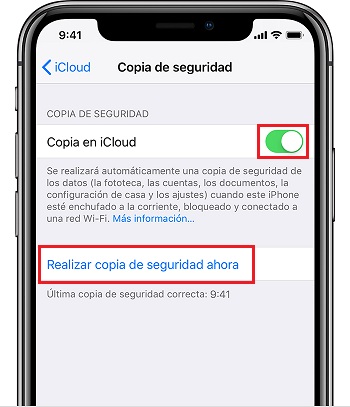
- Після активації залишається лише зарядити пристрій, і він... Підключіться до мережі Wi-Fi, щоб автоматично виконати резервне копіювання..
Тепер, коли у вас є резервна копія, ви можете продовжити скидання до заводських налаштувань без будь-яких наслідків, виконавши наведені нижче кроки.
- Йти до "Налаштування» на мобільному.
- Шукайте варіант «Загальні " і зіграти.
- Виберіть "Відновити".
- Відкриється меню з кількома опціями; знайдіть ту, де написано «Видалити контент і налаштування.
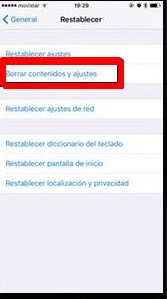
- Там виберіть «Видалити iPhone ».
- Потім буде запропоновано ввести пароль та дані iCloud, а також «Пошук у моєму iPhone«, якщо у вас це активовано.
- Після надання інформації на екрані з’явиться логотип Apple. команда почне стартуватиЦей процес займає не більше 5 хвилин.
Використання основних кнопок
Коли комп’ютер зависає і немає можливості перезавантажити, вимкнути або знову відновити його нормальну роботу, часто виникає паніка та бажання негайно віднести його до техніка та витратити гроші на ремонт. Але перш ніж це зробити, спробуйте полагодити його самостійно вдома або де завгодно; це дуже просто.
Майже всі комп'ютери мають вбудовані системи для доступу до меню конфігурації та примусового перезавантаження або ввімкнення живлення в таких випадках, і для цього не потрібно мати комп'ютерних знань чи технологічних інструментів.
Просто виконайте наведені нижче кроки.
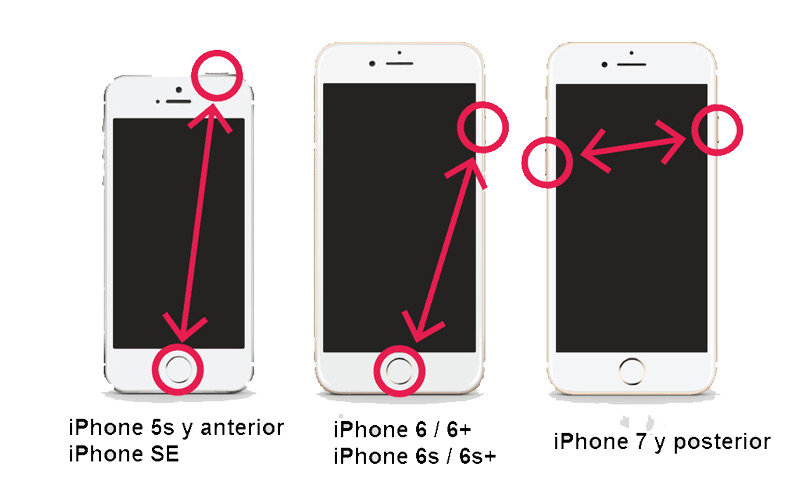
Якщо комп’ютер розрядився після кількох годин зависання на статичному зображенні, де нічого не можна було зробити, або якщо він все ще зависає, цей метод можна використовувати.
- Спочатку тримайте його однією рукою та переконайтеся, що інша вільна.
- Ви швидко стисніть і відпустіть кнопку Збільште гучність приблизно на 10 секунд.
- Повторіть попередній крок, але з Натисніть і утримуйте кнопку зменшення гучності ще 10 секунд.
- Нарешті, ви мусите утримуйте кнопку живлення доки на екрані не з’явиться логотип Apple.
З режиму відновлення
Режим або система відновлення, що входить до складу операційної системи iOS, – це режим, який дозволяє відновити iPhone або iPad, знову отримавши доступ до системи після серйозних помилок, які призвели до її перестану працювати, що унеможливило навіть завантаження.
Це особливо ідеально, коли iTunes не розпізнає пристрій, коли він завис у перезавантаженні або з будь-якої іншої причини ви хочете відновити його до заводських налаштувань. Важливо зазначити, що цей метод видалить усі дані та встановить останню версію iOS.
- Щоб увійти в режим відновлення або режим екстреного відновлення, необхідно Підключіть пристрій до вашого Mac та відкрийте iTunes.Навіть якщо його не розпізнають, вам все одно слід виконати кроки.
- Тепер ти мусиш примусовий перезапуск iPhoneДля цього одночасно натисніть кнопку «Додому» та кнопку живлення, доки на екрані не з’явиться підключення iTunes, як на наступному зображенні.

- Команда розпізнає вимушений перезапуск На екрані з’явиться повідомлення з можливістю оновлення або відновлення; натисніть «відновити», і ви зможете насолоджуватися своїм мобільним телефоном як новим через кілька хвилин процесу.

З мобільного
Як запобіжний захід , щоб уникнути пошкодження телефону , ви можете виконати скидання до заводських налаштувань, поки він ще працює, і весь процес можна буде виконати в тому ж інтерфейсі. Щоб зробити це, виконайте наведені нижче дії.
- Утримуйте клавішу Кнопка живлення iPhone доки на екрані не з’явиться повзунок, і пересуньте його праворуч.
- Нехай вимкнеться..
- увімкніть його знову і ви завершите М'який скидання що звільняє оперативну пам'ять для перезавантаження операційної системи.











Коментарі закриті.