

Перехід з ПК з Windows на комп’ютер Apple спочатку може здатися зміненим правилам гри. Хоча обидві системи по суті роблять одне й те саме, розкладка клавіатури та м’язова пам’ять, які ми розвивали протягом багатьох років, можуть грати з нами злий жарт, змушуючи нас тягнутися до клавіші Control там, де зараз має бути клавіша Command.
Правда в тому, що справа не в тому, що одна система краща за іншу, а просто в тому, щоб звикнути до нової хореографії пальців. Якщо ви почуваєтеся розгубленими, намагаючись перейменувати файл, або розчаровані, коли не можете скопіювати та вставити з першої спроби, не хвилюйтеся, це цілком нормально і має дуже просте рішення, засноване на постійній практиці.
Клавіші-модифікатори: Хто є хто?
Щоб уникнути плутанини, перше, що потрібно зрозуміти, це те, що macOS використовує низку спеціальних клавіш, які змінюють функції інших. Найважливішою є клавіша Command (⌘) , яка в більшості випадків виконує ту ж функцію, що й клавіша Control у Windows. Потім у нас є клавіша Option або Alt (⌥) , яка використовується для виклику прихованих меню або введення спеціальних символів, і клавіша Control (⌃) , яка на Mac має набагато більш специфічні та менш загальні функції.

Ми також знаходимо клавішу Shift (⇧) , яку ми досі використовуємо для введення великих літер та поєднання комбінацій клавіш, і функціональну клавішу (Fn) , яка зазвичай знаходиться в лівому нижньому куті та дозволяє нам активувати стандартні функції від F1 до F12 або запускати диктування. Важливо розуміти, що, хоча назва змінюється, мета залишається незмінною : заощадити кліки та час.
Важливі скорочення для повсякденного життя
Якщо ви хочете позбутися труднощів із клавіатурою, почніть з опанування основних команд Mac . Для динамічного тріо редагування забудьте про Ctrl і використовуйте Command: ⌘ + C для копіювання , ⌘ + V для вставки та ⌘ + X для вирізання . Якщо ви помилитеся, класична комбінація клавіш ⌘ + Z скасовує її , а ⌘ + Shift + Z дозволяє повторно застосувати щойно видалене.
Щоб керувати вмістом вікон, ⌘ + A виділяє абсолютно все , а ⌘ + F відкриває функцію пошуку для будь-якого документа чи веб-сайту. Якщо вам потрібно впорядкувати робочий простір, пам’ятайте, що ⌘ + W закриває поточне вікно , але якщо ви хочете повністю закрити програму, слід натиснути ⌘ + Q. Для тих, хто любить чистий робочий стіл, ⌘ + H приховує активну програму, не закриваючи її, залишаючи вам чистий робочий стіл за секунду.

Опануйте Finder та керування файлами
Finder — це еквівалент Провідника Windows, і він має свої власні хитрощі. Однією з його перлин є пробіл , який дозволяє швидко переглянути будь-який файл, не відкриваючи його. Щоб швидко скопіювати елемент, використовуйте Command + D , а якщо ви хочете щось видалити безпосередньо, Command + Delete відправить його безпосередньо до Кошика.
Існують спеціальні комбінації клавіш для навігації по системних папках. Наприклад, Shift + ⌘ + N створює нову папку , тоді як Shift + ⌘ + L переводить вас безпосередньо до папки «Завантаження», а Shift + ⌘ + O – до «Документів». Якщо вам потрібно дізнатися технічні деталі файлу, такі як його розмір або дозволи, ⌘ + I миттєво відкриває вікно з інформацією про файл .
Розширена продуктивність: Spotlight та контроль місій
Одна з речей, яка робить macOS крутим, — це Spotlight для macOS . Натискання Command + Space відкриває рядок пошуку, де можна запускати програми, виконувати математичні обчислення або шукати файли без навігації по папках. Якщо ви хочете шукати саме у Finder, можна скористатися Option + Command + Space.
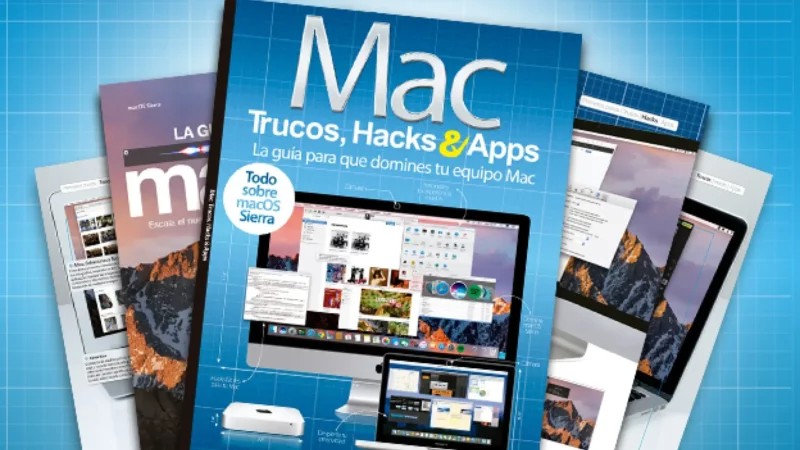
З іншого боку, для тих, хто працює з десятками відкритих вікон, Mission Control — це справжній рятівник. Натискаючи Control + стрілка вгору , ви можете побачити всі активні програми на одному екрані. Якщо ви хочете швидко повернутися до попередньої програми, комбінація клавіш ⌘ + Tab — ваш найкращий друг, що дозволяє легко перемикатися між процесами.
Знімки екрана та системні інструменти
На Mac немає жодної кнопки «Друк екрана», а є гнучкіша система. Якщо ви хочете зафіксувати все, що бачите, використовуйте Shift + ⌘ + 3. Якщо вам потрібна лише частина екрана, Shift + ⌘ + 4 дозволяє вибрати точну область за допомогою миші. Для тих, кому потрібно записати екран або зробити складні знімки екрана, Shift + ⌘ + 5 відкриває повну панель керування.
У критичних ситуаціях, наприклад, коли програма зависає та перестає відповідати, вам не потрібно перезавантажувати комп’ютер. Сполучення клавіш Option + ⌘ + Esc відкриває вікно «Примусове закриття», що дозволяє закрити зловмисну програму, не впливаючи на решту системи. Щоб миттєво заблокувати комп’ютер і запобігти стеженню, використовуйте Control + ⌘ + Q.
Якщо ви багато друкуєте, існують комбінації клавіш, які змінять ваше життя. Щоб швидко перемістити курсор, скористайтеся комбінацією клавіш Option + стрілка вліво або вправо, щоб перейти від слова до слова, тоді як ⌘ + стрілка вліво або вправо перемістить вас на початок або кінець рядка. Щоб видалити цілі слова одразу, скористайтеся комбінацією клавіш Option + Delete.
У таких браузерах, як Safari або Chrome, керування вкладками є ключовим. Command + T відкриває нову вкладку , а Command + L виділяє URL-адресу в адресному рядку, щоб ви могли швидко її скопіювати. Щоб перезавантажити сторінку, Command + R є стандартним варіантом, а якщо ви хочете переходити між відкритими вкладками, Control + Tab — найшвидший спосіб зробити це.

Спеціальні символи та персоналізація
Клавіатура Apple дозволяє вставляти символи, які були б справжнім головним болем у Windows. Натискання Control + ⌘ + Пробіл відкриває Переглядач символів, де можна вибирати емодзі та математичні символи. Крім того, клавіша Option — це справжня золота жила: ⌥ + p створює символ пі (π) , а ⌥ + 2 створює символ торгової марки (™).
Якщо ви вважаєте, що деякі комбінації клавіш не підходять для вашого робочого процесу, ви можете налаштувати їх. У розділі «Системні налаштування» > «Клавіатура» > «Текст» ви можете створювати власні замінники тексту або призначати певні комбінації для певних програм, завдяки чому ваш комп’ютер адаптуватиметься до вас, а не навпаки.
Хоча перемикання операційних систем спочатку може здатися нездоланною перешкодою, головне — інтегрувати ці команди у свій щоденний розпорядок. Немає потреби намагатися запам’ятати весь список одразу; натомість щодня виконуйте кілька функцій, доки ваші пальці не почнуть рухатися автоматично. Як тільки ваш мозок зрозуміє, що Command — це новий центр керування, швидкість вашого робочого процесу значно зросте, а перехід між світом ПК та всесвітом Mac стане абсолютно безперешкодним.
Індекс
- 1 Клавіші-модифікатори: Хто є хто?
- 2 Важливі скорочення для повсякденного життя
- 3 Опануйте Finder та керування файлами
- 4 Розширена продуктивність: Spotlight та контроль місій
- 5 Знімки екрана та системні інструменти
- 6 Поради щодо редагування тексту та перегляду веб-сторінок
- 7 Спеціальні символи та персоналізація


