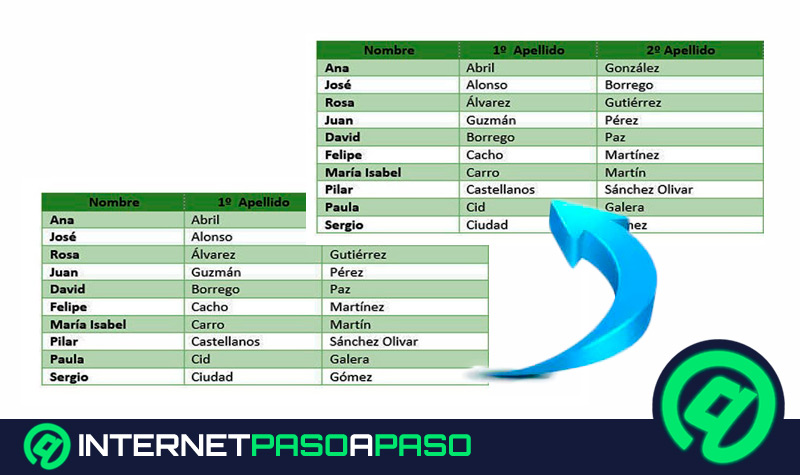
Word'de tablolarla çalışmanın en önemli avantajlarından biri , onları birkaç basit adımda taşıyabilmenizdir . Bunu nasıl yapacağınızı aşağıdaki paragraflarda göstereceğiz.
Tabloyu yeni bir yere taşımadan önce dikkate almanız gereken noktaları da göstereceğiz. Bu, sayfalar içindeki hatalardan ve boşluklardan kaçınmanıza yardımcı olacaktır.
Microsoft Word'ün sunduğu bu özelliğin nasıl kullanılacağına dair ayrıntıları öğrenmek istiyorsanız, bu makaleyi sonuna kadar okuyun ve bu kelime işlemcinin tüm sırlarını öğrenin.
Word'de bir tablonun konumunu değiştirmeden önce nelere dikkat etmelisiniz?
Word'de bir tabloyu taşımadan önce, boyutunun belgenin geri kalanının konumunu etkileyeceğini unutmayın . Başka bir deyişle, bir değişiklik yaptığınızda, yakındaki paragrafları kaydırırsınız, bu da onları başka bir sayfaya taşıyarak metnin akışını bozabilir.
Bir tabloyu bir bölümden diğerine taşırsanız, farklı kenar boşluklarını da dikkate almanız gerekecektir. Bu, tablonun genişliğinin yeni konumdaki mevcut alandan daha büyük olabileceğini ve belgeyi yazdırmanız gerektiğinde sorunlara yol açabileceğini aklınızda tutmanız gerektiği anlamına gelir.
Tabloyu taşıyıp ilk paragraftan önce yerleştirdikten sonra boşluklar oluşabilir. Bu durum, mevcut alanın tablonun boyutundan daha küçük olması halinde ortaya çıkar.
Tabloyu madde işaretli bir listenin altına yerleştirmek isterseniz , Word bunu listedeki yeni bir öğe olarak ele alacak ve tablonun önüne bir madde işareti koyacaktır.
Microsoft Word belgesinde tablo taşıma adımları
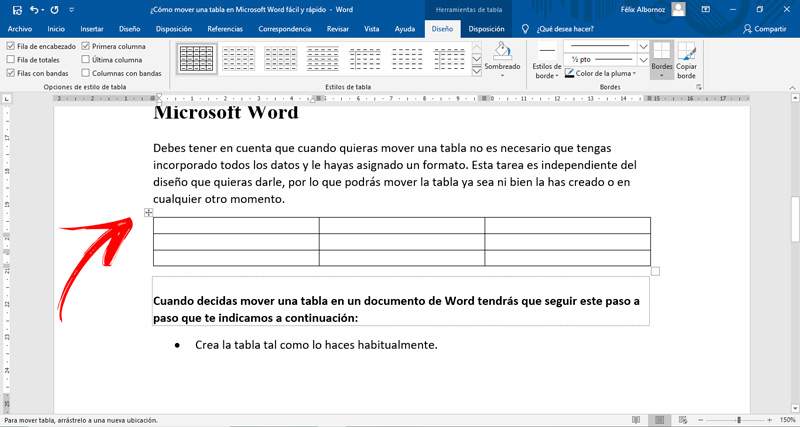
Unutmayın ki , bir tabloyu taşımak istediğinizde tüm verilerin girilmiş ve biçimlendirilmiş olması gerekmez . Bu işlem tablonun tasarımından bağımsızdır, bu nedenle tabloyu oluşturduğunuz anda veya istediğiniz herhangi bir zamanda taşıyabilirsiniz.
Word belgesinde bir tabloyu taşımaya karar verdiğinizde, aşağıdaki adımları izlemeniz gerekecektir:
- Crea la tabla Tıpkı her zamanki gibi.
- Tabloyu seçin. Bunu yaptığınızı, sol üst köşede tabloyu gördüğünüzde anlayacaksınız. 4 yönlü okBu simgeye tıklayın ve sağ fare düğmesini bırakmadan tabloyu istediğiniz konuma taşıyın.
- Eğer uzaktan görmekten kaçınmanız gerekiyorsa, tuş kombinasyonunu kullanarak seçip kesmeniz tavsiye edilir. "Ctrl + X"Ardından yerleştirmek istediğiniz konumu seçin, sağ tıklayın ve ardından basın. "Yapıştırmak" ya da "Ctrl + V".