

Altı aydan fazla süredir aynı telefonu kullanıyorsunuz ve hala işiniz veya yapmanız gereken diğer şeyler için kullanışlı. Uzun süredir kullandığınız bir telefonda tek sorun, üzerinde depolanan veri miktarıdır. Kullanmaya başladığınızdan beri kaydettiğiniz tüm veriler veya dosyalar artık gerekli değil, ancak hala oradalar. Bu yüzden cihazınız yavaş çalışıyor, yüklenmesi uzun sürüyor veya düzgün çalışmıyor.
iPhone 6, Apple'ın nispeten modern ve üst düzey bir modelidir. Genellikle, para tasarrufu yapmak için insanlar bunları ikinci el olarak satın alırlar ve sonuç olarak önceki sahibinin tüm dosyalarıyla birlikte gelirler. Gereksiz dosyalarla dolu bir cihazın neden olduğu sorunlardan bazıları arasında sistem başlatma sorunları, uygulama yükleme sorunları, yavaş performans ve çok sık olarak cihazın donması yer alır; bu da kullanıcının ne yapacağını bilememesine neden olur.
Bunu bildiğimize göre, telefonunuzu satıyor olsanız, yeni bir tane almış olsanız, yanıt vermeyi bırakmış olsa veya yeterince iyi performans göstermediğini düşünüyorsanız, telefonunuzu temizlemenin ne kadar önemli olduğunu anlıyoruz. İyi haber şu ki, bir iPhone'u fabrika ayarlarına sıfırlamanın birkaç yolu var ve bunların hepsini açıklayacağız.
iPhone 6'inizi sıfırlama ve fabrika ayarlarına döndürme adımları
Cihazınızdaki sorun ne kadar ciddi olursa olsun, bir teknisyene ihtiyaç duymadan evde çözmenin basit bir yolu muhtemelen vardır. Sert sıfırlama, cihazınızdaki tüm verileri silip fabrika ayarlarına döndürdüğü için her derde deva bir işlemdir . Aşağıda, sert sıfırlama işlemini gerçekleştirmenin tüm yollarını göstereceğiz.
İTunes'dan
Açıklayacağımız ilk yöntem, iTunes kullanarak donanımsal sıfırlama yapmayı içeriyor. Bu, en basit yöntemlerden biridir ve Apple ID'niz olmasa bile iPhone 6 veya iPhone 6s için idealdir.
- Ile başlamak için, Bilgisayarınızda iTunes'u açın. ve cihazı bağlayın orijinal USB kablosu aracılığıyla.
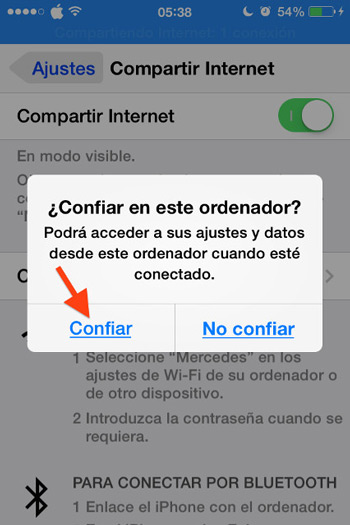
- Büyük olasılıkla, "Bu bilgisayara güven"ekranda, ki buna ihtiyacımız var evet deyin ve belirtilen adımları izleyin.
- iTunes'u açın ve panelde Resumen « işaretine tıklamanız gerekiyor.İPhone'u geri yükle".

- Sizden onay isteyecektir. iPhone'un geri yüklenmesi için "evet" seçeneğini işaretlemeniz gerekmektedir.
- Onay işleminden sonra cep telefonu otomatik olarak yeniden başlatılacaktır. yeni gibi olacak.
İCloud'dan
iPhone'unuzu fabrika ayarlarına döndürmek istiyorsunuz ama önemli verilerinizi kaybetmek istemiyor musunuz? İşte size uygun seçenek.
iCloud, tüm Apple mobil cihazlarında varsayılan olarak entegre edilmiştir. Bu sistem, her türlü veri ve dosyayı bulutta saklamanıza ve kaydetmenize olanak tanır. Birçoğu nasıl kullanılacağını bilmese de, bilgilerinizi kaydedebileceğiniz ve istediğiniz zaman erişebileceğiniz bir yedekleme oluşturmak için iCloud'u etkinleştirmek çok basittir.
Yeniden başlatma işlemine geçmeden önce, bu iCloud seçeneğini nasıl etkinleştireceğinizi açıklayacağız:
- Cihaz ekranında « seçeneğine gidin.Ayarlar » ve « seçeneğini arayıniCloud.
- İçeride sizi şaşırtabilecek birçok seçenek içeren bir menü olacak, ancak kendinizi kaptırmayın, sadece "Yedekleme". Bu, neredeyse en sonda yer alıyor. Anahtarı açmanız gerekiyor..
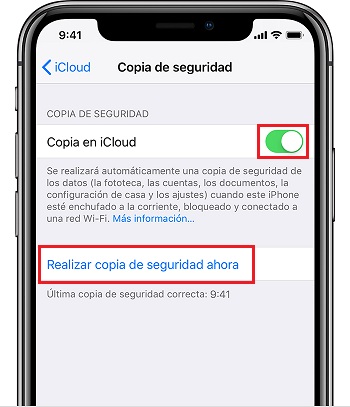
- Aktif hale geldikten sonra, geriye kalan tek şey cihazı şarj etmek ve işlem tamamlanacaktır. Yedekleme işleminin otomatik olarak gerçekleştirilmesi için bir Wi-Fi ağına bağlanın..
Yedekleme işlemini tamamladığınıza göre, aşağıdaki adımları izleyerek herhangi bir olumsuz sonuç yaşamadan fabrika ayarlarına sıfırlama işlemini gerçekleştirebilirsiniz.
- «'Ye gitAyarlar » cep telefonunda.
- « seçeneğini arayınGenel" ve oyna.
- Seç "Eski haline getirmek".
- Birkaç seçenek içeren bir menü açılacaktır; « yazan seçeneği arayın.İçeriği ve ayarları silin.
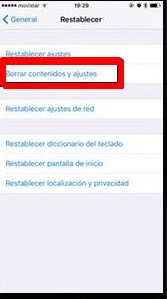
- Orada « seçeneğini seçin.iPhone'u Sil ».
- Ardından iCloud şifrenizi ve bilgilerinizi ve «IPhone'umu ara«Eğer etkinleştirdiyseniz.
- Bilgileri verdikten sonra ekranda Apple logosu görünecektir ve ekip başlamaya başlayacakBu işlem 5 dakikadan fazla sürmez.
Temel düğmeleri kullanma
Bilgisayar donduğunda ve yeniden başlatmanın, kapatmanın veya normal şekilde çalışır hale getirmenin hiçbir yolu olmadığında, paniklemek ve doğrudan bir teknisyene götürüp tamir için para harcamak istemek yaygındır. Ancak bunu yapmadan önce, evde veya bulunduğunuz herhangi bir yerde kendiniz tamir etmeyi deneyin; çok kolaydır.
Hemen hemen tüm bilgisayarlarda, bu gibi durumlarda yapılandırma menüsüne erişmek ve yeniden başlatmayı veya güç açmayı zorlamak için yerleşik sistemler bulunur ve bilgisayar bilgisine veya teknolojik araçlara sahip olmak gerekmez.
Aşağıdaki adımları izlemeniz yeterli.
Bilgisayar saatlerce statik bir görüntüde takılı kaldıktan ve hiçbir şey yapılamadıktan sonra pili bittiyse veya hala yavaş çalışıyorsa, bu yöntem kullanılabilir.
- Öncelikle, bir elinizle tutun ve diğer elinizin serbest olduğundan emin olun.
- Sen hızlıca sıkın ve bırakın. buton Sesi yaklaşık 10 saniye boyunca yükseltin.
- Önceki adımı tekrarlayın, ancak bu sefer... Ses kısma düğmesini 10 saniye daha basılı tutun..
- Son olarak, gerekir güç düğmesine basılı tut Ekranda Apple logosunu görene kadar.
Kurtarma modundan
iOS işletim sisteminde bulunan Kurtarma modu , ciddi hatalar nedeniyle çalışmayı durdurmuş ve hatta açılmasını imkansız hale getirmiş bir iPhone veya iPad'i, sisteme tekrar erişerek kurtarmanıza olanak tanıyan bir moddur .
Bu yöntem, özellikle iTunes cihazı tanımadığında, cihaz sürekli yeniden başlatma döngüsüne girdiğinde veya fabrika ayarlarına geri döndürmek istediğiniz herhangi bir başka nedenden dolayı idealdir. Bu yöntemin tüm verileri sileceğini ve iOS'un en son sürümünü yükleyeceğini belirtmek önemlidir.
- Kurtarma moduna veya acil kurtarma moduna girmek için şunları yapmalısınız: Cihazı Mac'inize bağlayın ve iTunes'u açın.Tanınmasa bile, yine de adımları takip etmelisiniz.
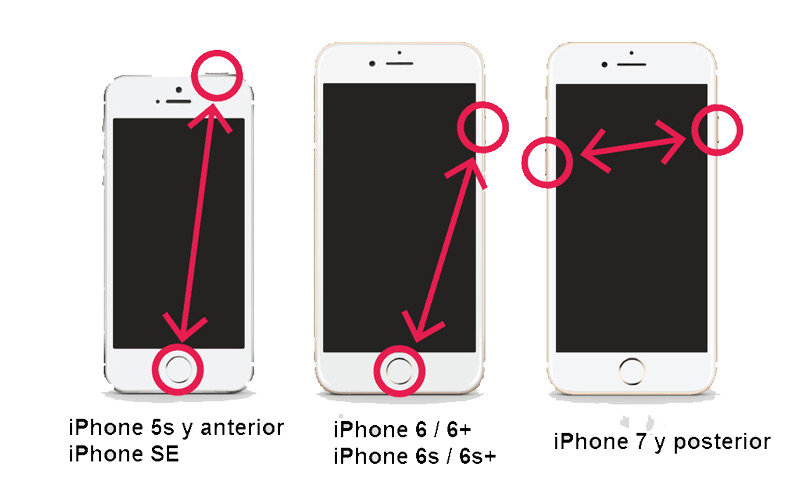
- Şimdi yapmalısın iPhone'u yeniden başlatmaya zorlaBunu yapmak için, aşağıdaki resimde olduğu gibi ekranda iTunes bağlantısı görünene kadar ana ekran düğmesine ve güç düğmesine aynı anda basın.

- Ekip, zorunlu yeniden başlatmayı kabul edecektir. Ekranda güncelleme veya geri yükleme seçeneği sunan bir mesaj görünecektir; geri yükle seçeneğine tıklayın ve birkaç dakika süren işlemden sonra cep telefonunuzu yeni gibi kullanmaya başlayabilirsiniz.

Cep telefonundan
Telefonunuza zarar gelmesini önlemek için , telefonunuz hala çalışır durumdayken fabrika ayarlarına sıfırlama işlemi gerçekleştirebilirsiniz ve tüm süreç aynı arayüz üzerinden tamamlanabilir. Bunu yapmak için aşağıdaki adımları izleyin.
- Basılı tutun iPhone güç düğmesi Ekranda bir kaydırma çubuğu görünene kadar bekleyin ve onu sağa doğru kaydırın.
- Kapanmasına izin verin..
- tekrar aç ve bir işlemi tamamlamış olacaksınız. Yumuşak sıfırlama Bu işlem, işletim sistemini sıfırlamak için RAM belleğini boşaltır.









Yoruma kapalı.